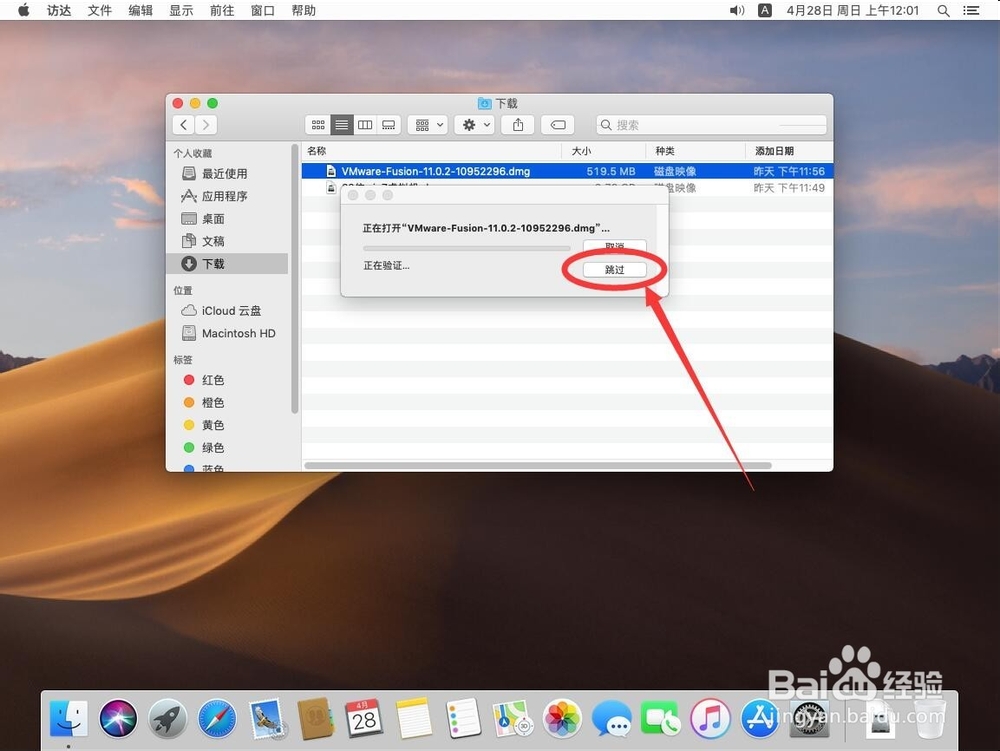
1、首先双击打开“VMware Fusion.dmg”安装文件

2、弹出验证提示,选择“跳过”
3、打开软件安装界面后,双击中的“VMware Fusion”图标开始安装

4、弹出提示需要输入当前系统管理员密码,输入一下密码

5、输入密码后,点击右下角的“好”

6、等待软件自动安装

7、安装完成后,弹出提示“系统扩展已被阻止”,选择“打开安全性偏好设置”
注意:如果没有遇到该提示,直接跳到第10步继续执行安装操作

8、打开安全性偏好设置后,点击最下面“来自开发者VMware, Inc.的系统软件已被阻止载入”后面的“允许”
注意:如果没有遇到该提示,直接跳到第10步继续执行安装操作

9、然后点击左上角的红色叉号,关闭偏好设置,返回软件安装界面
注意:如果没有遇到该提示,直接跳到第10步继续执行安装操作

10、回到软件安装界面,点击右下角的“同意”

11、进入软件激活界面,将虚拟机软件的激活码直接复制粘贴到密钥框里面
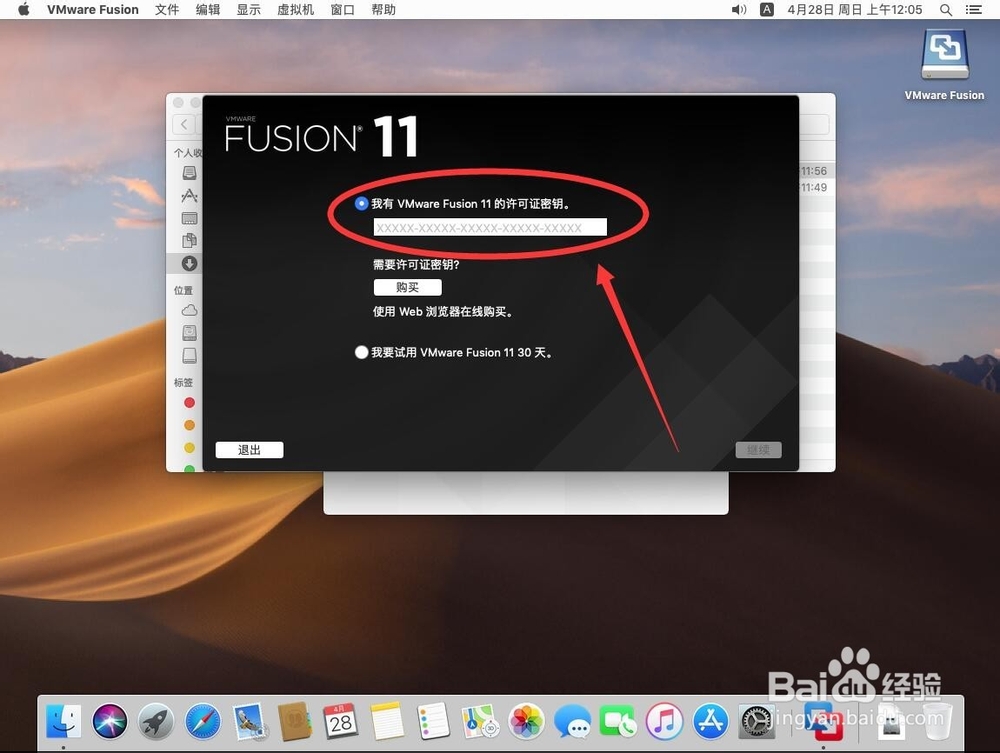
12、输入激活码后,点击右下角的“继续”

13、弹出提示需要输入当前系统管理员密码,输入一下密码

14、输入密码后,点击右下角的“好”

15、取消“加入VMware客户体验计划”前面的勾选

16、然后点击右下角的完成

17、点击完成后,弹出提示“ossascript想要控制System Events”提示,
选择“好”
注意:如果没有遇到该提示,直接跳到第25步继续执行安装操作

18、另一个提示“无法访问辅助功能”,点击“好”
注意:如果没有遇到该提示,直接跳到第25步继续执行安装操作

19、弹出提示“VMware想要使用辅助功能来控制这台电脑”
选择“打开系统偏好设置”
注意:如果没有遇到该提示,直接跳到第25步继续执行安装操作

20、打开系统偏好设置后,点击左下角的小锁图标解锁
注意:如果没有遇到该提示,直接跳到第25步继续执行安装操作

21、弹出提示需要输入当前系统管理员密码,输入一下密码
注意:如果没有遇到该提示,直接跳到第25步继续执行安装操作

22、输入密码后,点击右下角的“解锁”
注意:如果没有遇到该提示,直接跳到第25步继续执行安装操作

23、解锁后,勾选上“VMware Fusion”
注意:如果没有遇到该提示,直接跳到第25步继续执行安装操作
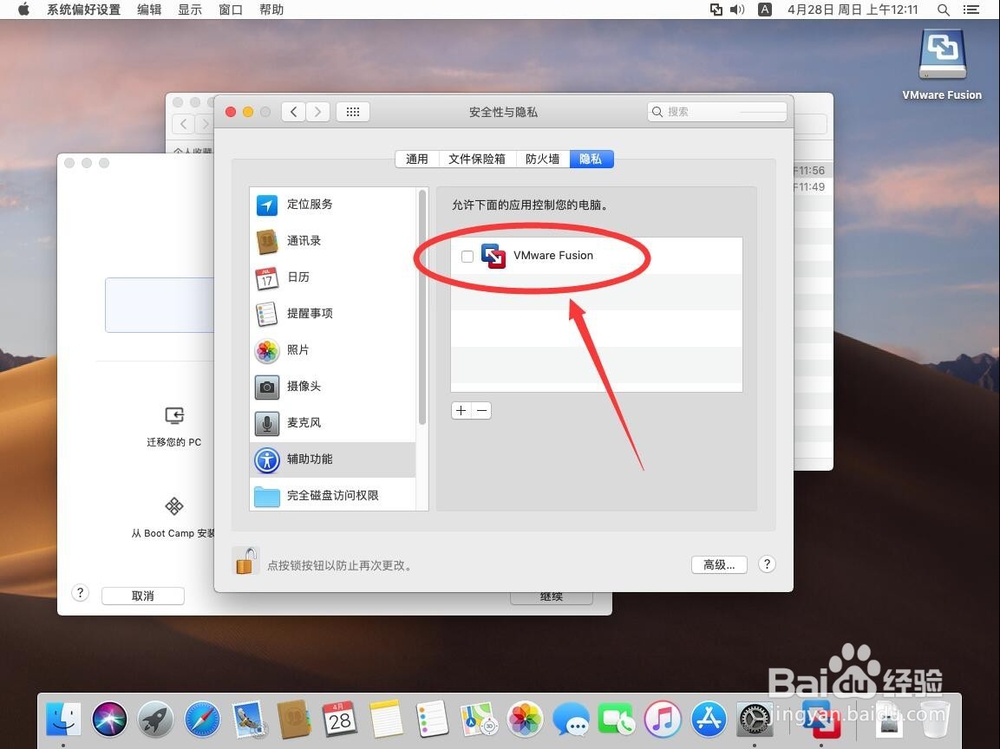
24、然后点击左上角的红色叉号,关闭系统偏好设置,返回软件安装界面
注意:如果没有遇到该提示,直接跳到第25步继续执行安装操作
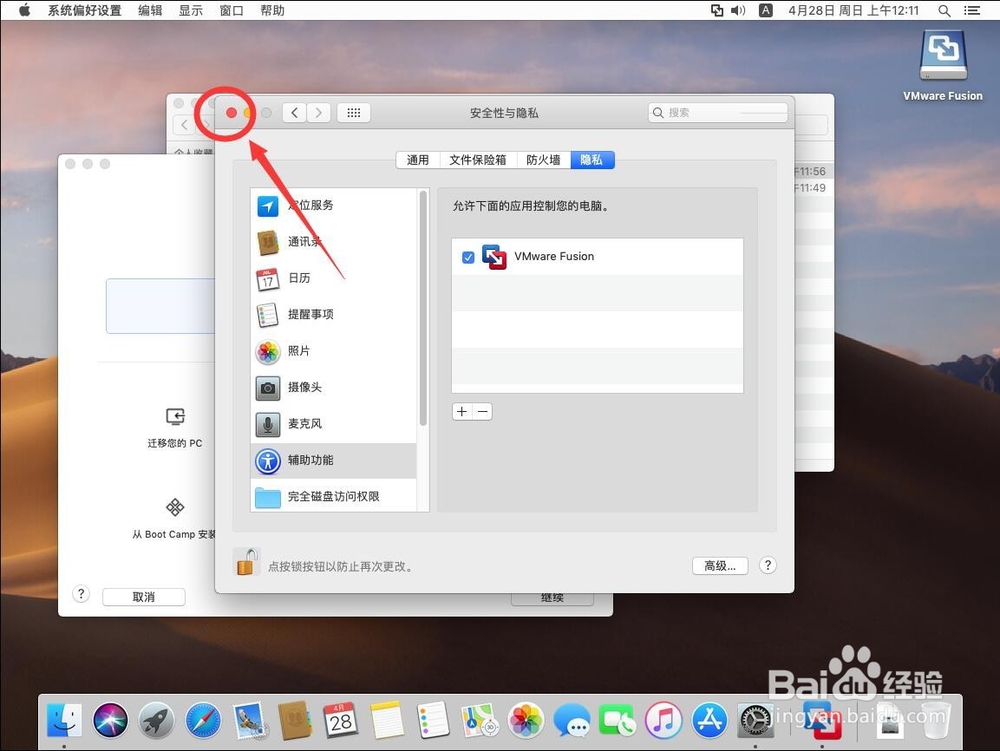
25、回到虚拟机软件界面,点击左下角的“取消”

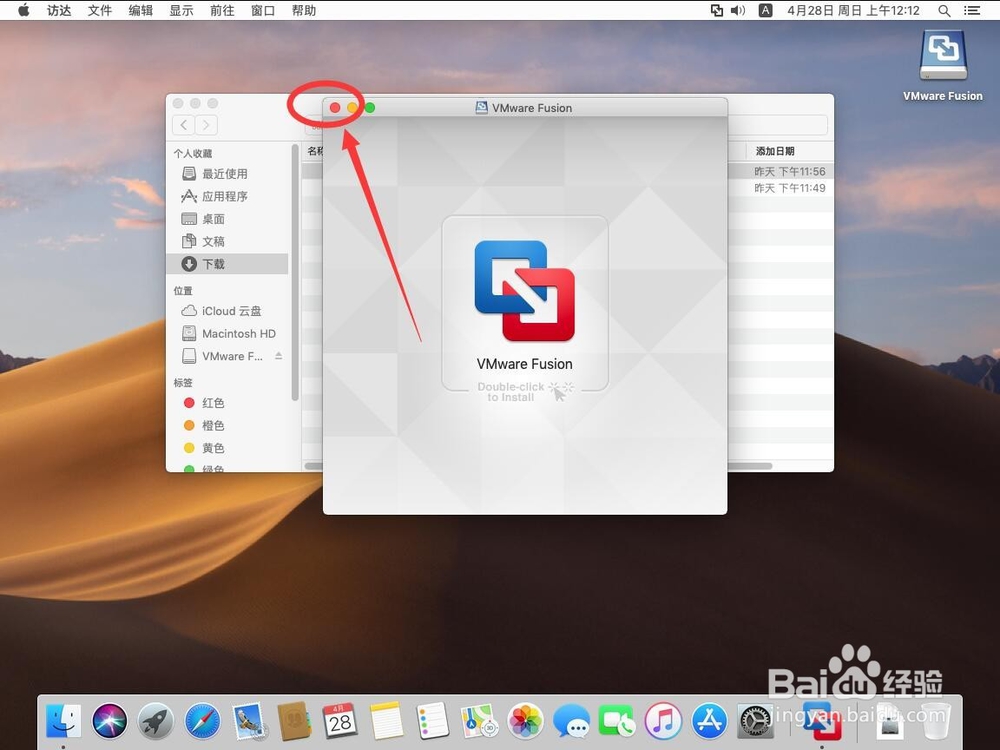
26、点击左上角的红色叉号,关闭VMware Fusion安装软件
这样VMware Fusion虚拟机软件部分就安装完成了
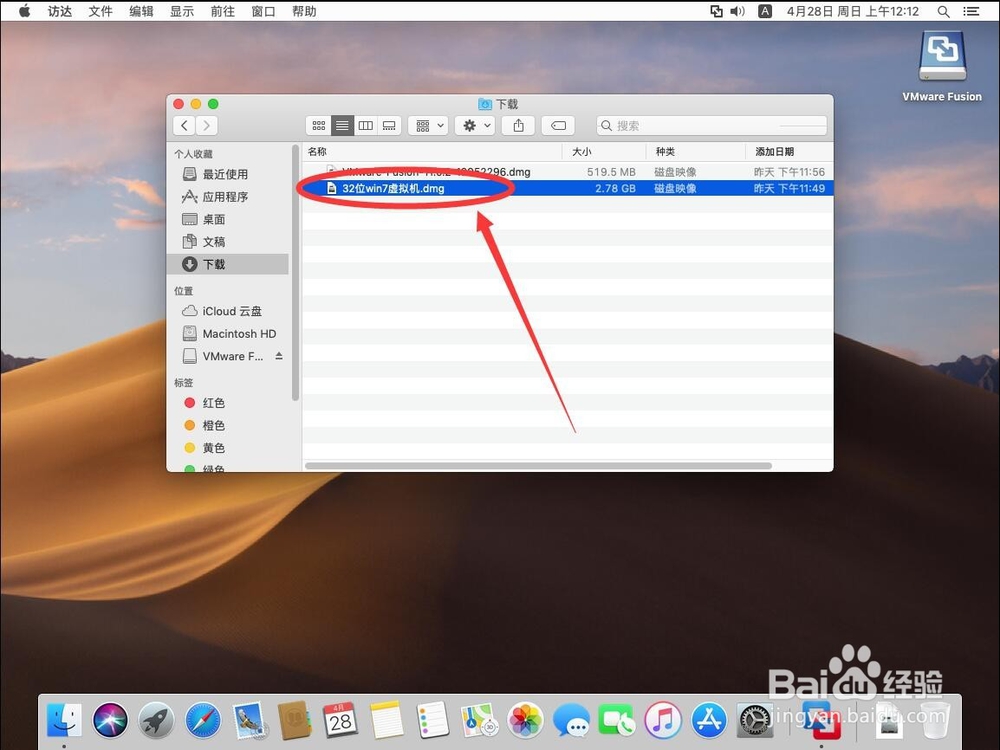
1、双击打开下载好的“32位win7虚拟机.dmg”
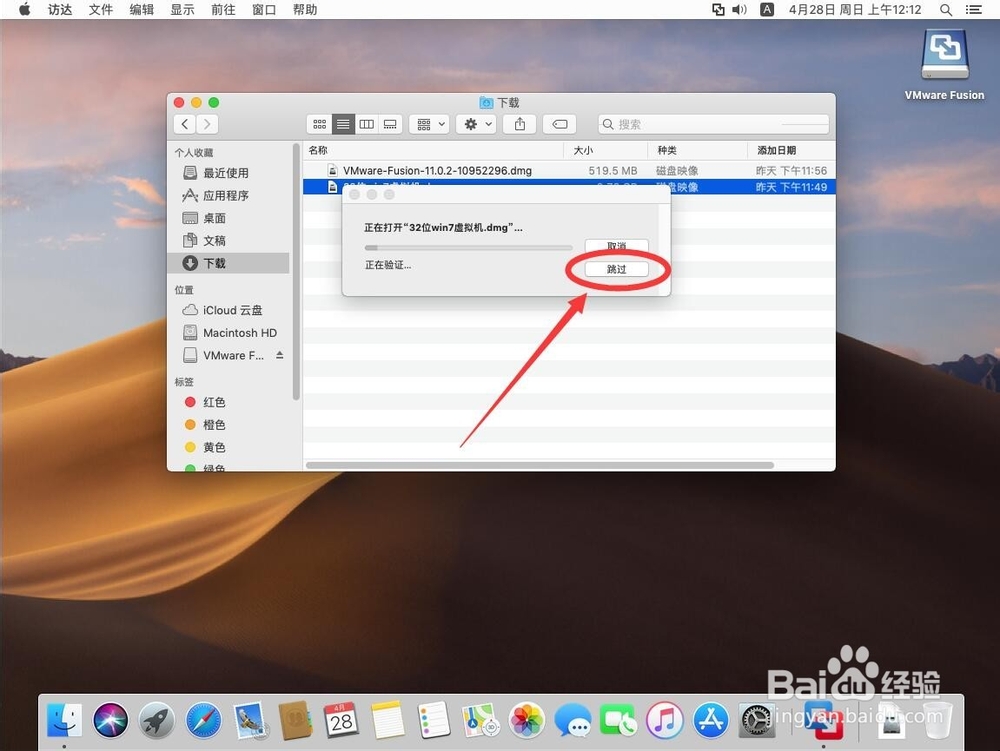
2、弹出验证提示,选择“跳过”
3、打开软件安装界面,将左侧的“Windows 7 x86”文件拖到右侧的蓝色文件夹里面
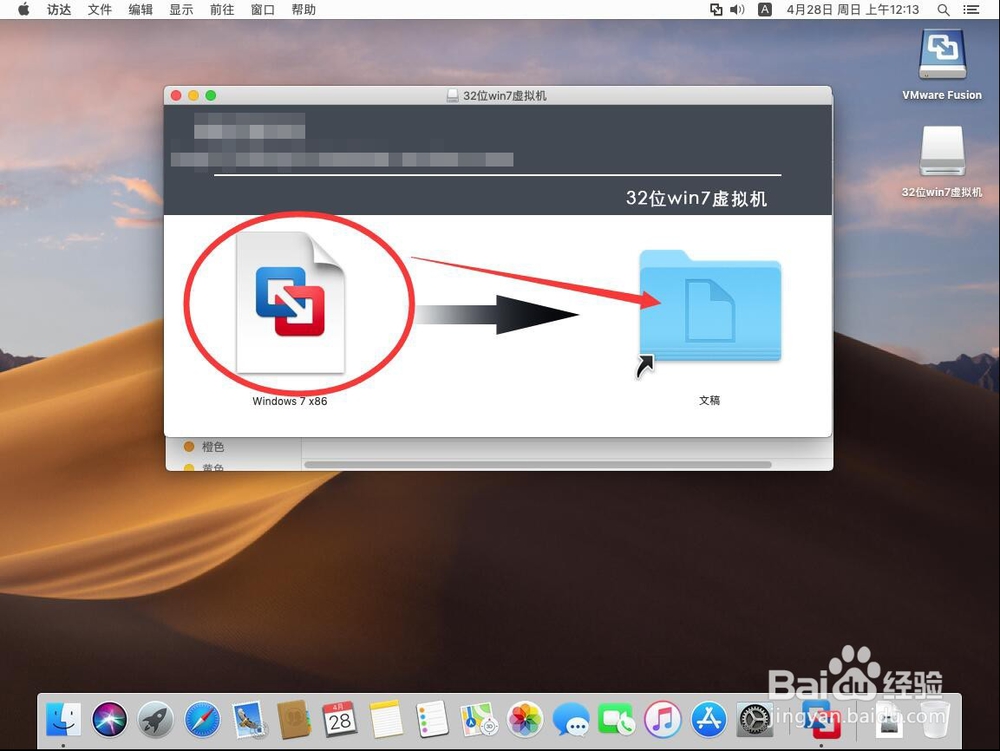
4、等待文件拷贝
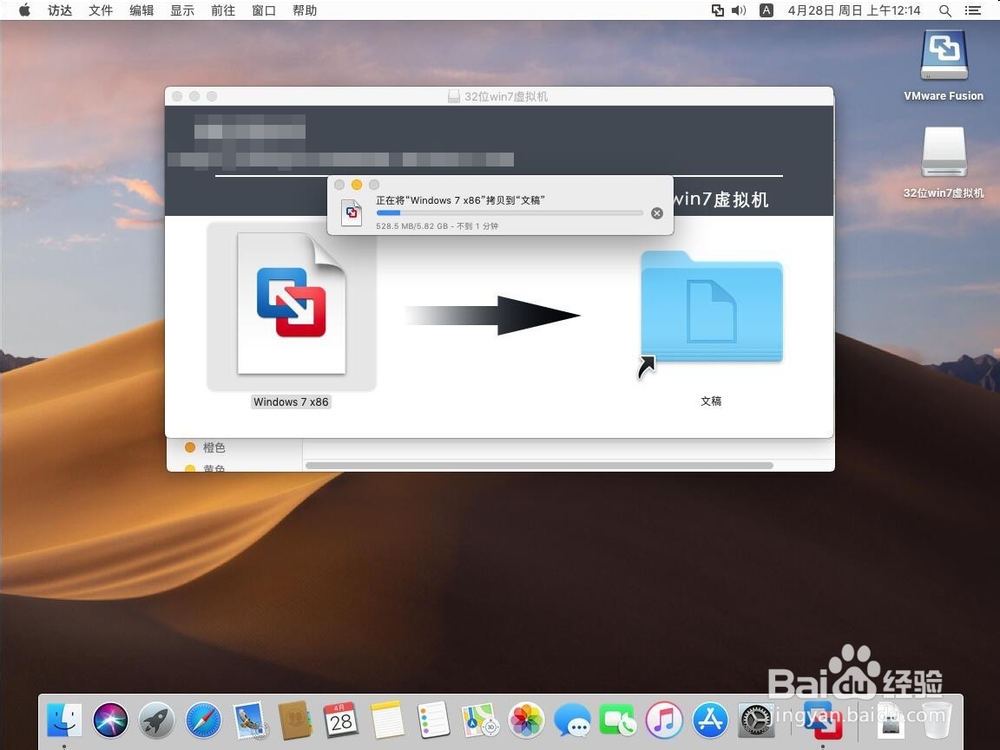
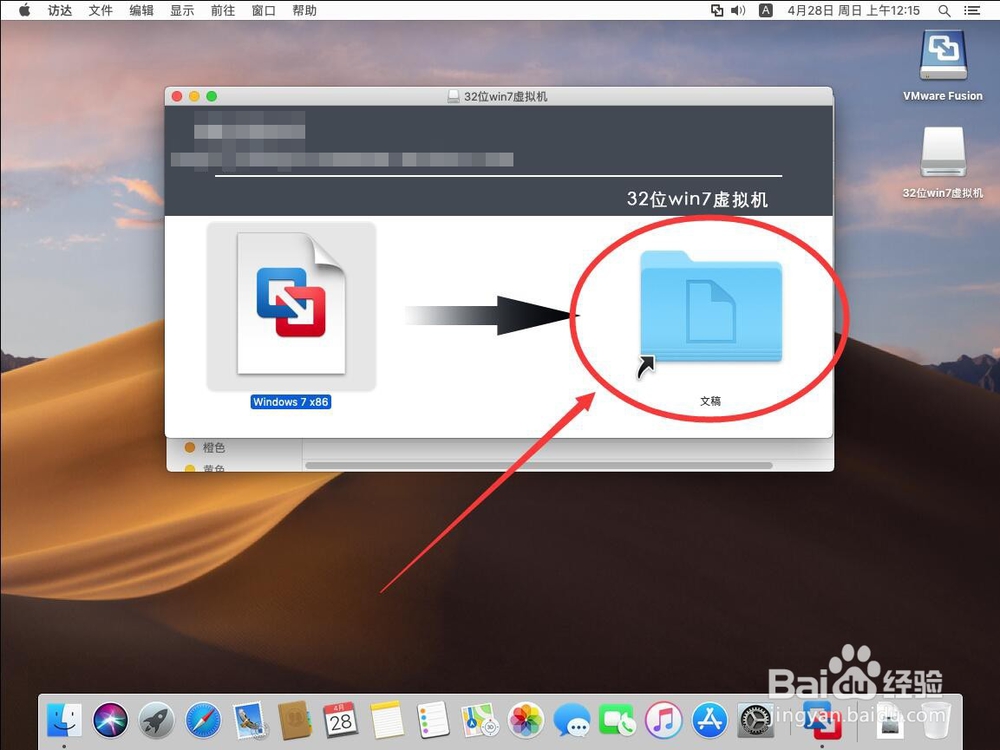
5、拷贝完成后,点击右侧的蓝色文件夹,双击打开
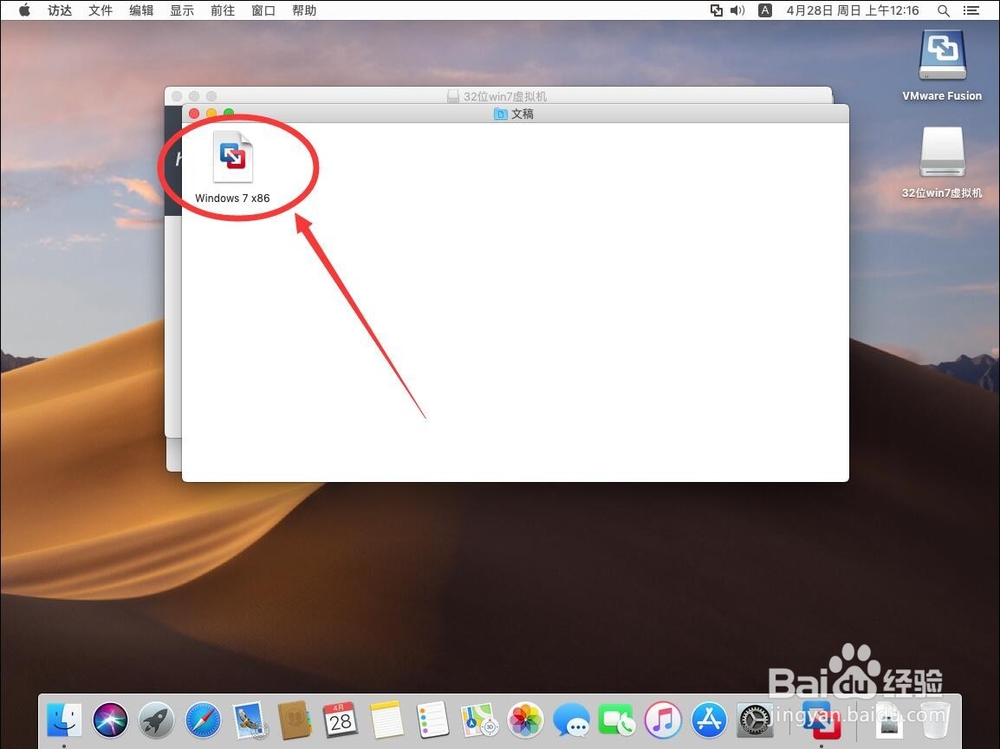
6、在弹出的文件夹界面中,双击“Windows 7x86”文件打开
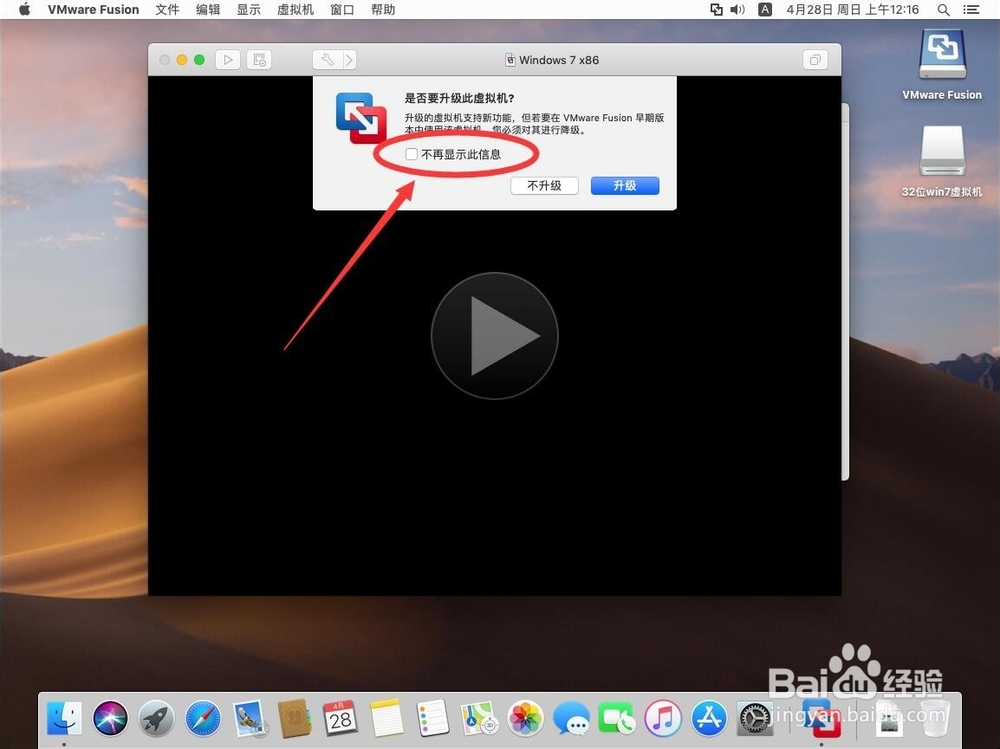
7、弹出提示,是否要升级此虚拟机,勾选上“不再显示此信息”
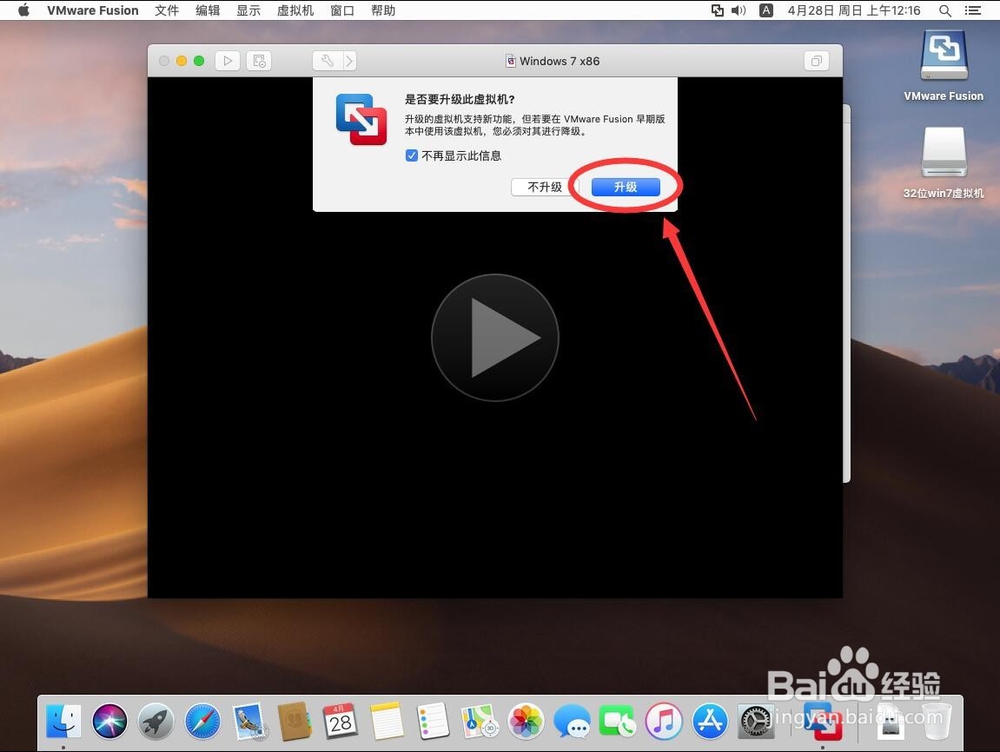
8、然后选择“升级”
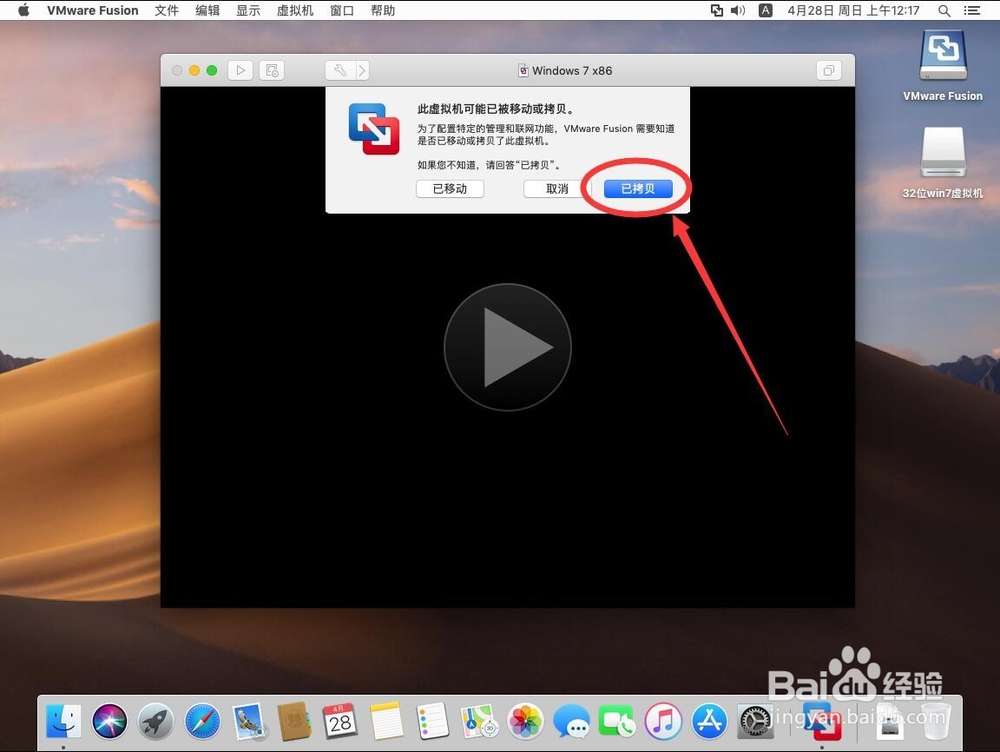
9、弹出提示,选择“已拷贝”
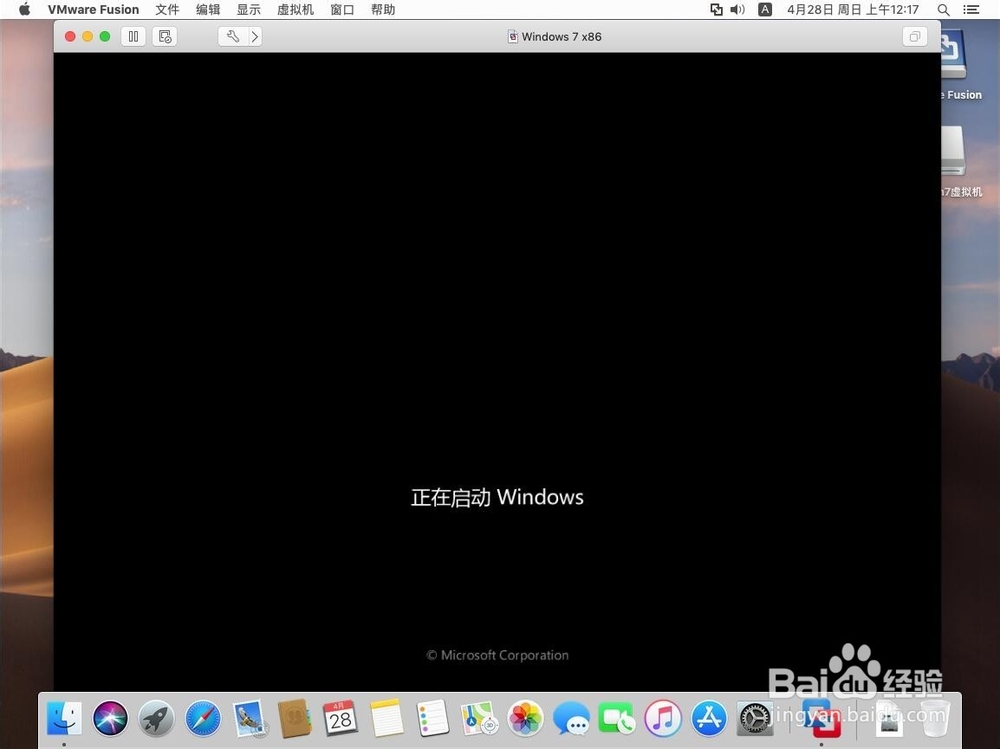
10、等待win系统开机
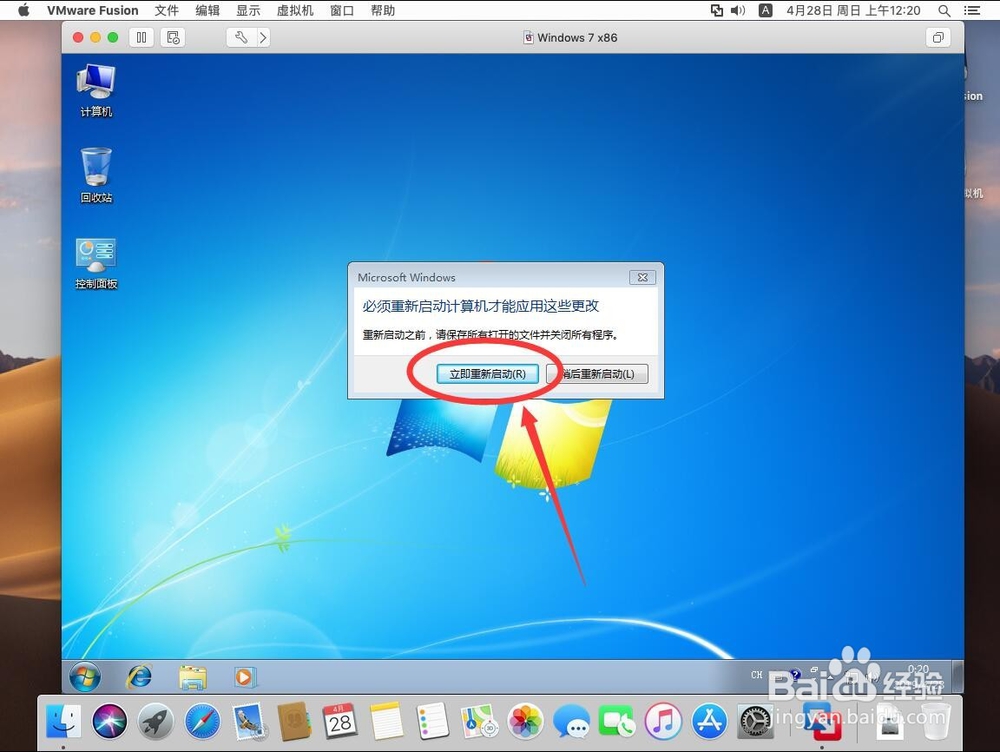
11、进入win7桌面后,会提示win系统必须重启才能应用改变
选择“立即重新启动”
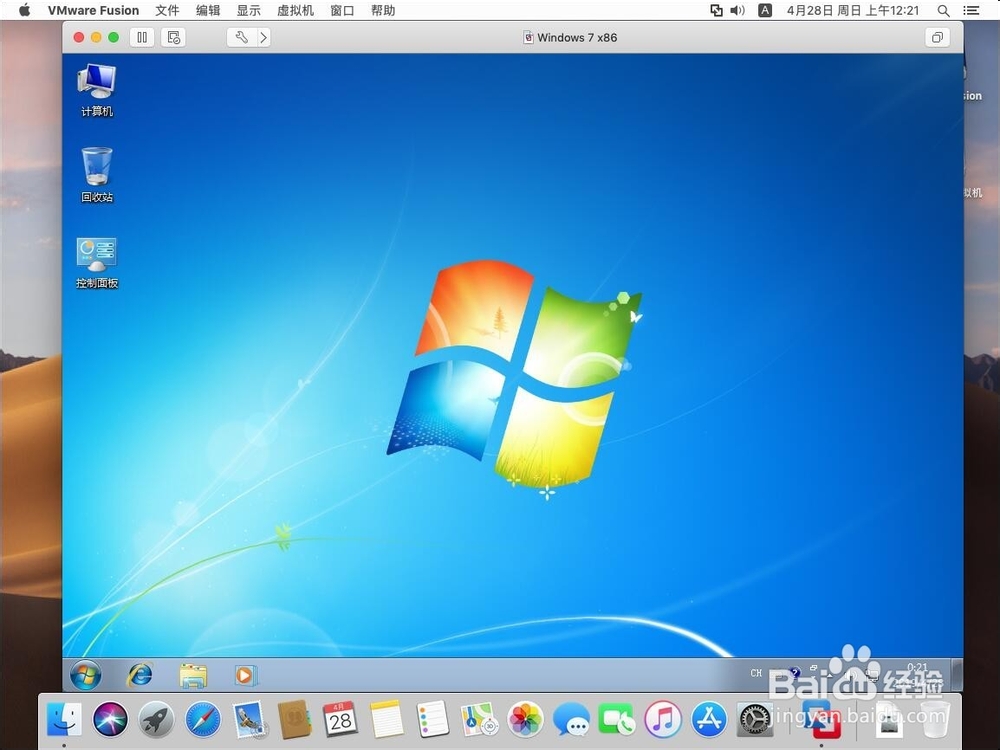
12、等待虚拟系统win7重启
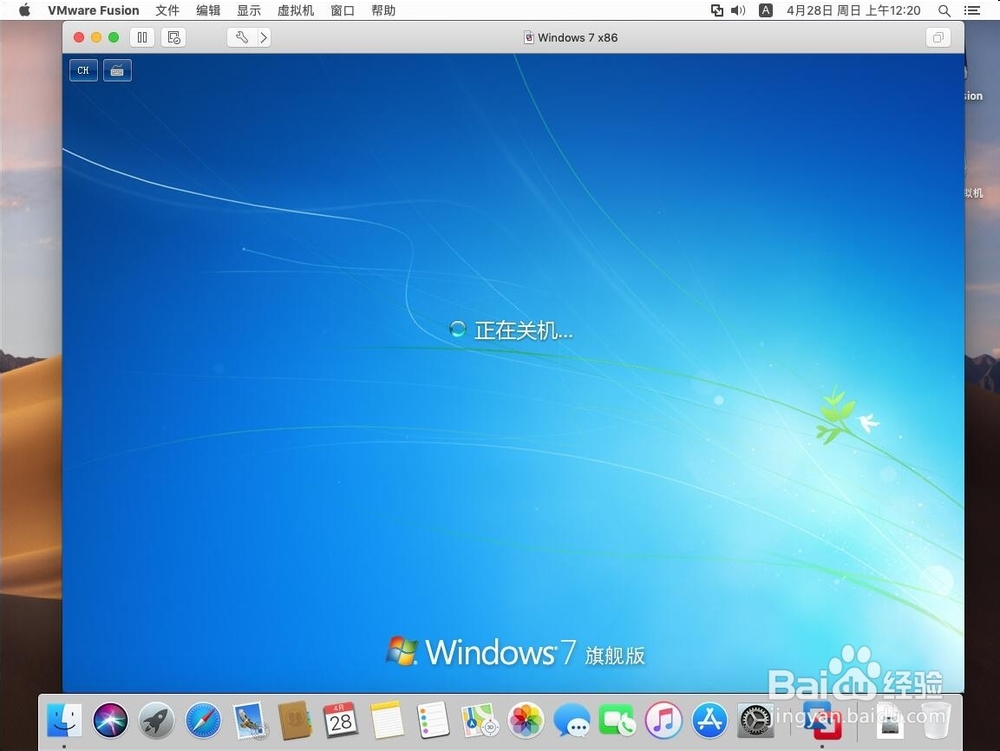
13、重启再次进入桌面,就安装好了