word文档页面缩小了怎么变大

 时间:2026-02-14 07:43:38

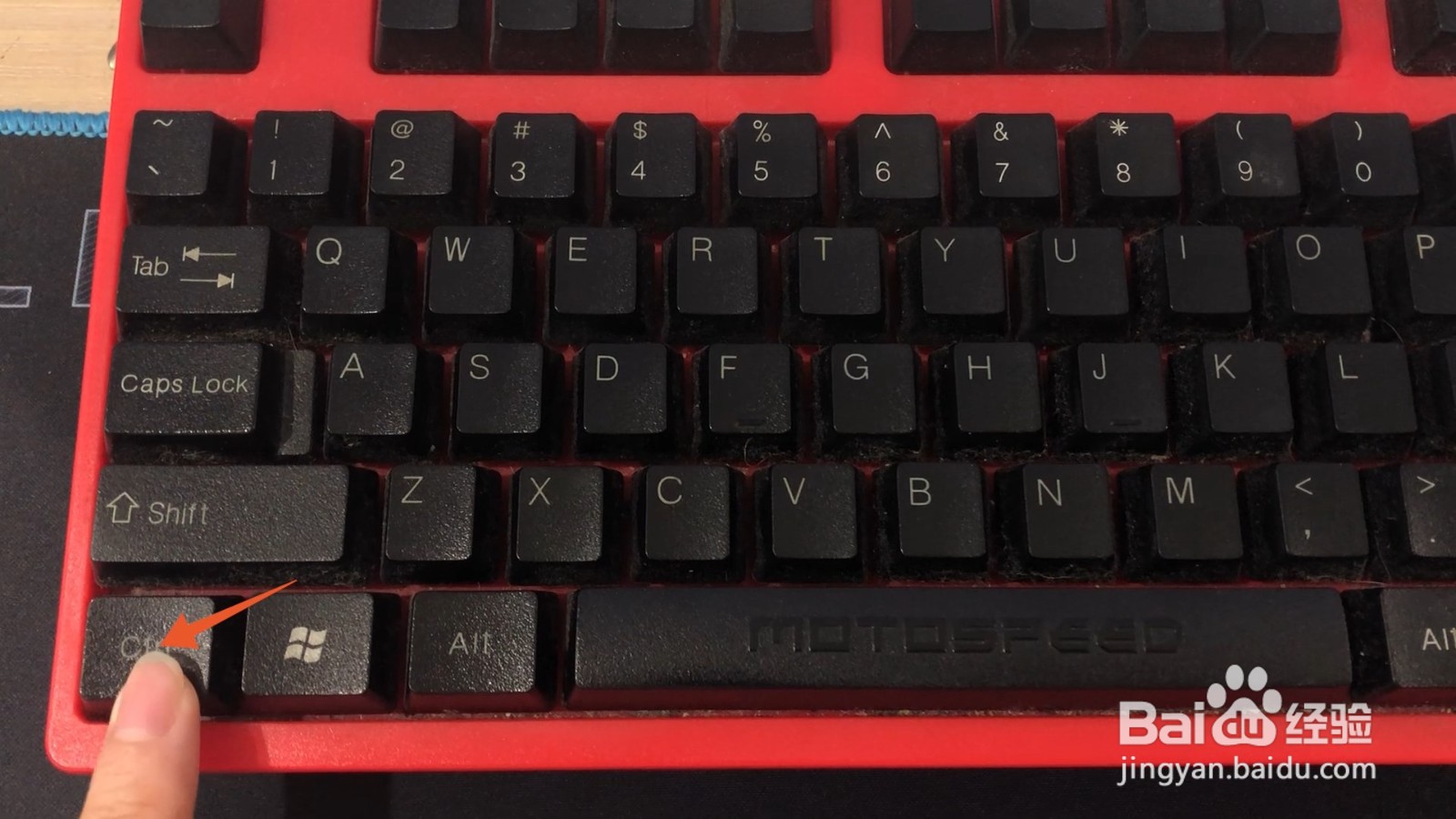
1、按下按键

先找到你的电脑键盘上面的ctrl按键,用你的手指按下这个按键。
word文档页面缩小了怎么变大

2、往前滑动滚轮

再找到你的鼠标上面的滚轮,往前滑动这个滚轮就可以将文档页面放大。

word文档页面缩小了怎么变大

3、往后滑动滚轮

再往后滑动这个滚轮,这样你就可以将你的文档页面缩小了。

word文档页面缩小了怎么变大

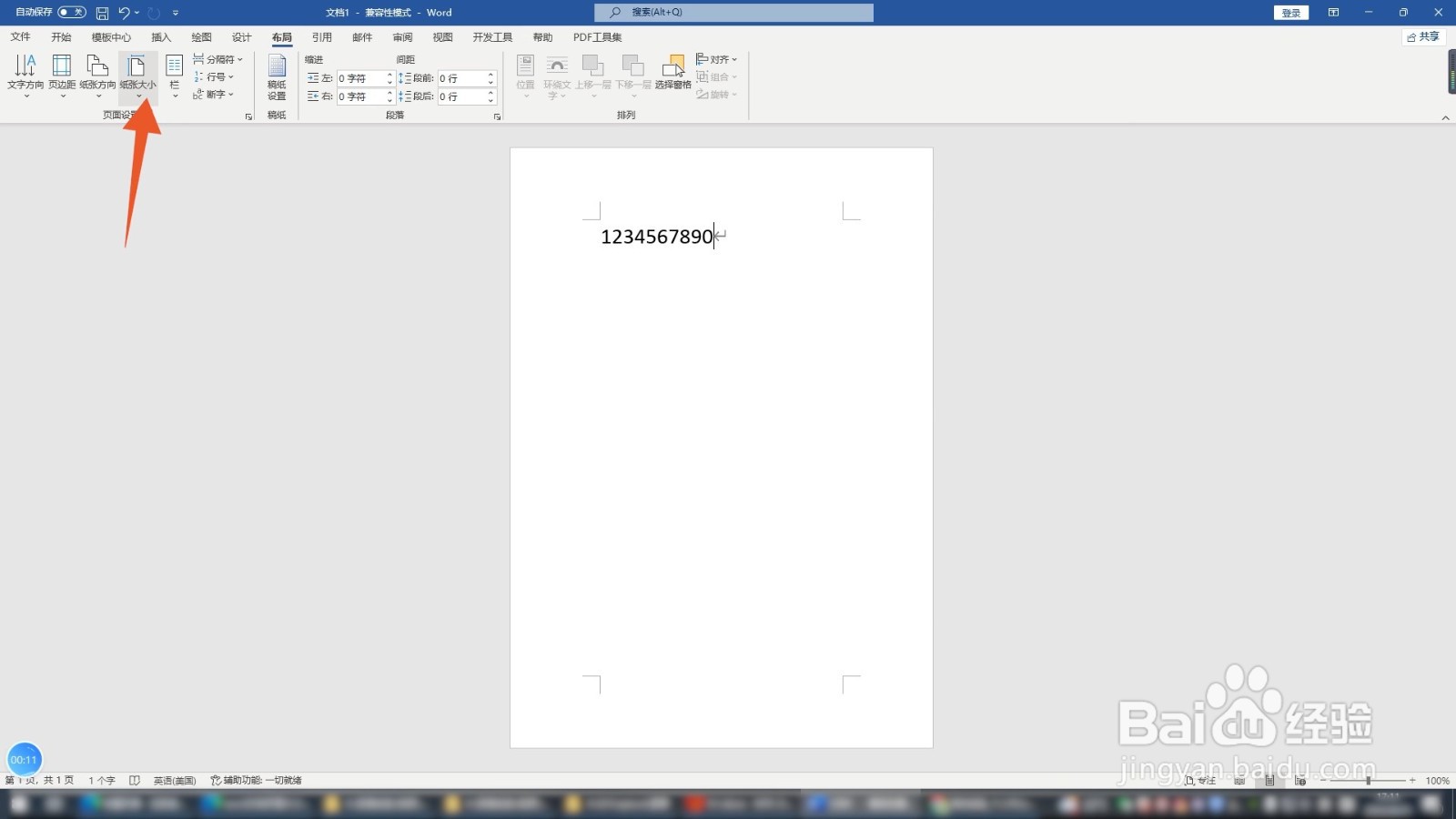
1、点击布局

进入到word页面后将光标放到文档上,点击布局选项卡。

word文档页面缩小了怎么变大

2、点击纸张大小

点击纸张大小的功能选项,弹出下拉设置菜单。

word文档页面缩小了怎么变大

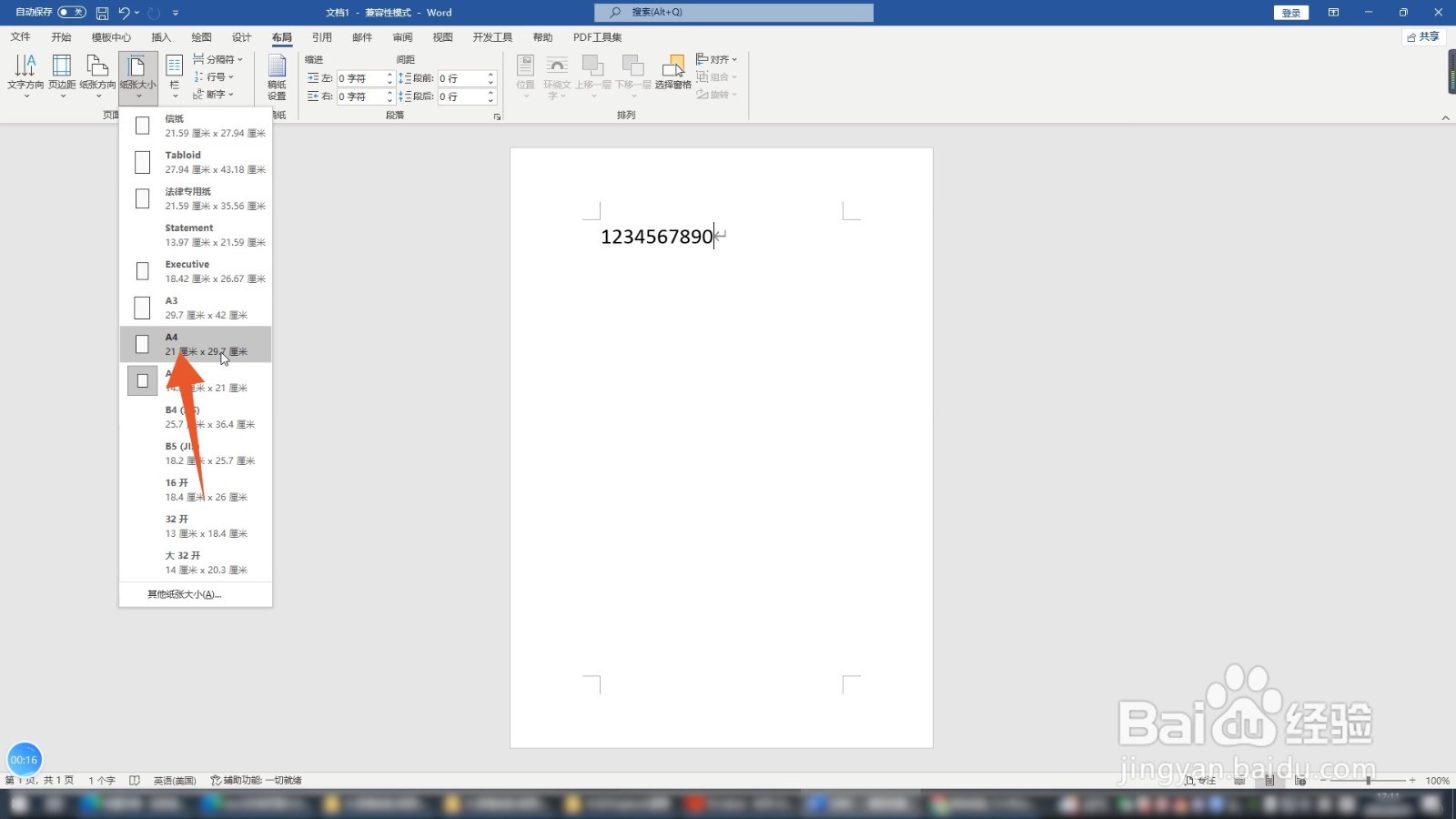
3、点击A4选项

在这个菜单里面选择并点击A4的选项,这样你的文档页面就变大了。
word文档页面缩小了怎么变大

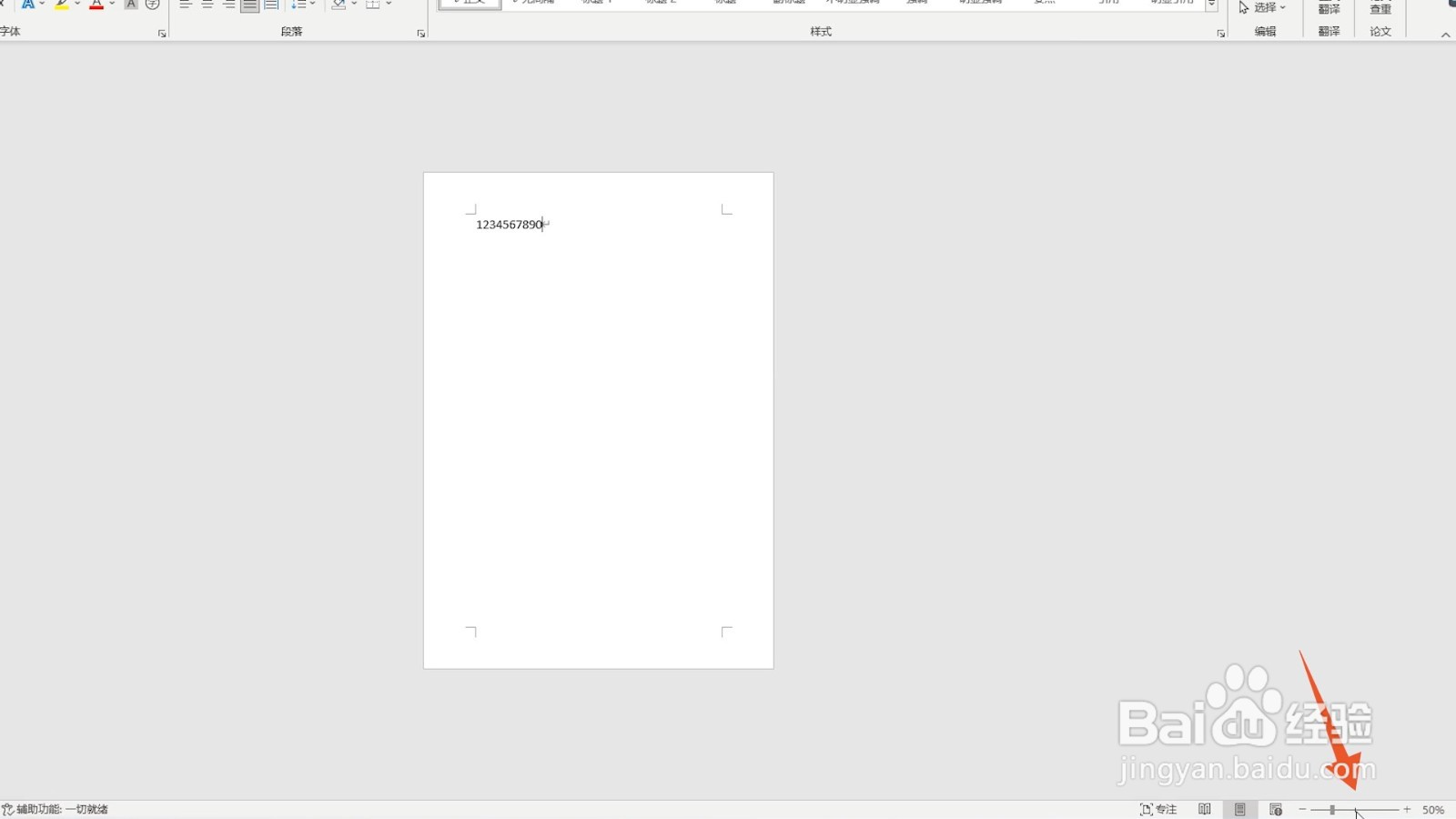
1、点击中间竖线

进入到word的程序界面,找到并点击右下角大小滑块中间的竖线即可放大页面。
word文档页面缩小了怎么变大

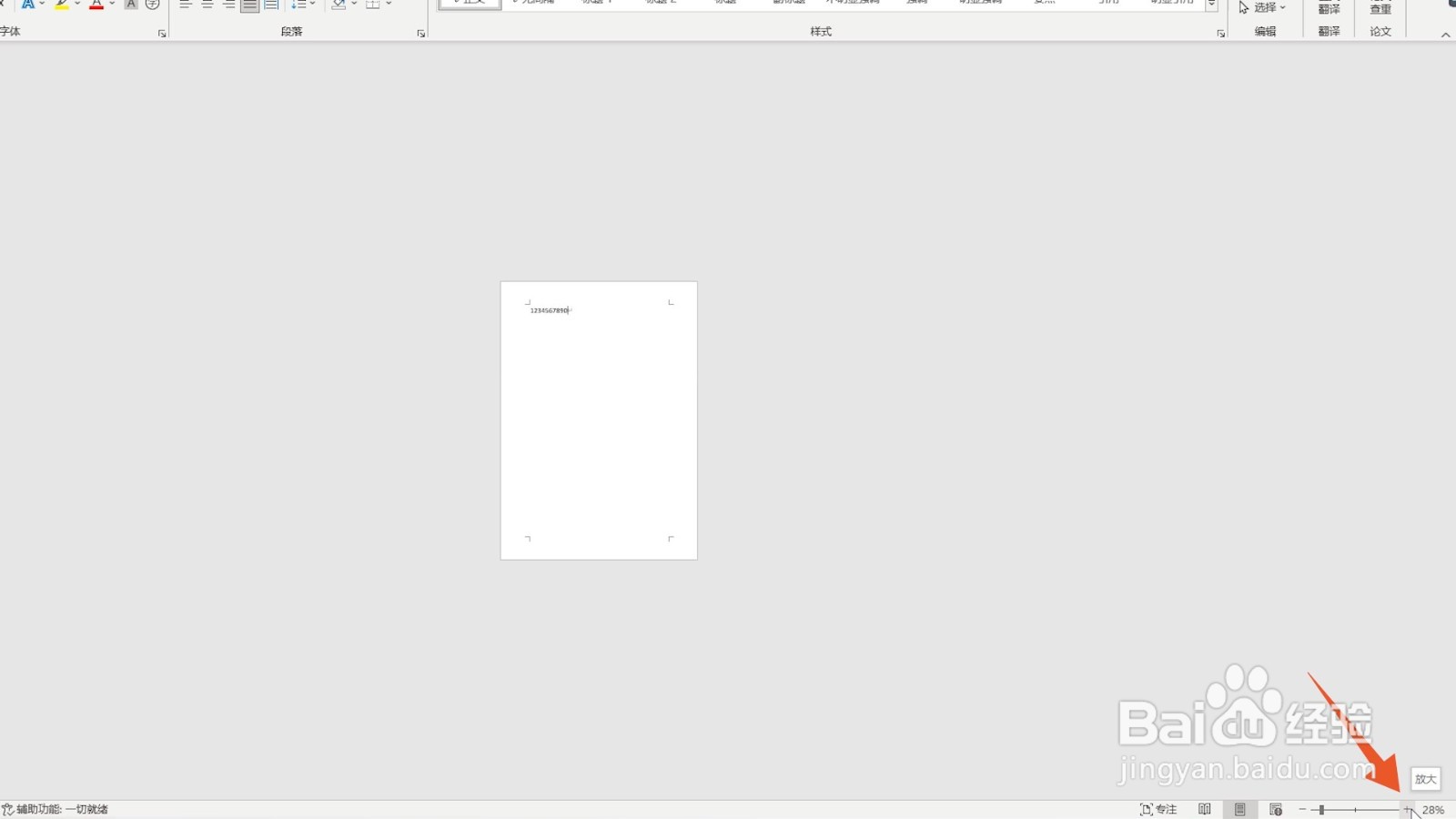
2、点击加号按钮

或者找到并点击右侧的加号按钮,页面放大到你想要的大小后松开即可。
word文档页面缩小了怎么变大

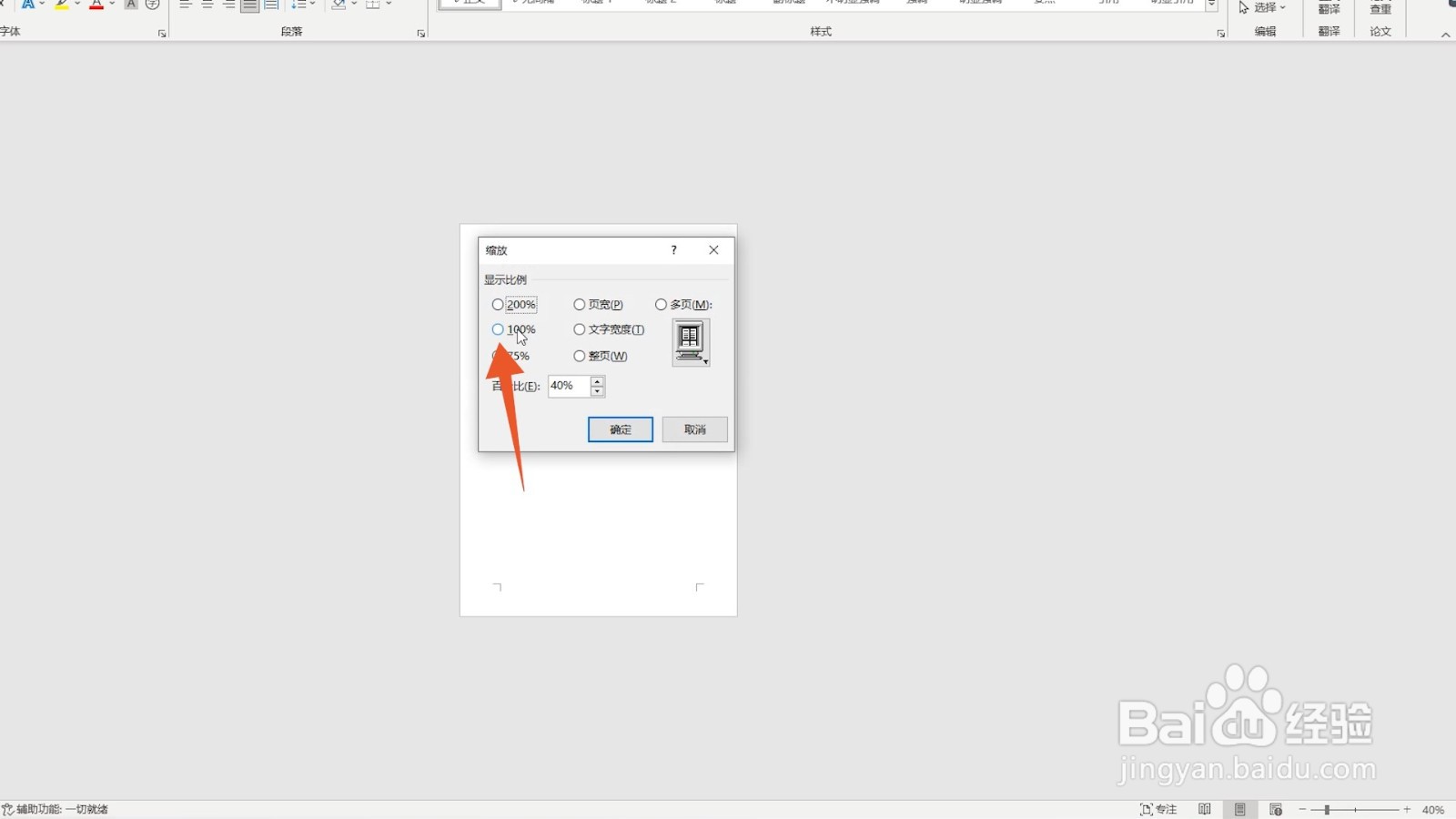
3、勾选100%选项

或者点击右侧的数字图标,在弹出的设置框里面勾选100%的选项,点击确定按钮就可以了。
word文档页面缩小了怎么变大

  • word文档变小了怎么恢复
  • word页面怎么调整大小
  • word页面大小怎么调
  • word文档怎么放大或缩小页面
  • WORD文档变得很大怎么恢复成正常大小
  • 热门搜索
    喝荷叶茶能减肥吗 硬件加速怎么开 去三亚旅游攻略 泸沽湖攻略 贵阳旅游攻略必玩的景点 减肥中餐吃什么 减肥晚餐应该吃什么 高姿化妆品怎么样 恐怖黎明怎么洗点 qq空间怎么开通