1、打开美图秀秀这款软件,进入美图秀秀的操作界面,如图所示:

2、在该界面内找到打开选项,如图所示:
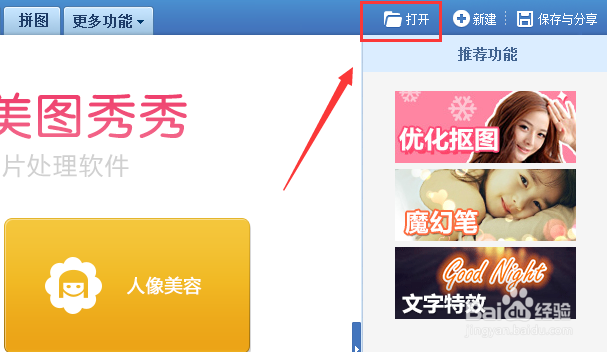
3、点击打开选项,弹出打开一张图片对话框,如图所示:

4、在该对话框内找到我们需要编辑的图片,点击打开进入图片编辑操作界面,如图所示:

5、在该界面内找到LOMO选项,如图所示:
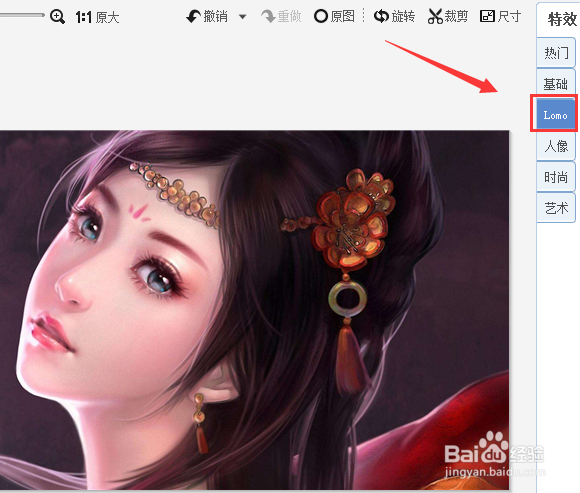
6、点击LOMO选项,在其内找到巴黎选项,如图所示:

7、点击我们选择的选项,我们的图片效果就制作完成了,其图片效果如图所示:

时间:2026-04-26 21:15:45
1、打开美图秀秀这款软件,进入美图秀秀的操作界面,如图所示:
2、在该界面内找到打开选项,如图所示:
3、点击打开选项,弹出打开一张图片对话框,如图所示:
4、在该对话框内找到我们需要编辑的图片,点击打开进入图片编辑操作界面,如图所示:
5、在该界面内找到LOMO选项,如图所示:
6、点击LOMO选项,在其内找到巴黎选项,如图所示:
7、点击我们选择的选项,我们的图片效果就制作完成了,其图片效果如图所示:
