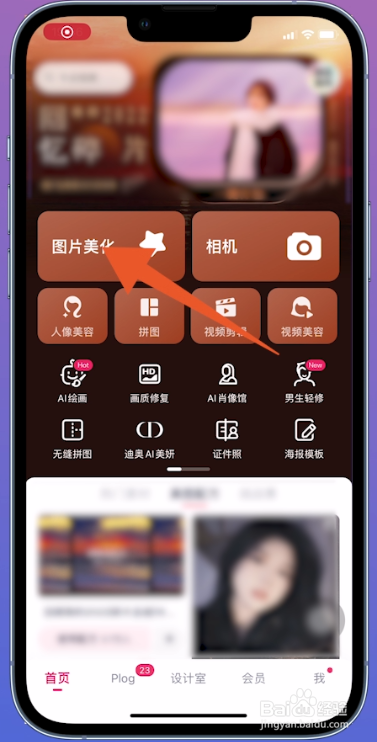
1、打开图片美化
打开美图秀秀首页页面,页面选择图片美化这一选项点击打开。
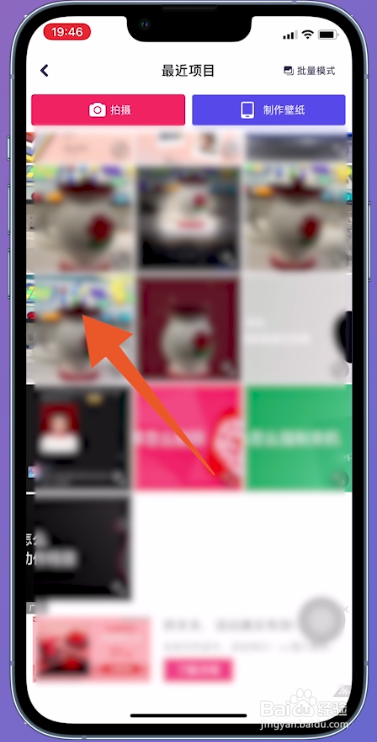
2、打开图片
进入相册页面,选择需要抠图的图片点击打开,进入图片美化页面。
3、打开抠图
页面选择抠图这一选项点击打开,进入抠图页面。

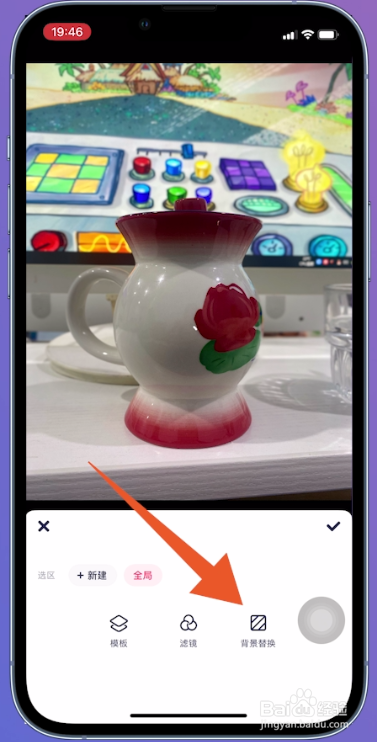
4、打开背景替换
系统自动进行抠图,页面选择背景替换这一栏点击打开。
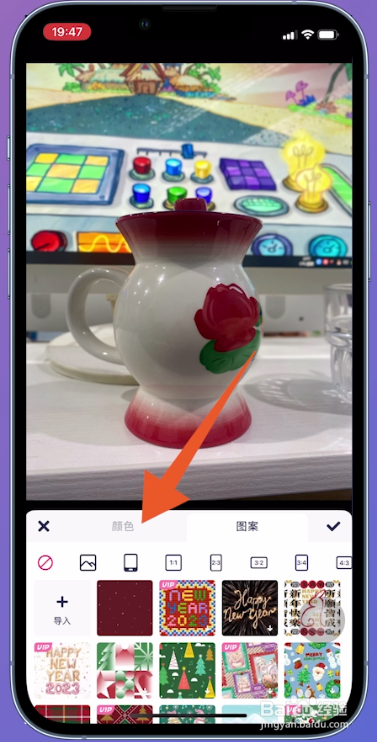
5、打开颜色
进入背景替换页面,窗口选择颜色这一栏点击打开。
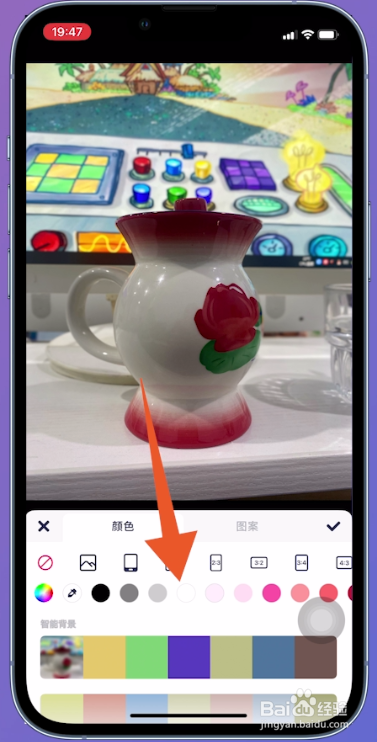
6、点击白色
颜色页面,选择白色点击,抠图背景更换为白色,点击对勾图标。
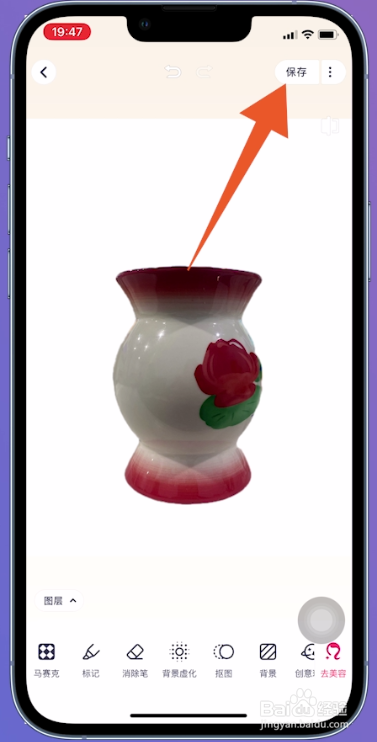
7、点击保存
窗口点击对勾图标,点击右上方保存图标,即可保存抠好的图。
1、打开抠图
打开美图秀秀电脑端,页面选择抠图这一栏点击打开。

2、点击打开
页面选择打开图片,页面显示窗口,选择图片,点击打开选项。

3、点击保存
进入抠图页面,系统智能识别,完成识别,点击右上方保存。

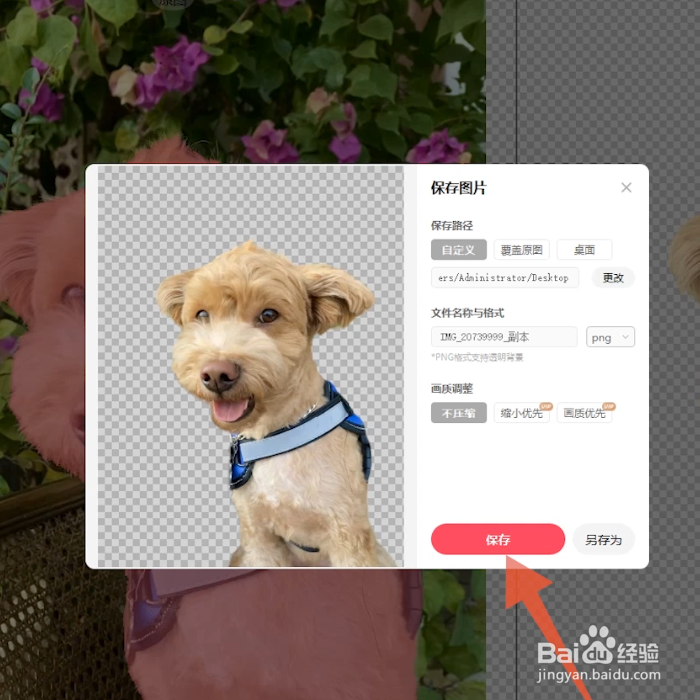
4、点击保存
页面显示窗口,点击确定,显示保存图片窗口点击保存,即可保存成功抠好的图。