WPS文档中怎样设置表格导入数据后自动计算求和

 时间:2026-02-14 10:51:20

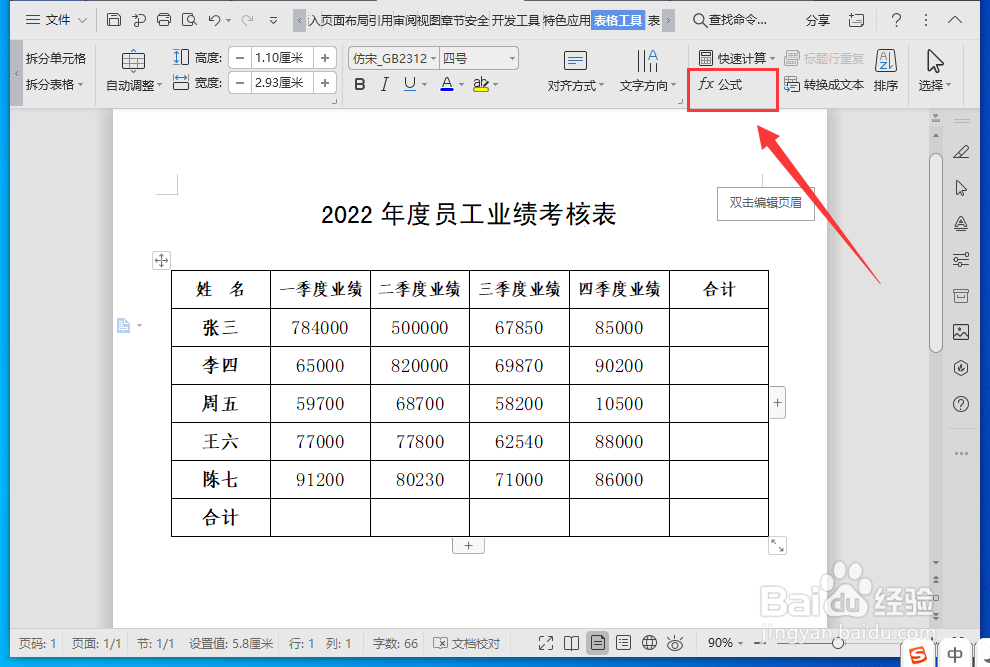
1、打开WPS文档,将鼠标定位在要插入公式的单元格中,点击菜单栏中的“表格工具”。

WPS文档中怎样设置表格导入数据后自动计算求和

2、点击工具栏中的“公式” 。

WPS文档中怎样设置表格导入数据后自动计算求和

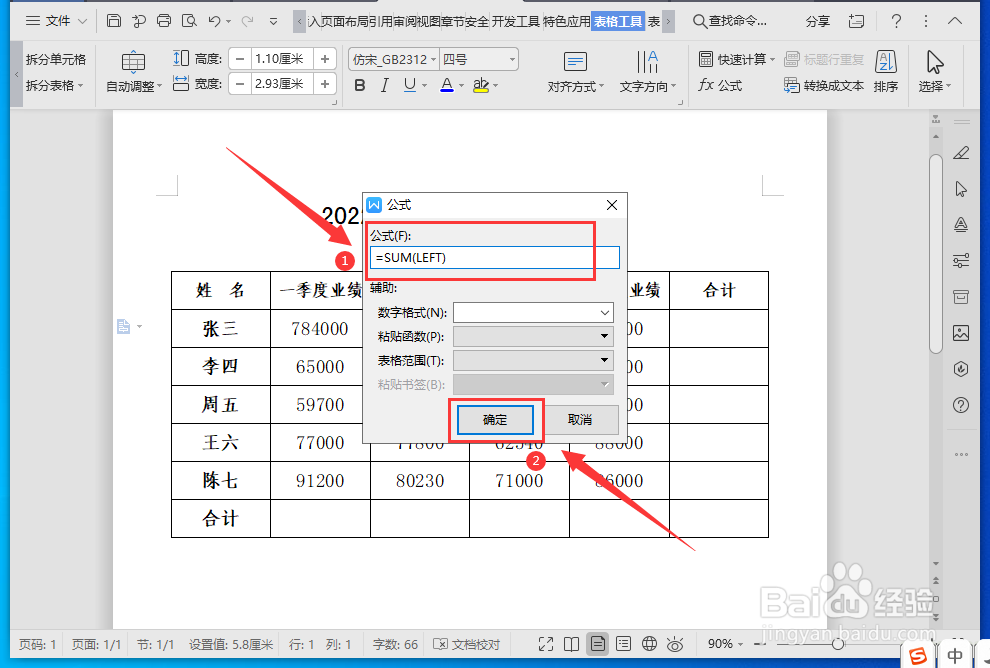
3、弹出公式文本框中自动显示公式“=SUM(LEFT)”,单击“确定”按钮。该公式表示对单元格左侧的数据进行求和。
WPS文档中怎样设置表格导入数据后自动计算求和

4、此时,选中的单元格就自动应用求和公式,得出结果。将公式复制到下面几个单元格。

WPS文档中怎样设置表格导入数据后自动计算求和

5、再将鼠标定位在下面的单元格中,再次单击“公式”按钮。

WPS文档中怎样设置表格导入数据后自动计算求和

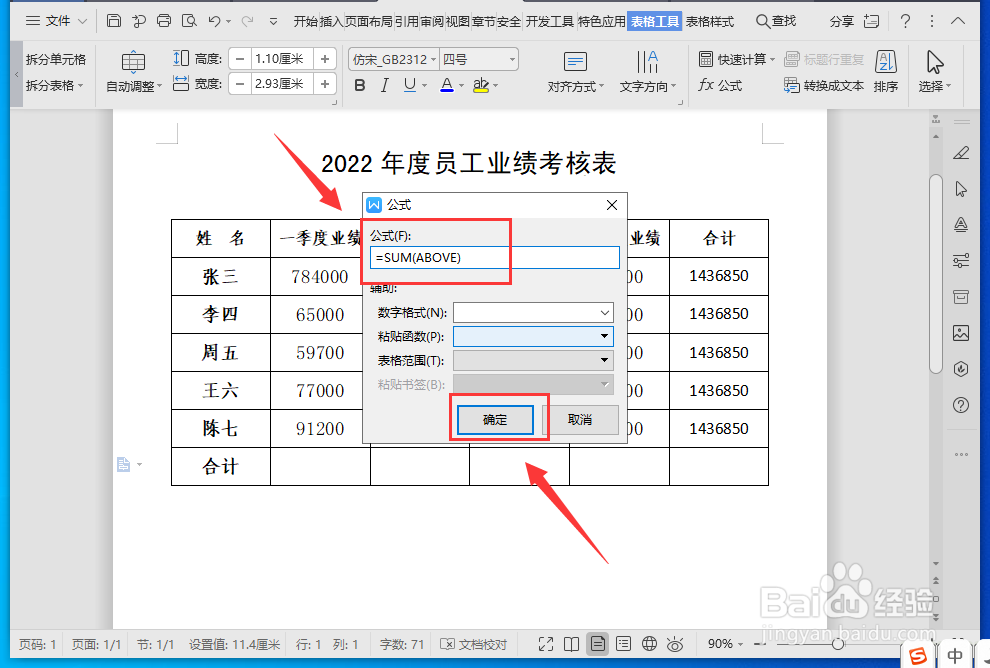
6、弹出公式文本框中自动显示公式“=SUM(ABOVE)”,单击“确定”按钮。
WPS文档中怎样设置表格导入数据后自动计算求和

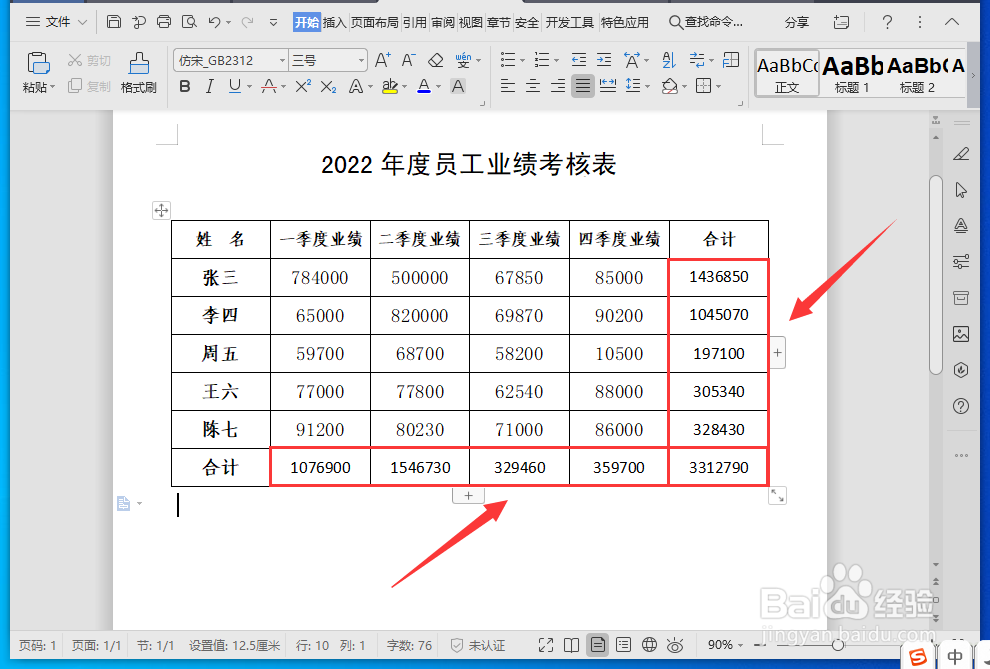
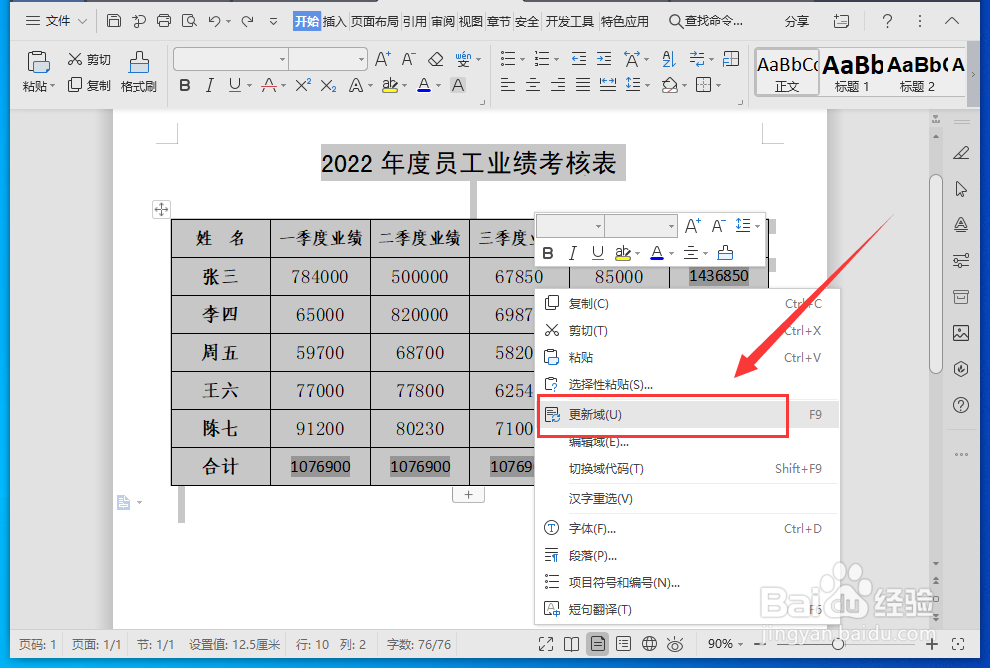
7、将公式复制到其他单元格中,选中整篇文档,单击鼠标右键,在弹出的快捷菜单中选择“更新域”。
WPS文档中怎样设置表格导入数据后自动计算求和

8、这样就完成了文档中表格数据的计算。

WPS文档中怎样设置表格导入数据后自动计算求和

  • wps表格求和怎么操作
  • wps怎么设置自动求和公式
  • WPS表格自动求和公式怎么设置
  • wps怎么求和
  • wps怎么求和
  • 热门搜索
    gct是什么 初学吉他买什么吉他好 什么是pe 66年属什么生肖 什么山什么川 狐假虎威什么意思 银杏树叶像什么似的 屁多是什么病 移动端是什么意思 什么是p2p