1、打开一个excel表格,如图
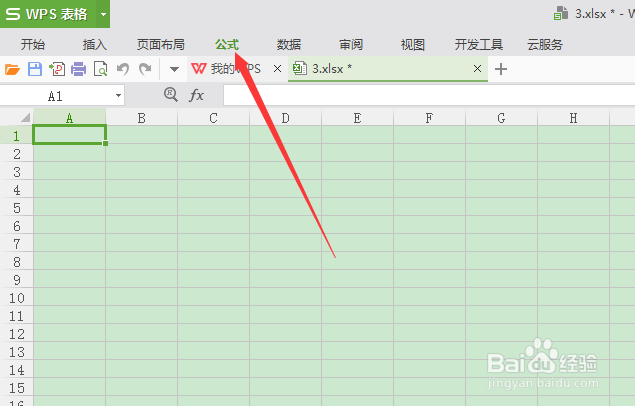
2、按下公共功能,显示公式功能菜单列表,如图
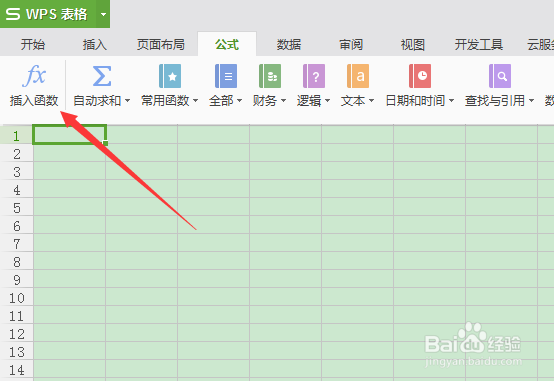
3、按下插入函数,弹出插入函数小窗,如图
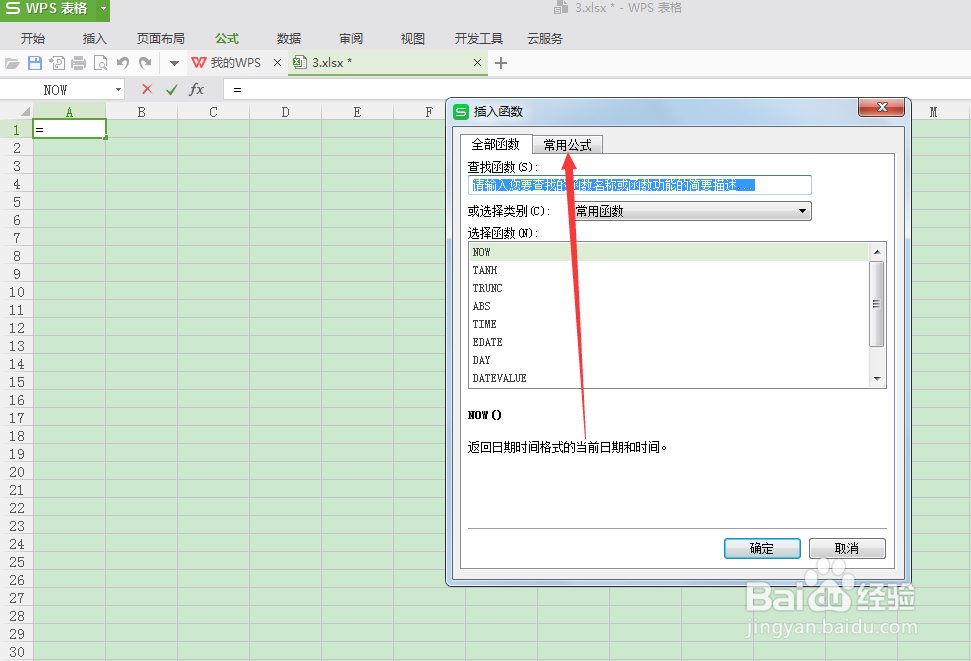
4、点击常用公式选项,切换小窗内容,如图
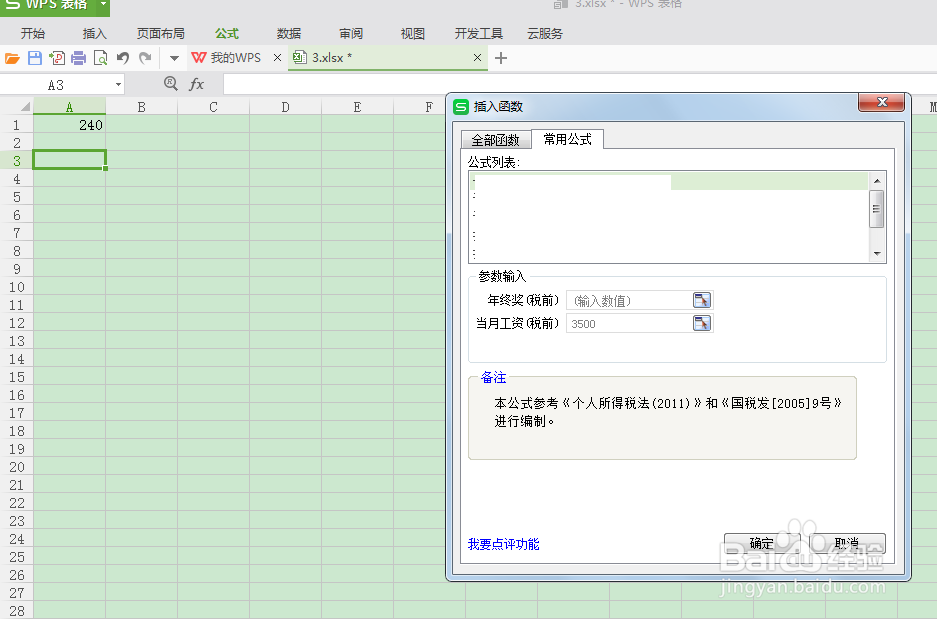
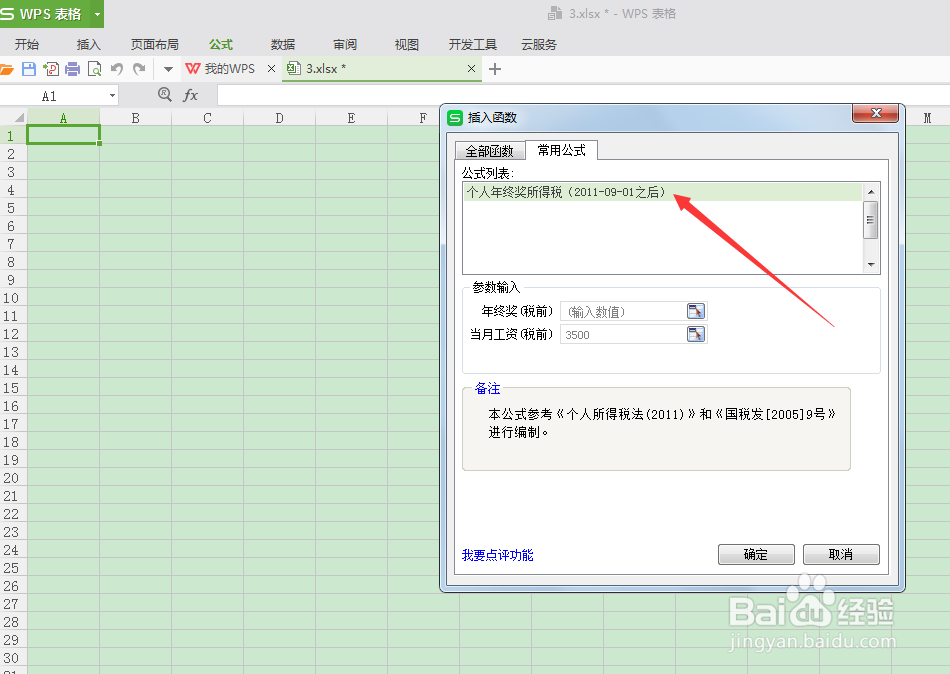
5、在公式列表中选择个人年终奖所得税,如图
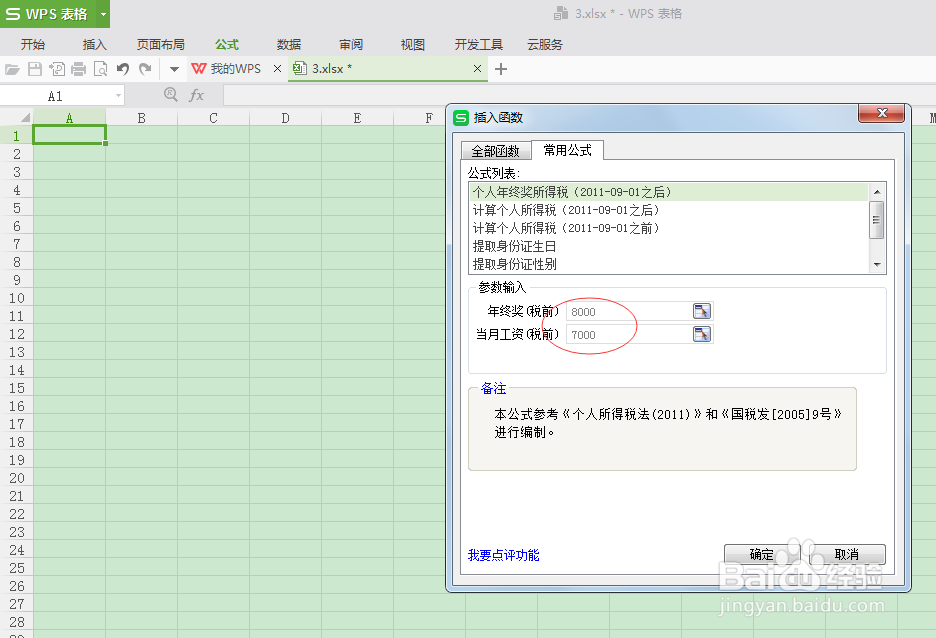
6、输入年终奖和当月工资,如图,注意这都是税前的
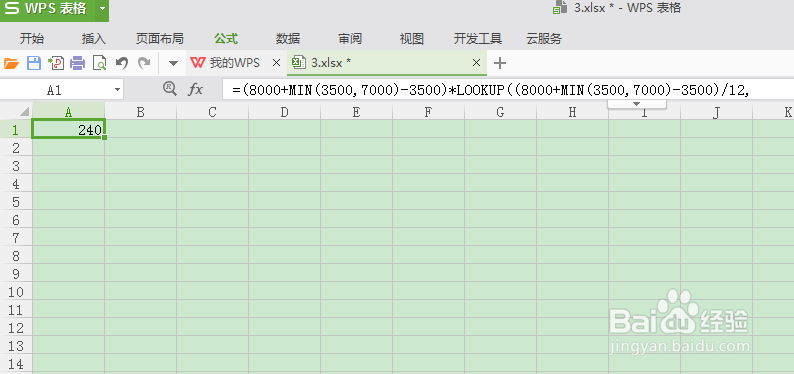
7、按下确认按钮就显示出所得税的值了,如图
时间:2026-04-25 11:22:48
1、打开一个excel表格,如图
2、按下公共功能,显示公式功能菜单列表,如图
3、按下插入函数,弹出插入函数小窗,如图
4、点击常用公式选项,切换小窗内容,如图
5、在公式列表中选择个人年终奖所得税,如图
6、输入年终奖和当月工资,如图,注意这都是税前的
7、按下确认按钮就显示出所得税的值了,如图
