1、在PS中打开图片。
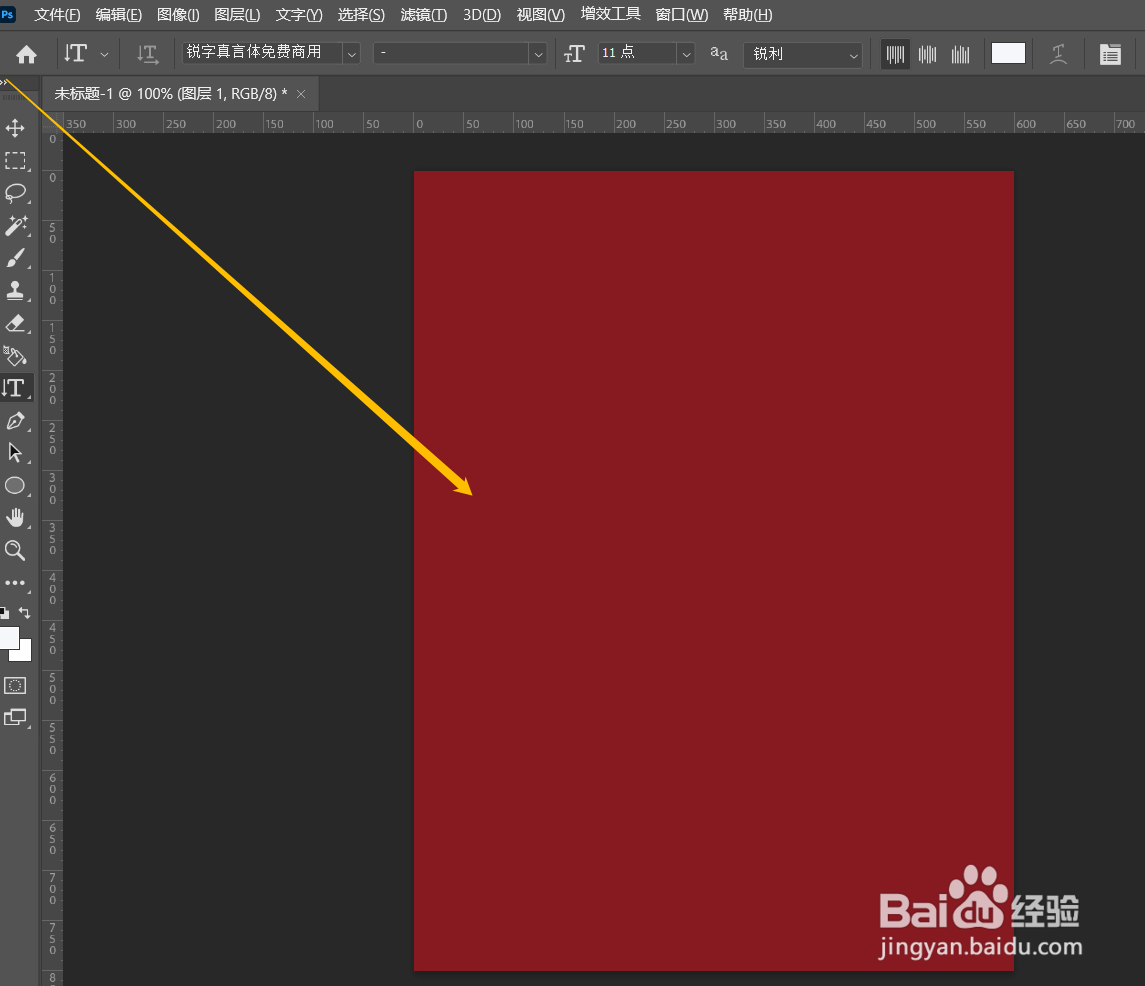
2、在视图栏中找到参考线,点击“新建参考线版面”。

3、勾选列、行数,分别输入数值,点击确定。
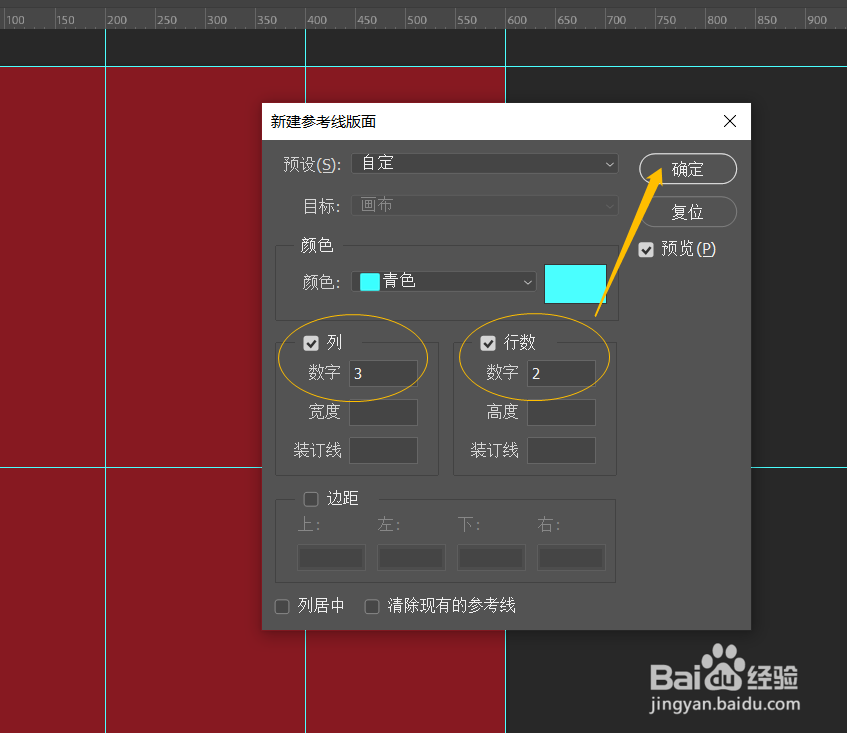
4、使用切片工具,点击上面的“基于参考线切片”。
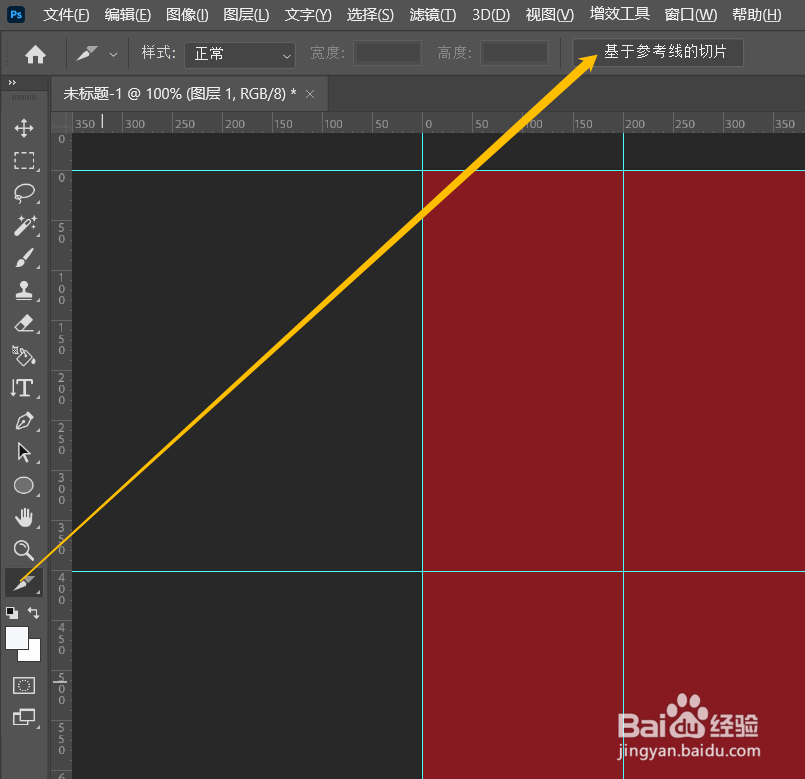
5、这样已等分成6份了。

6、接着点击“文件”中的存储为Web所用格式。
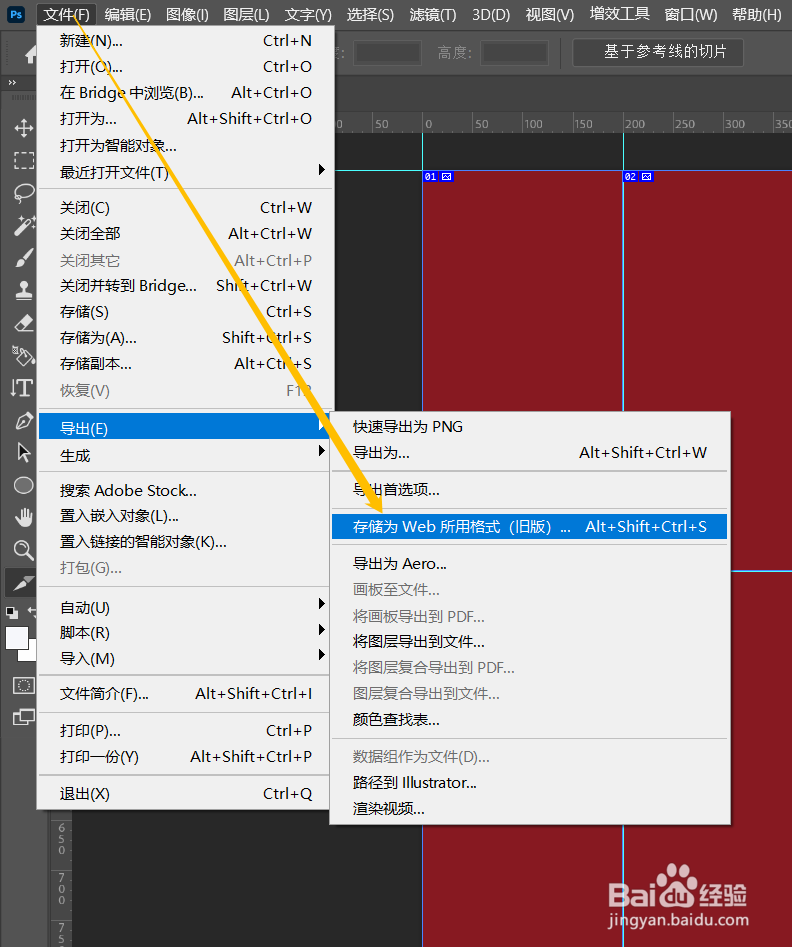
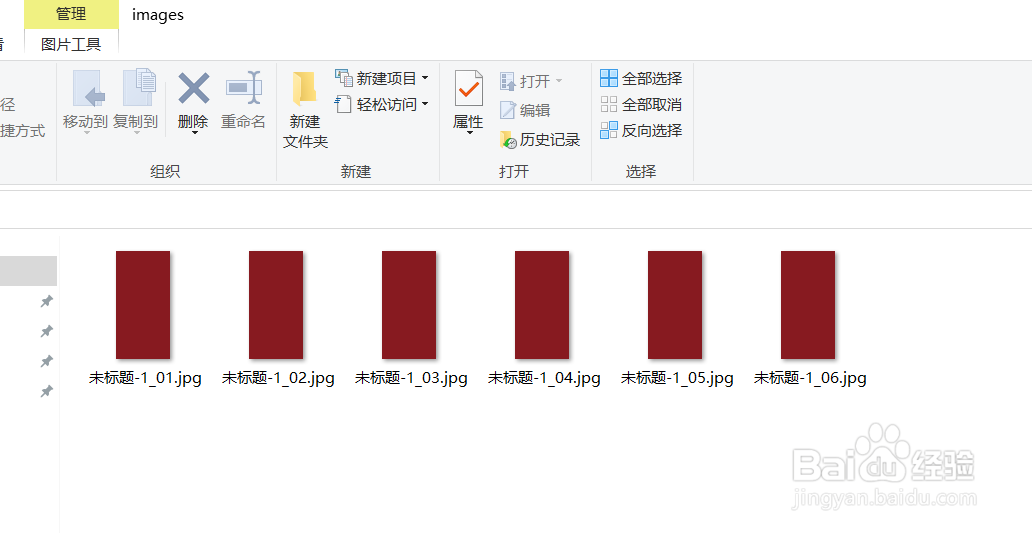
7、导出保存到一个文件夹,点开文件夹发现已经有6张均分的图片了。
时间:2026-04-26 02:48:12
1、在PS中打开图片。
2、在视图栏中找到参考线,点击“新建参考线版面”。
3、勾选列、行数,分别输入数值,点击确定。
4、使用切片工具,点击上面的“基于参考线切片”。
5、这样已等分成6份了。
6、接着点击“文件”中的存储为Web所用格式。
7、导出保存到一个文件夹,点开文件夹发现已经有6张均分的图片了。
