Dreamweaver cs5网页制作之插入表格

 时间:2026-02-13 03:33:37

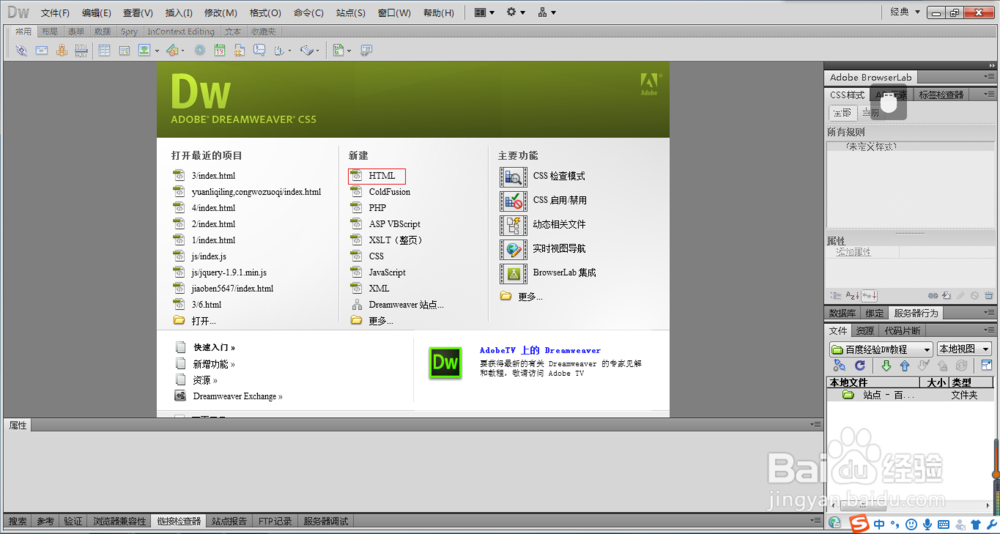
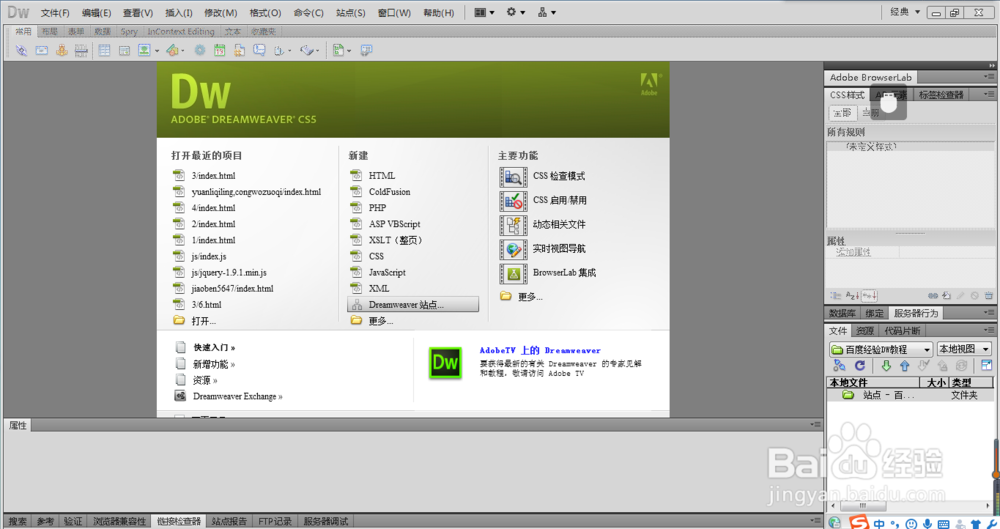
1、打开Dreamweaver,新建一个html文档

Dreamweaver cs5网页制作之插入表格

Dreamweaver cs5网页制作之插入表格

Dreamweaver cs5网页制作之插入表格

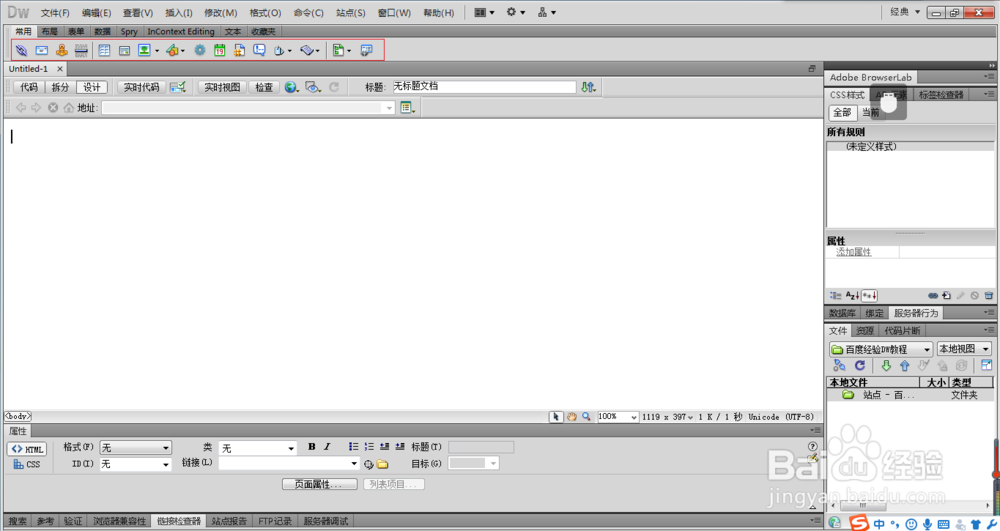
1、在工具栏中选择“表格”按钮

Dreamweaver cs5网页制作之插入表格

Dreamweaver cs5网页制作之插入表格

Dreamweaver cs5网页制作之插入表格

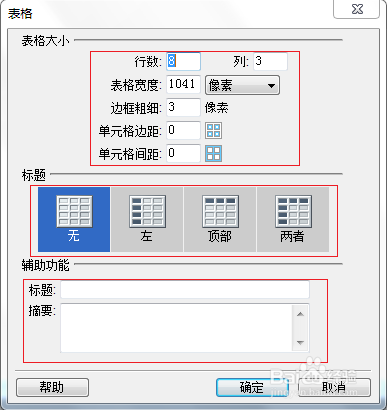
2、输入参数,调整好后点击确定

Dreamweaver cs5网页制作之插入表格

3、可以看到,在网页中已经插入了表格

Dreamweaver cs5网页制作之插入表格

4、如果想修改参数,选择表格,在属性面板中修改即可

Dreamweaver cs5网页制作之插入表格

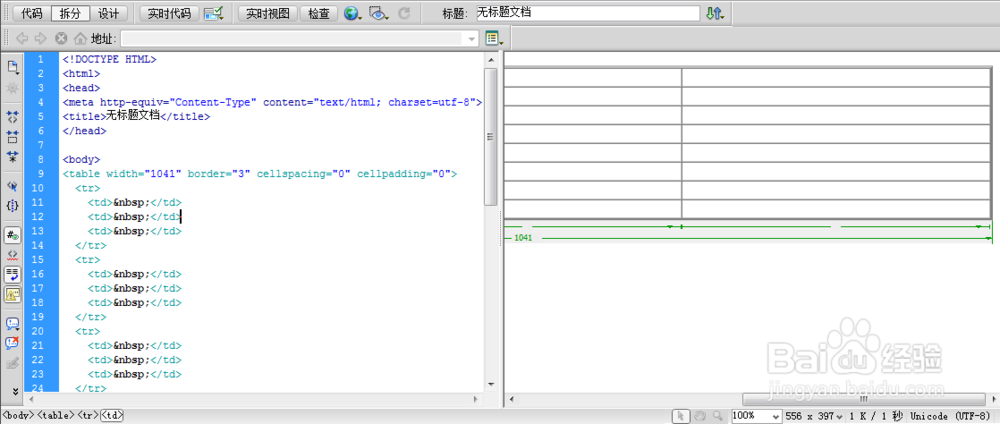
1、我们还可以切换的拆分视图,输入名为“table”的Html元素,在标签里面添加 width="1041"(宽度:1041) border="3"(边框粗细:3) cellspacing="0"(表格边距:0) cellpadding="0"(表格间距:0)

Dreamweaver cs5网页制作之插入表格

Dreamweaver cs5网页制作之插入表格

Dreamweaver cs5网页制作之插入表格

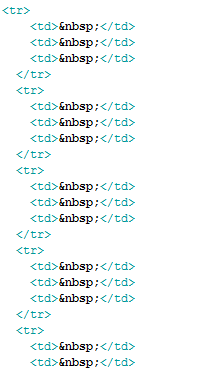
2、然后输入

<tr>

    <td>&nbsp;</td>

    <td>&nbsp;</td>

    <td>&nbsp;</td>

  </tr>

  <tr>

    <td>&nbsp;</td>

    <td>&nbsp;</td>

    <td>&nbsp;</td>

  </tr>

  <tr>

    <td>&nbsp;</td>

    <td>&nbsp;</td>

    <td>&nbsp;</td>

  </tr>

  <tr>

    <td>&nbsp;</td>

    <td>&nbsp;</td>

    <td>&nbsp;</td>

  </tr>

  <tr>

    <td>&nbsp;</td>

    <td>&nbsp;</td>

    <td>&nbsp;</td>

  </tr>

  <tr>

    <td>&nbsp;</td>

    <td>&nbsp;</td>

    <td>&nbsp;</td>

  </tr>

  <tr>

    <td>&nbsp;</td>

    <td>&nbsp;</td>

    <td>&nbsp;</td>

  </tr>

  <tr>

    <td>&nbsp;</td>

    <td>&nbsp;</td>

    <td>&nbsp;</td>

  </tr>

(<tr></tr>为行;<td></td>为单元格,&nbsp;为空格符,&nbsp;可以替换成文字)

Dreamweaver cs5网页制作之插入表格

3、最后输入</table>,结束表格

Dreamweaver cs5网页制作之插入表格

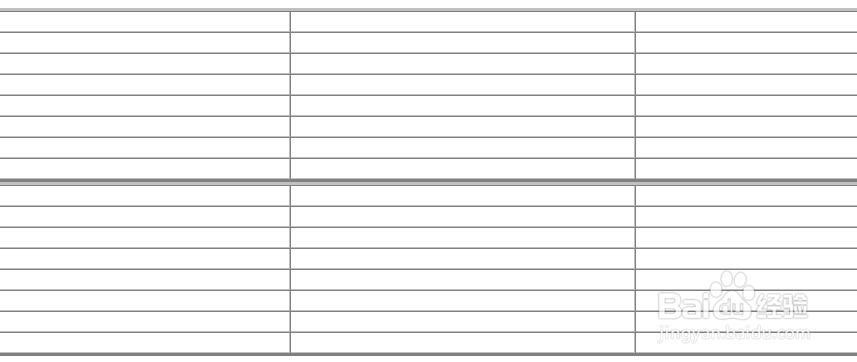
4、按F5刷新,便可以看到我们第一步和第二步一共插入的两个表格

Dreamweaver cs5网页制作之插入表格

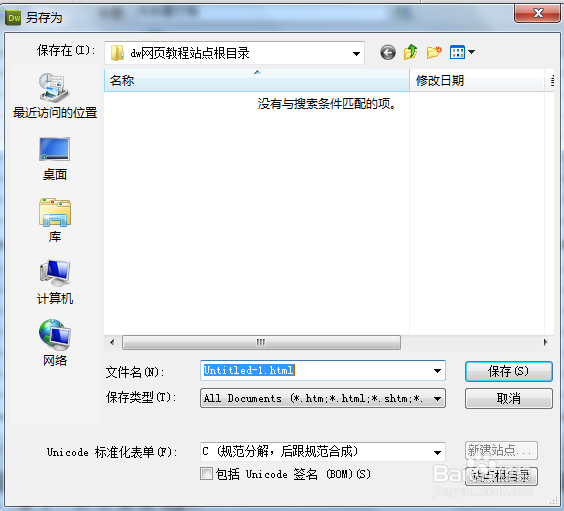
1、按“Ctrl+S”保存或者在文件菜单找到“保存”命令保存

Dreamweaver cs5网页制作之插入表格

  • Dw如何开启使用速记中的边框与边框宽#校园分享#
  • Dreamweaver5中如何设置网页的背景色??
  • Dreamweaver学习:[13]网页设置链接样式
  • 网页标题如何设置?Dreamweaver自学网页教程
  • Dreamweaver如何插入日期
  • 热门搜索
    在吗用英语怎么说 cousin怎么读 李雪健说话怎么回事 恪怎么读 燕窝是怎么形成的 为什么不能申购新股 肺积水是怎么引起的 腌青辣椒的做法大全 羽五笔怎么打 比萨斜塔为什么是斜的