Illustrator怎么画一个指定度数的角?ai

 时间:2026-02-11 23:45:52

1、比如,要绘制一个30度的角。

新建画板;

选择直线段工具。

设置好线段的大小;以及颜色。

Illustrator怎么画一个指定度数的角?ai

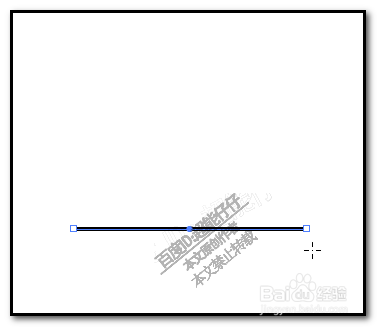
2、然后,在画板上绘制出一条直线段;

在绘制的时候,按下键盘的SHIFT键,这样就可以保证画出来的是水平直线。
Illustrator怎么画一个指定度数的角?ai

3、保持,这线段在选中的状态下;

我们选取旋转工具;

按下键盘的R键,即可调出。

也可以在左侧的工具箱中选择旋转工具

Illustrator怎么画一个指定度数的角?ai

4、鼠标移动到直线的左端或右端的锚点;

本例中,以直线的左端为例;鼠标放在直线左端的锚点上;

Illustrator怎么画一个指定度数的角?ai

5、再按住ALT键,记住一定要按住ALT键;

接着,再点击鼠标;使旋转中心点置于线段的左端锚点上。

Illustrator怎么画一个指定度数的角?ai

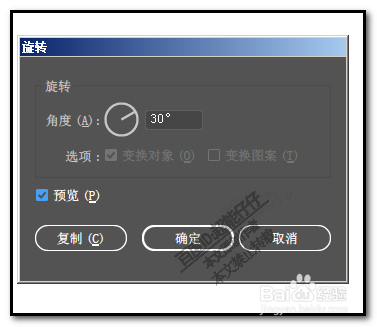
6、同时,弹出一个对话框;

我们在框中,在角度这里输入数值:30;

再点复制;是要点复制哦,不是点确定。
Illustrator怎么画一个指定度数的角?ai

7、那么,就得到了一个30度的角了。

同样方法,我们可以绘制出各种不同角度的角了。

Illustrator怎么画一个指定度数的角?ai

Illustrator怎么画一个指定度数的角?ai

  • Indesign中如何置入图片方法
  • 如何在AI中给椭圆填充紫色径向渐变?
  • Adobe Illustrator做一个有光晕的太阳
  • Illustrator如何快速绘制出宝石
  • Ai中怎样新建一个画布并进行调整
  • 热门搜索
    黑咖啡的作用和功效 景物描写的作用 水芹菜的功效与作用 男生生日送什么礼物好 氮肥的作用 瑜伽知识 椴树蜂蜜的作用与功效 喝盐水有什么好处 奶粉什么牌子好 室内运动器材