word 2007如何调整图片的亮度对比度等内容

 时间:2026-05-08 19:28:30

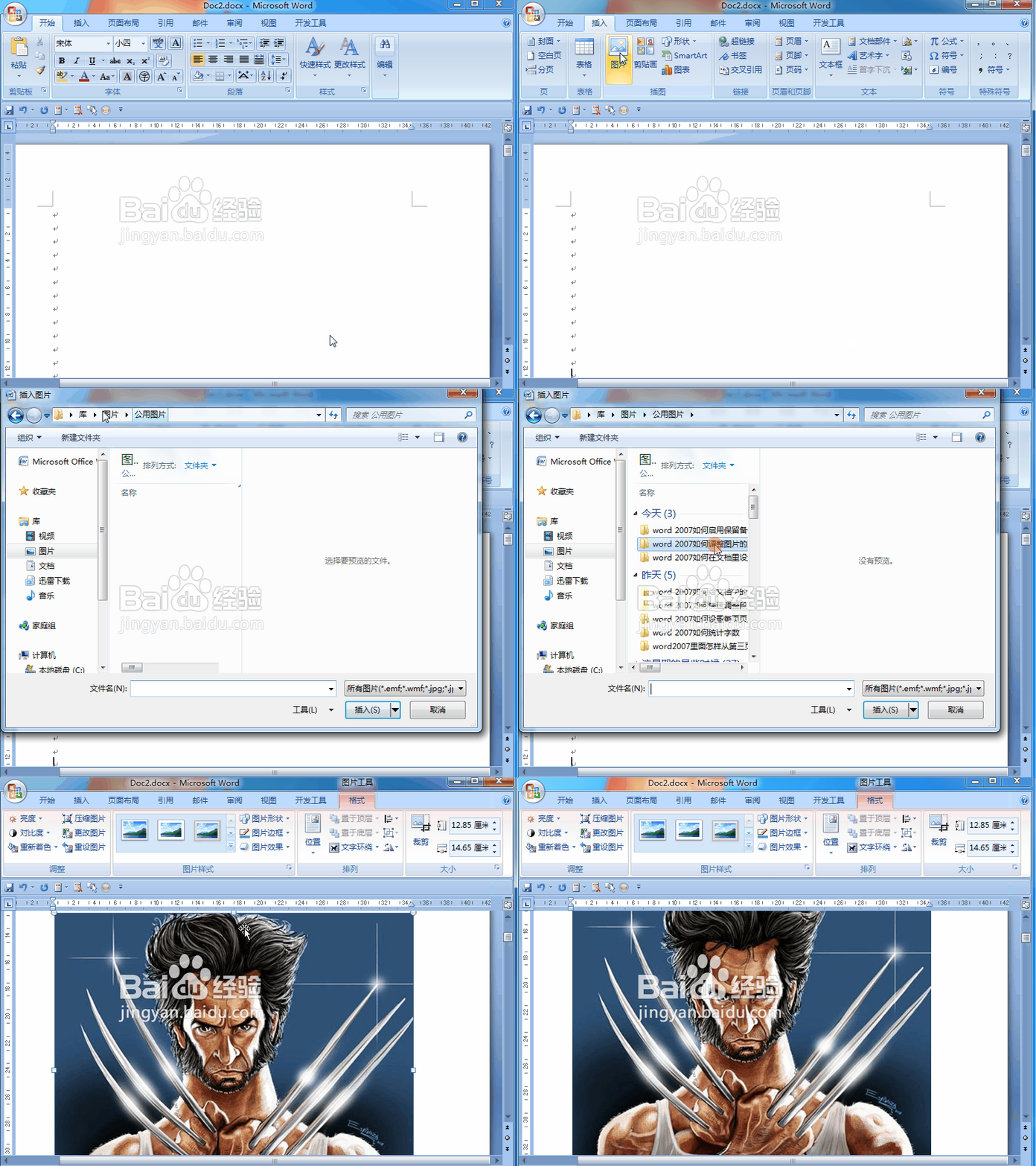
1、先插入一张图片

点击 插入--图片--选择一个图片--插入
word 2007如何调整图片的亮度对比度等内容

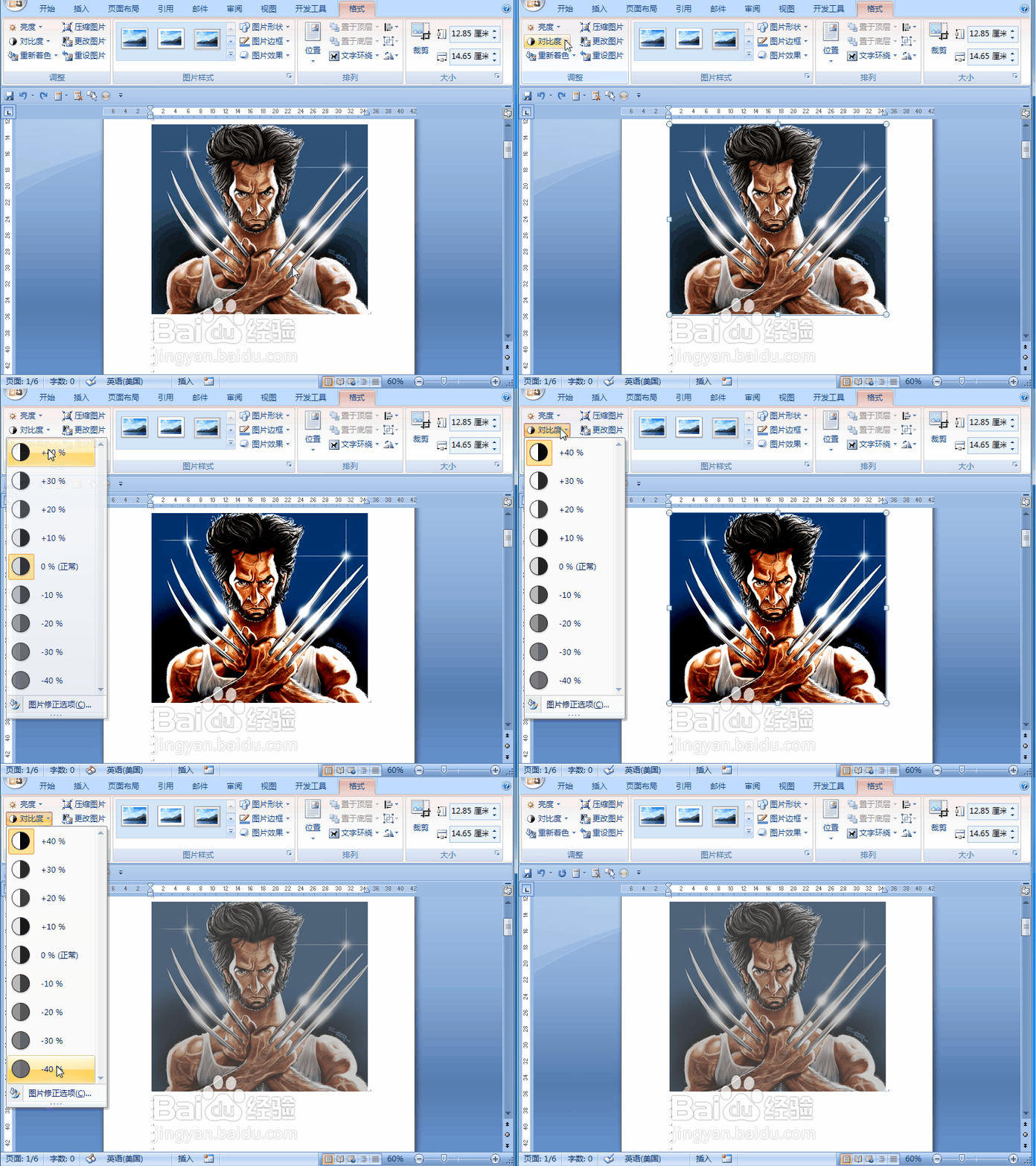
2、选中图片,菜单栏里出现设计菜单

在下面的第一个组中,选择  亮度

分别调整亮度,效果如下

word 2007如何调整图片的亮度对比度等内容

3、选中对比度,分别调整,效果如下

word 2007如何调整图片的亮度对比度等内容

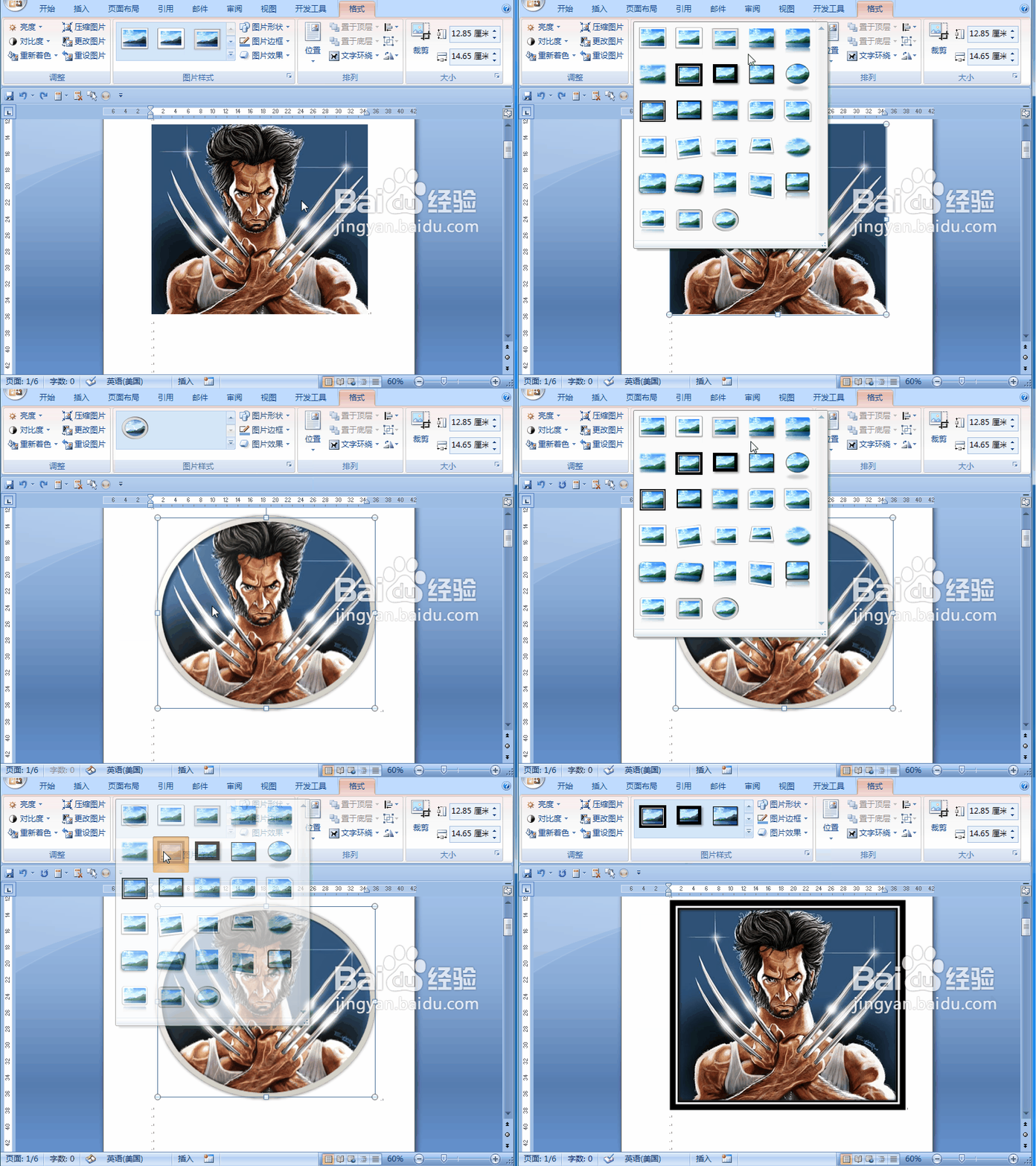
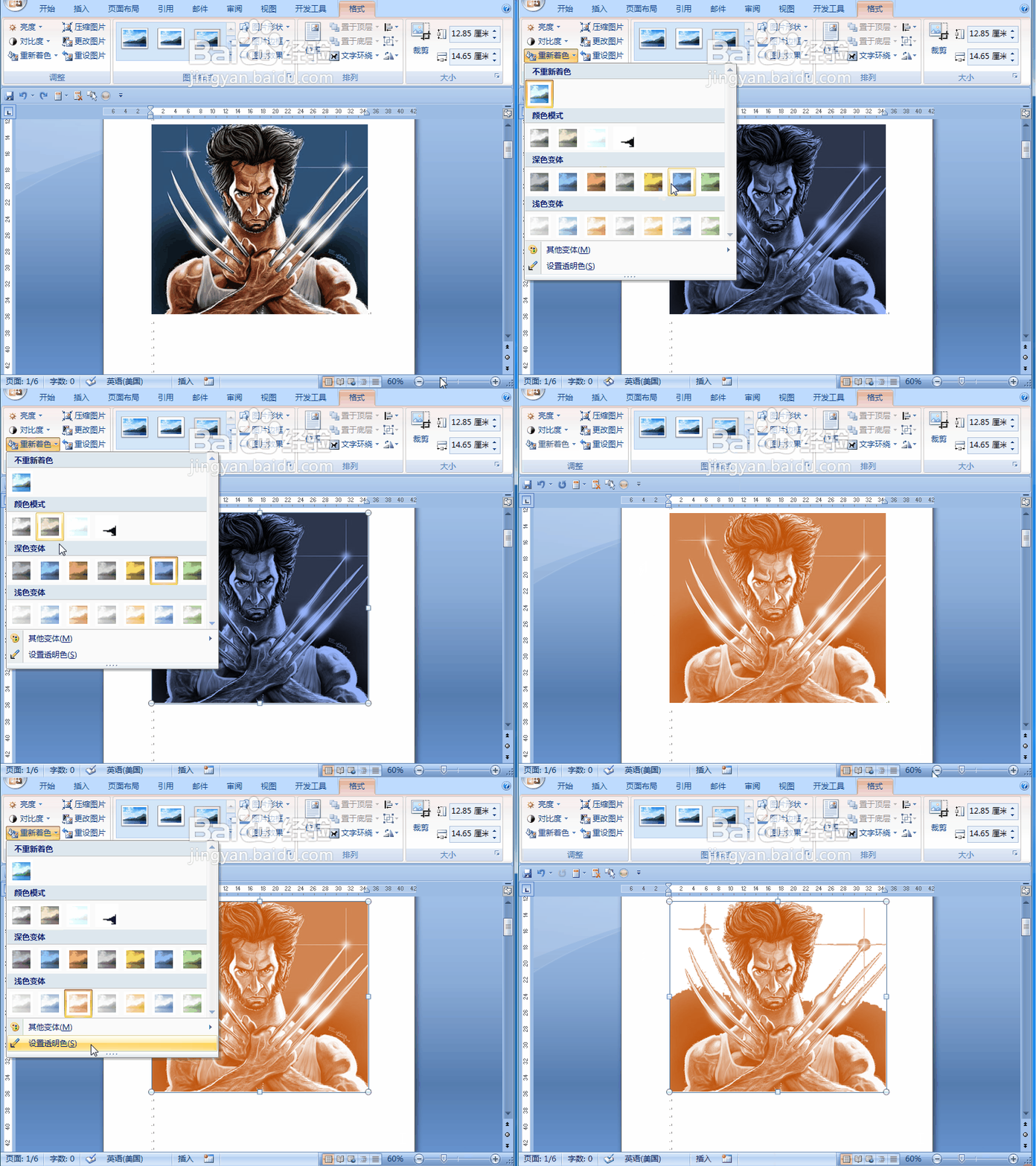
4、选中重新着色

点击不同的模式,出不同的效果。

尤其是  颜色模式下的 冲蚀,可以将图片设置成背景图片。
word 2007如何调整图片的亮度对比度等内容

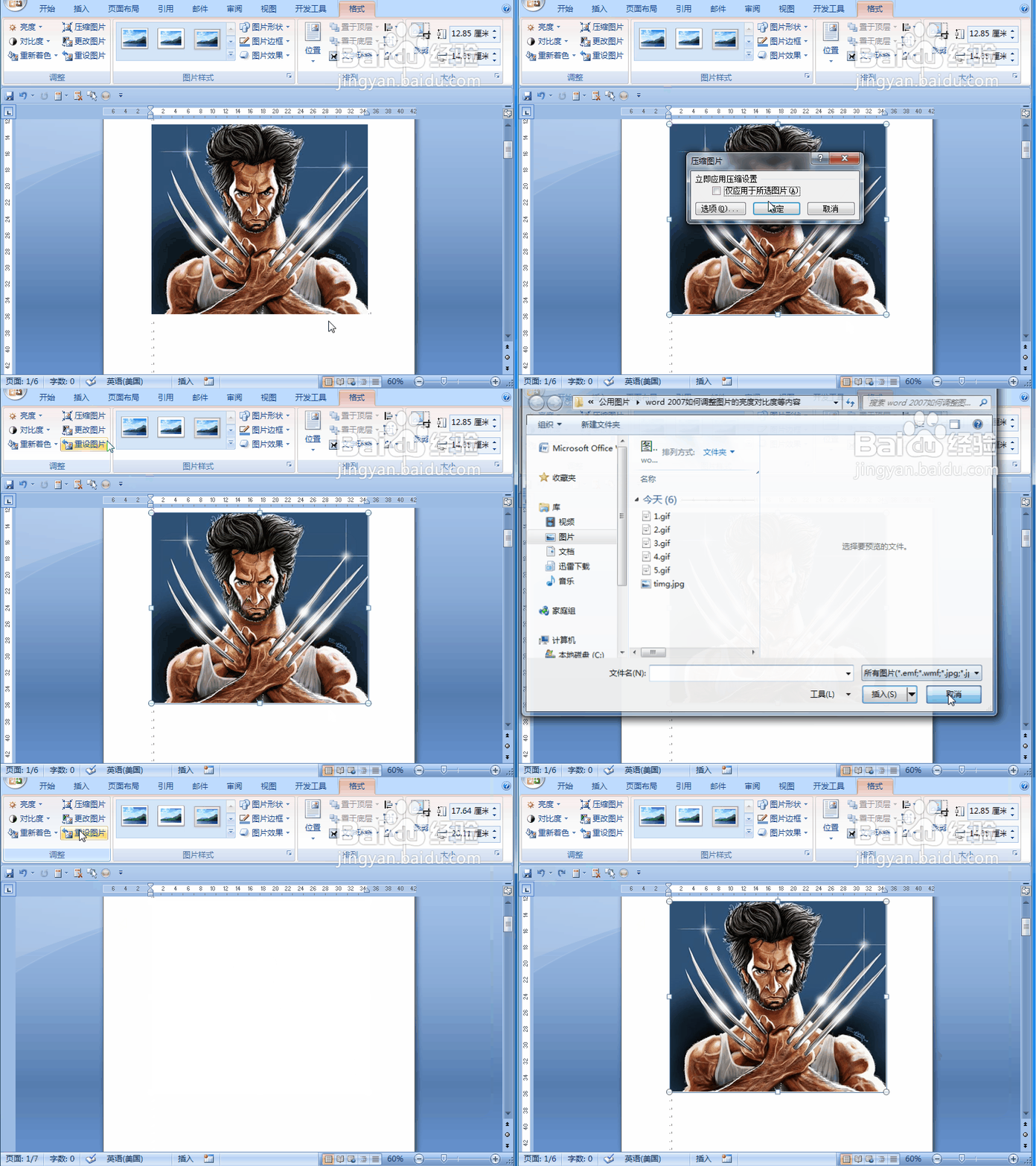
5、点击压缩图片,效果不明显

点击更改图片,可以替换成别的图片

点击重设图片,直接删除原图片
word 2007如何调整图片的亮度对比度等内容

6、点击图片样式

可以对图片设置不同的外框线

word 2007如何调整图片的亮度对比度等内容

7、点击图片形状

可以将图片裁切成不同的形状

还可以设置不同的映射效果。

word 2007如何调整图片的亮度对比度等内容

8、点击图片布局,可以更改图片的布局和位置

word 2007如何调整图片的亮度对比度等内容

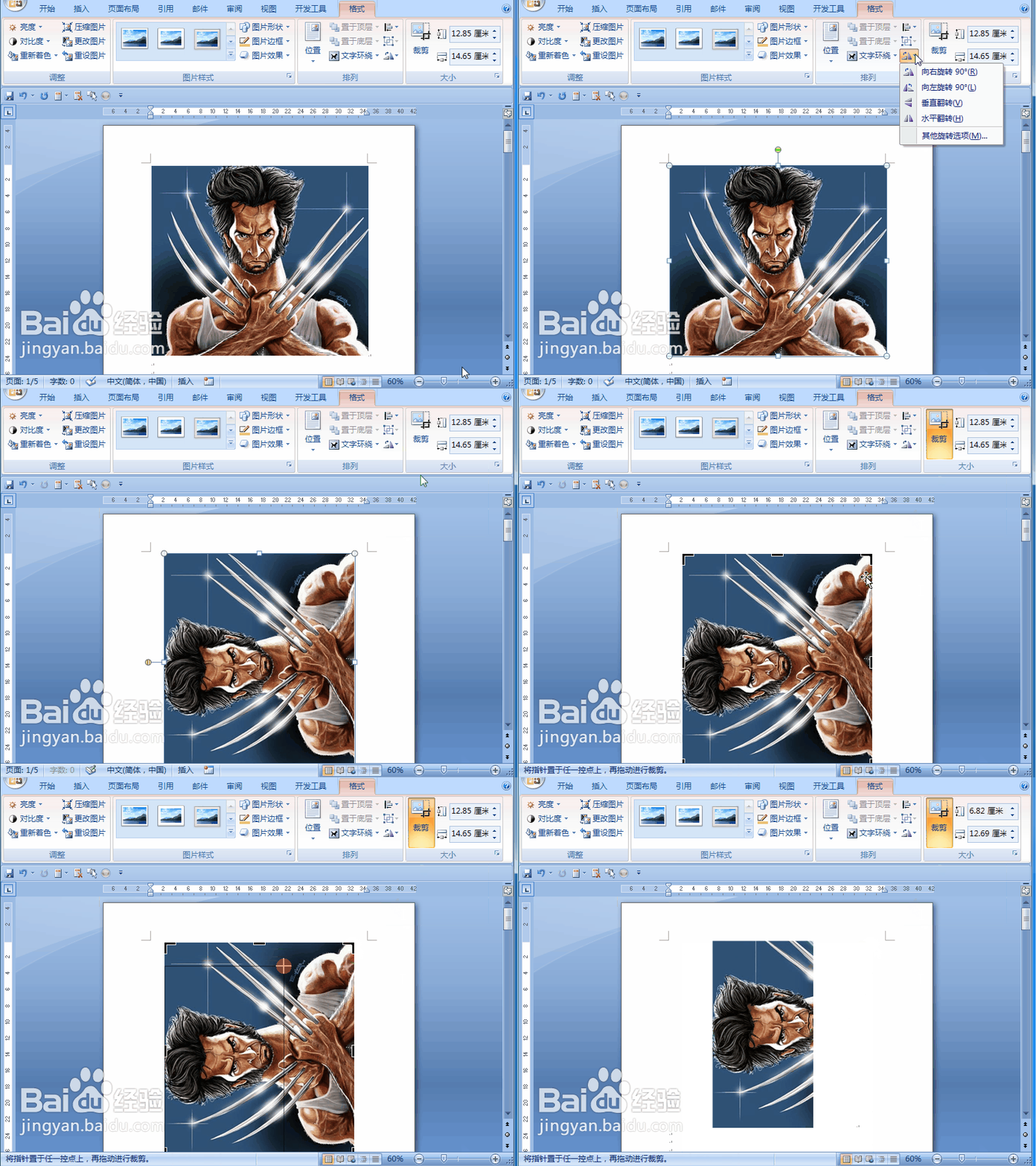
9、点击反转,可以对其进行不同角度的反转

点击裁剪,可以对其进行裁切。

word 2007如何调整图片的亮度对比度等内容

  • Word文档中项目符号的应用
  • word怎么插入分页符,怎么删除分页符
  • 怎么实现word快速分页
  • word的里的表格也可以记性保护设置!
  • Word如何设置屏幕的提示样式
  • 热门搜索
    荧光棒不亮了怎么办 月经时间长是怎么回事 便血怎么办 水肿怎么办 中华鲎怎么读 新闻标题怎么写 月经来了十几天还没完是怎么回事 小孩牙疼怎么办 韭菜盒子的面怎么和 妇宁栓效果怎么样