PS如何新建图层/复制图层【新手教程】

 时间:2026-04-22 00:23:11

1、打开PS,新建画布,大小可以参照下图大小
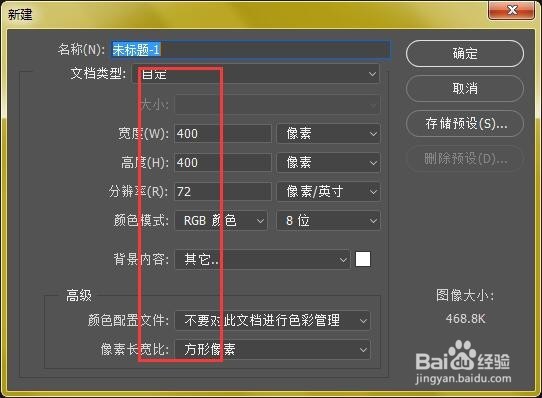
PS如何新建图层/复制图层【新手教程】

2、新建图层;进入画布中,在右侧操作栏中位置,找到如图所示的位置,这个就是新建图层,点击一下就可以新建一个图层

PS如何新建图层/复制图层【新手教程】

PS如何新建图层/复制图层【新手教程】

3、新建图层;按住ctrl+shift+N,后,会提示一个新建图层的提示,点击确定即可新建一个图层
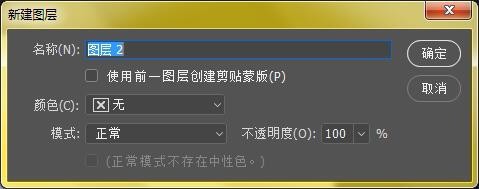
PS如何新建图层/复制图层【新手教程】

PS如何新建图层/复制图层【新手教程】

4、另外一个新建图层快捷键是ctrl+shift+alt+N,完全的快捷键新建图层,此种方法在以后的PS操作中最为流行
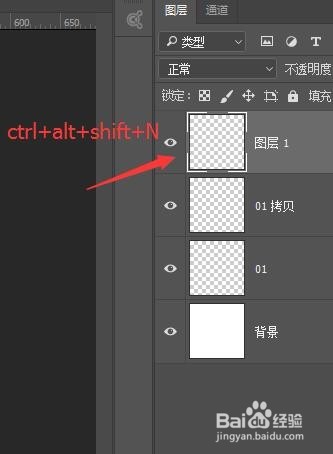
PS如何新建图层/复制图层【新手教程】

5、快捷键复制图层;鼠标单击下刚才新建的图层,选中图层后,按快捷键ctrl+j,就是复制出了一个新的图层

PS如何新建图层/复制图层【新手教程】

6、鼠标复制图层,图层选中一个图层,右键选择复制图层,跳出提示框后,点击确定即可。这是另一种复制图层的方式,
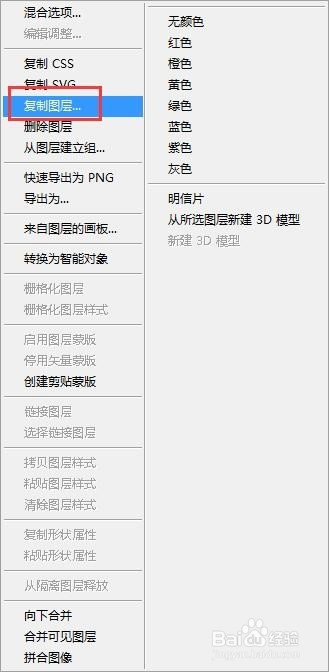
PS如何新建图层/复制图层【新手教程】

PS如何新建图层/复制图层【新手教程】

7、Ctrl+Shift+Alt+N新建图层;

Ctrl+J复制图层;

在设计中会经常用到这两个快捷键;

大家一定要熟记哦!

PS如何新建图层/复制图层【新手教程】

  • ps如何复制图层
  • ps如何擦除画笔痕迹
  • ps如何新建图层
  • PS如何创建背景图层?
  • 图层合并的快捷键
  • 热门搜索
    炖肉怎么做 长江大学怎么样 怎么申请qq 腰酸痛是怎么回事 乌龟怎么养放多少水 淘宝怎么申请售后 计划生育证明怎么开 圆锥怎么做 消化不良腹胀怎么办 斯诺克怎么打