Excel基础教程之怎样创建保存工作表

 时间:2026-02-14 21:25:00

1、创建空白工作表:鼠标单击桌面左下角的开始选项,在搜索程序和文件中输入Excel,选择Excel选项,鼠标单击启动Excel,这时系统已经创建了一个名为“工作表1”的空白工作薄。

Excel基础教程之怎样创建保存工作表

Excel基础教程之怎样创建保存工作表

2、创建多个工作表:在新建工作薄中默认只有3个工作表,单击工作表底部Sheet3后面的插入工作表按钮随机在Sheet3后面新建了一个Sheet4工作表。

Excel基础教程之怎样创建保存工作表

Excel基础教程之怎样创建保存工作表

Excel基础教程之怎样创建保存工作表

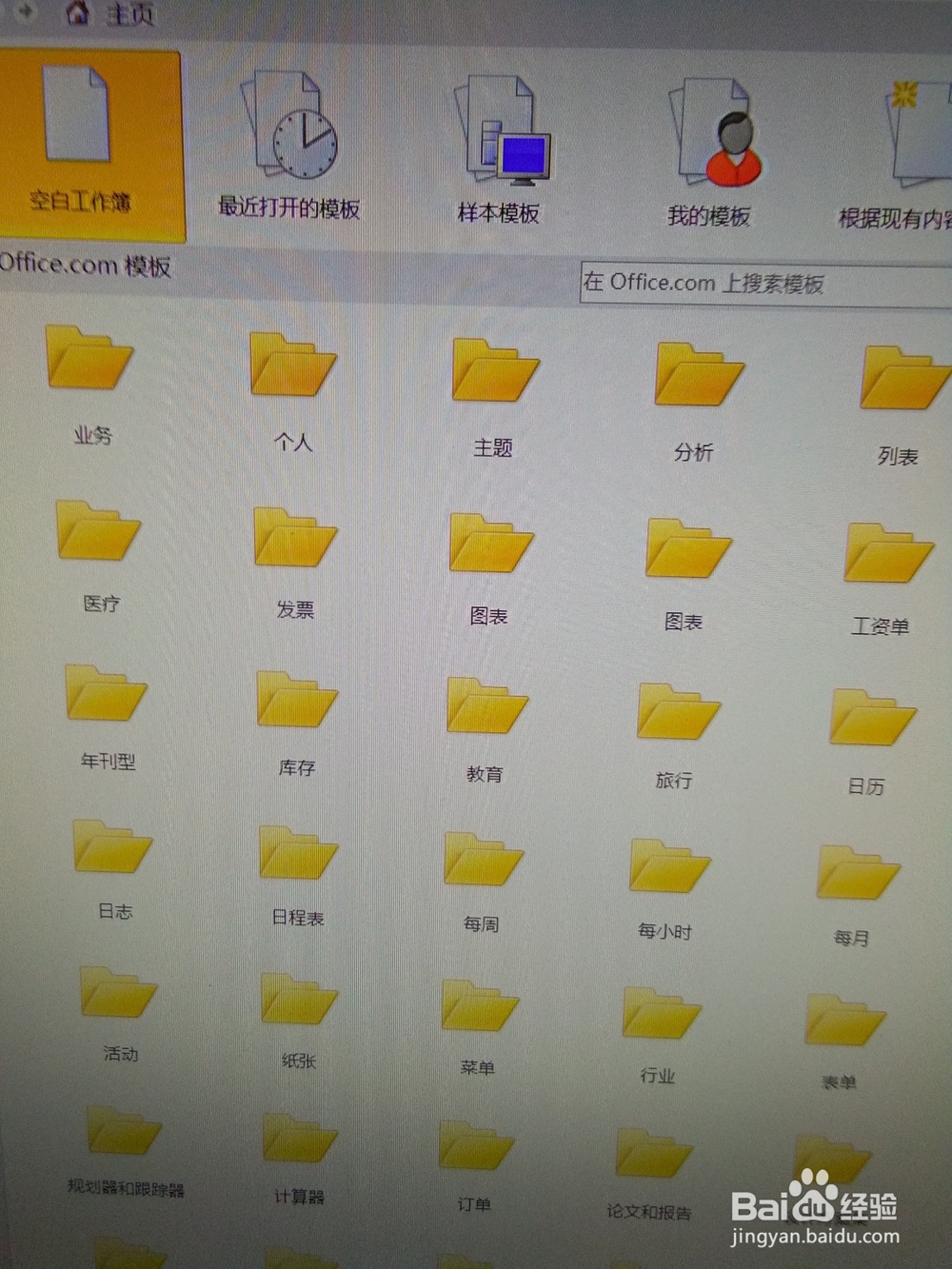
3、创建模版工作薄:单击文件菜单选择新建选项,在打开的新建选项栏里,单击选择需要的模板类别,在打开的列表中。选择需要的模板下载即可。

Excel基础教程之怎样创建保存工作表

Excel基础教程之怎样创建保存工作表

4、保存工作表:当工作表创建完成并数据输入之后,我们需要将其保存起来,单击快速访问工具栏中的"保存"按钮或者按下Ctrl+S快捷键即可。

Excel基础教程之怎样创建保存工作表

5、选择另存为选项在打开的另存为对话框中,选择保存位置并输入文件名,然后单击保存按钮,即可完成保存。

Excel基础教程之怎样创建保存工作表

  • Excel函数详解:[184]PERCENTRANK函数用法
  • excel怎样利用if函数做多条件判断?
  • SUMIF函数的使用实例
  • 用TIMEVALUE函数计算上班迟到的时间
  • excel如何使用填充柄下拉进行填充单元格
  • 热门搜索
    戴的笔顺怎么写 宝宝头睡偏了怎么办 福州旅游景点排行 剖腹产后多久可以用收腹带 怎么样去眼袋 住房公积金交多久可以贷款买房 衡水旅游 南阳旅游 浙江丽水旅游攻略 皮草马甲怎么搭配