1、第一步:打开光影魔术手软件,选择菜单栏中的“打开”。

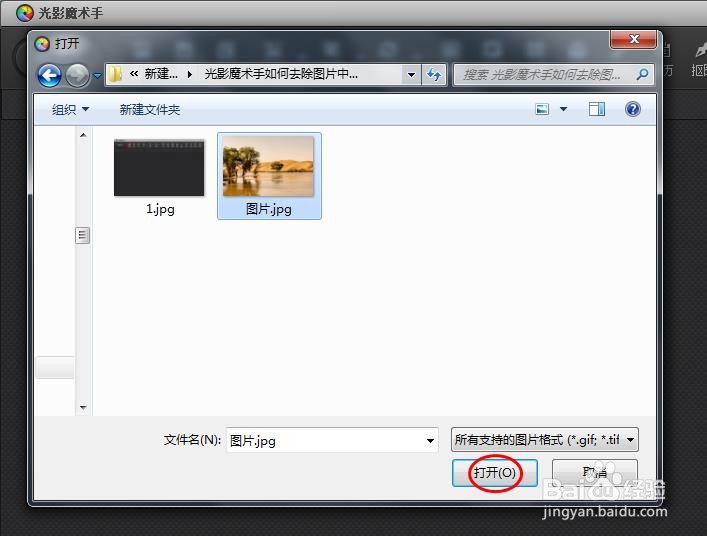
2、第二步:在弹出的“打开”对话框中,选择一张需要添加文字的图片,单击“打开”按钮。

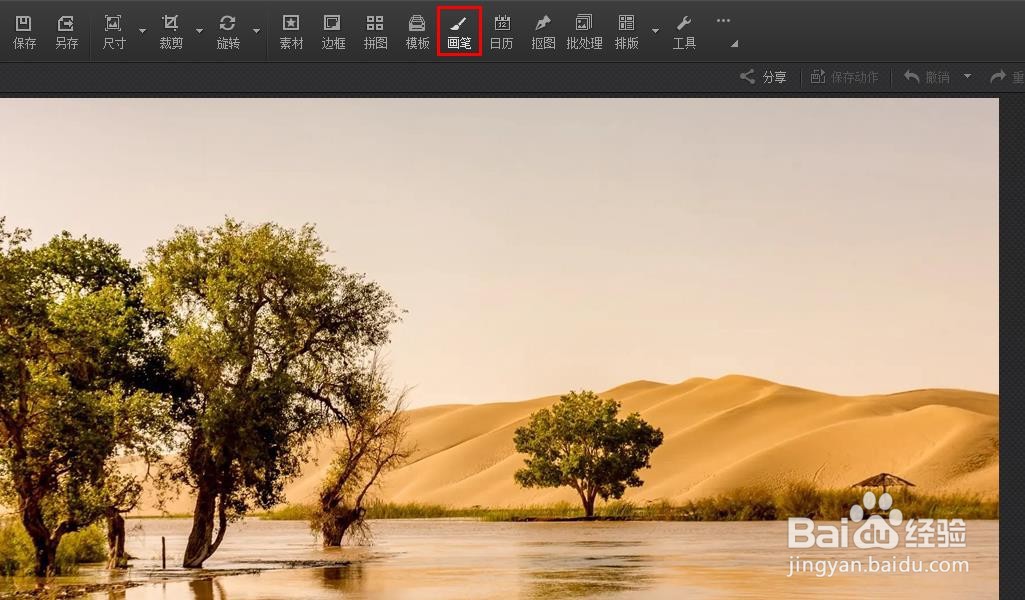
3、第三步:在菜单栏中,单击选择“画笔”选项。
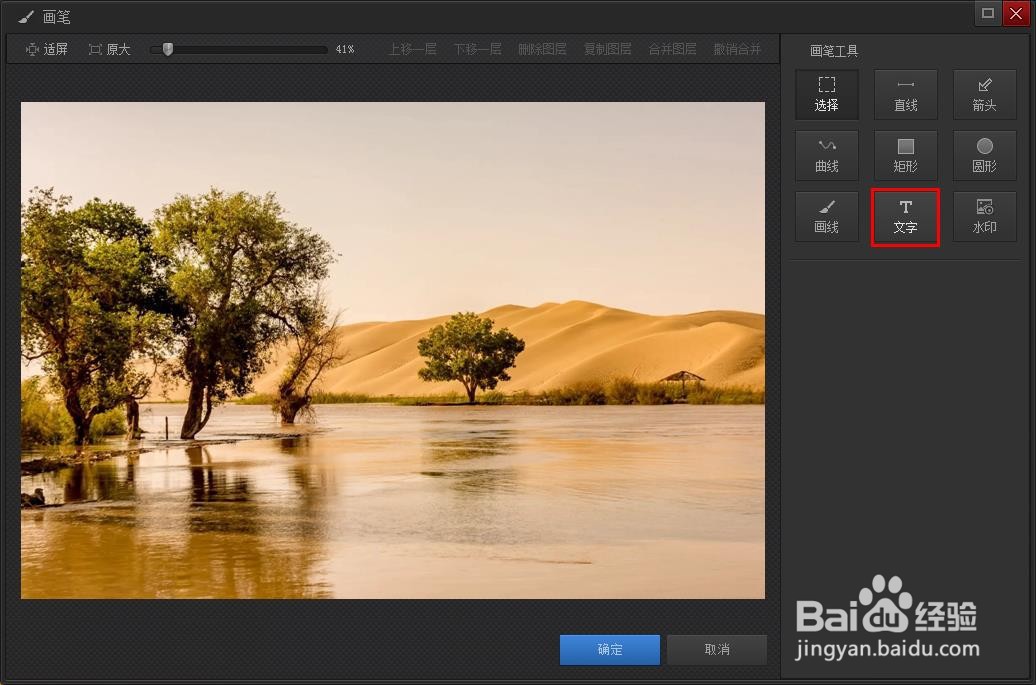
4、第四步:在画笔对话框中,右侧画笔工具列表中,选择“文字”。
5、第五步:在文本框中,输入要添加的文字内容,并设置好字体、字号和文字颜色,设置完成后,单击“确定”按钮。

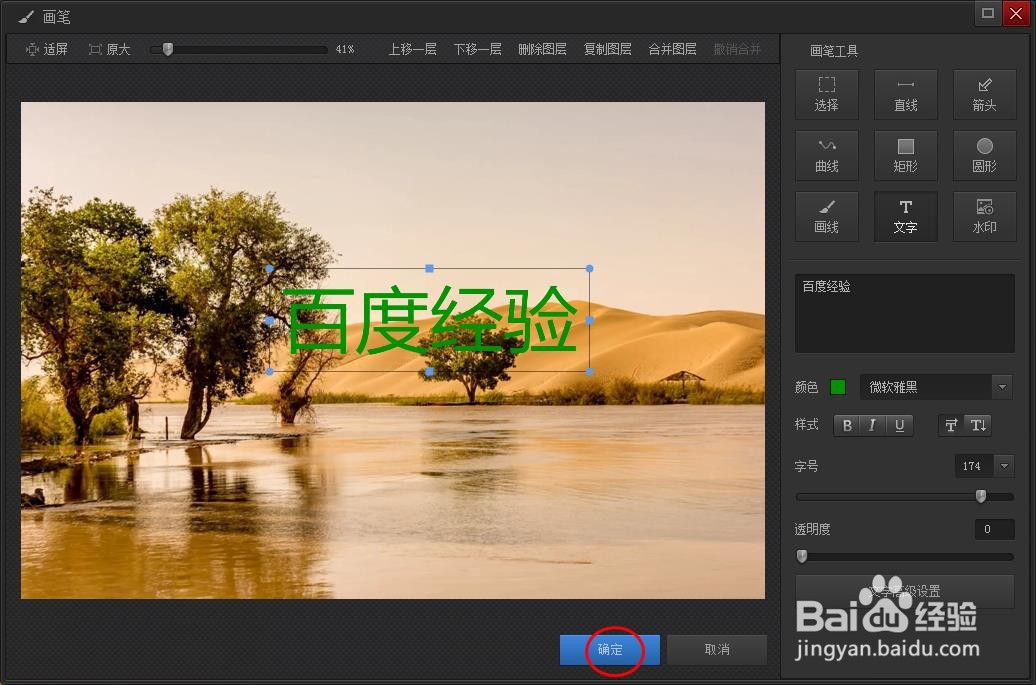
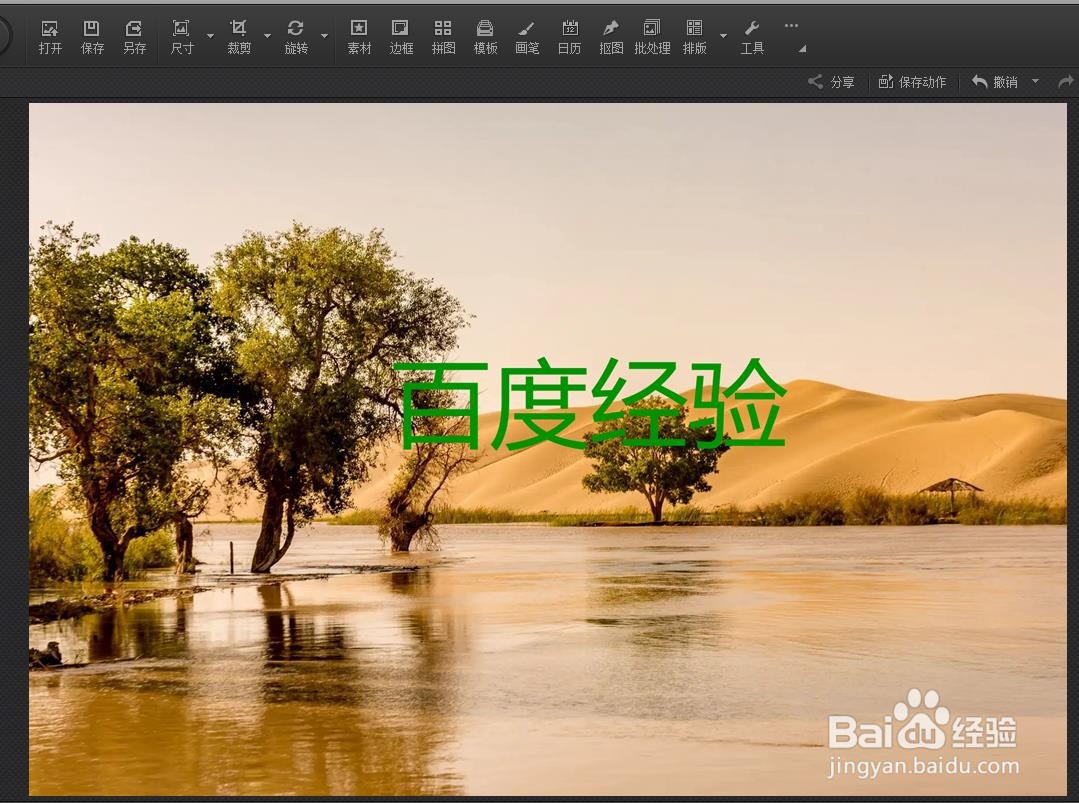
6、如下图所示,光影魔术手给图片添加文字操作完成。
时间:2026-04-26 00:52:12
1、第一步:打开光影魔术手软件,选择菜单栏中的“打开”。
2、第二步:在弹出的“打开”对话框中,选择一张需要添加文字的图片,单击“打开”按钮。
3、第三步:在菜单栏中,单击选择“画笔”选项。
4、第四步:在画笔对话框中,右侧画笔工具列表中,选择“文字”。
5、第五步:在文本框中,输入要添加的文字内容,并设置好字体、字号和文字颜色,设置完成后,单击“确定”按钮。
6、如下图所示,光影魔术手给图片添加文字操作完成。
