windows系统如何查看物理cpu核数,内存型号等

 时间:2026-02-15 12:43:24

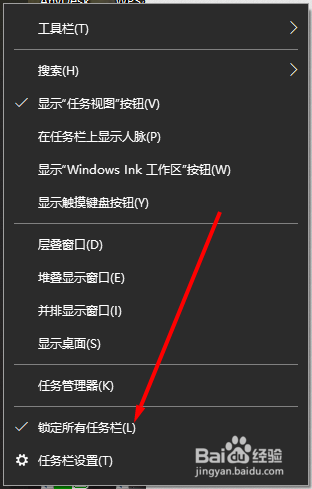
1、已win10来说明,要想查看物理cpu核数,内存型号等就比较容易了

任务栏中,单击右键,找到任务管理器

windows系统如何查看物理cpu核数,内存型号等

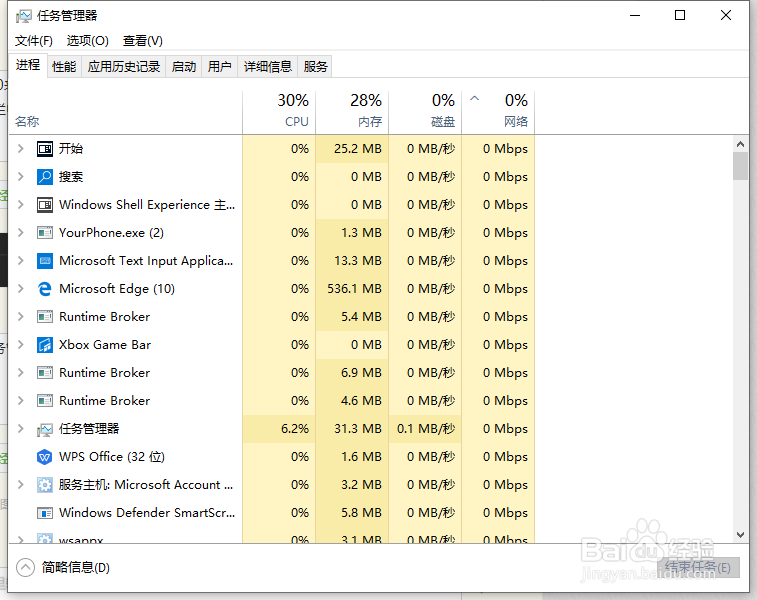
2、打开任务管理器

下图就是打开的任务管理器

windows系统如何查看物理cpu核数,内存型号等

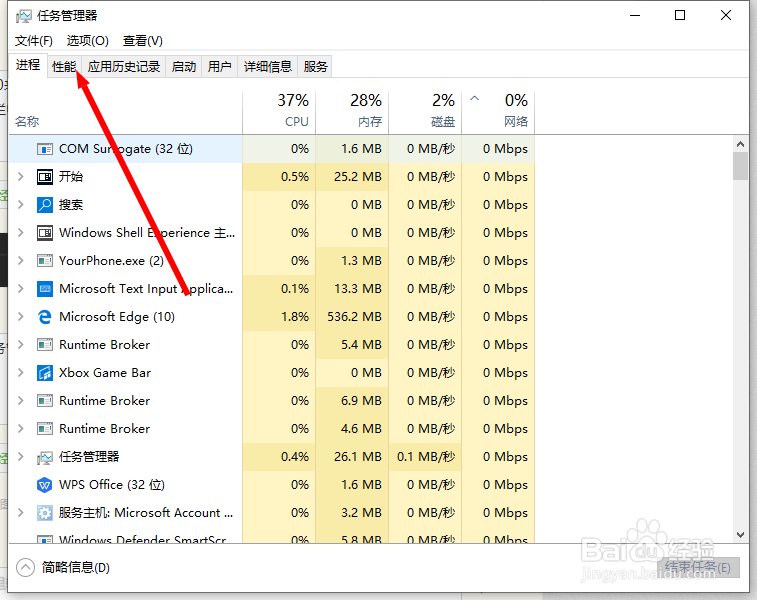
3、在任务管理器中找到 性能 页签

windows系统如何查看物理cpu核数,内存型号等

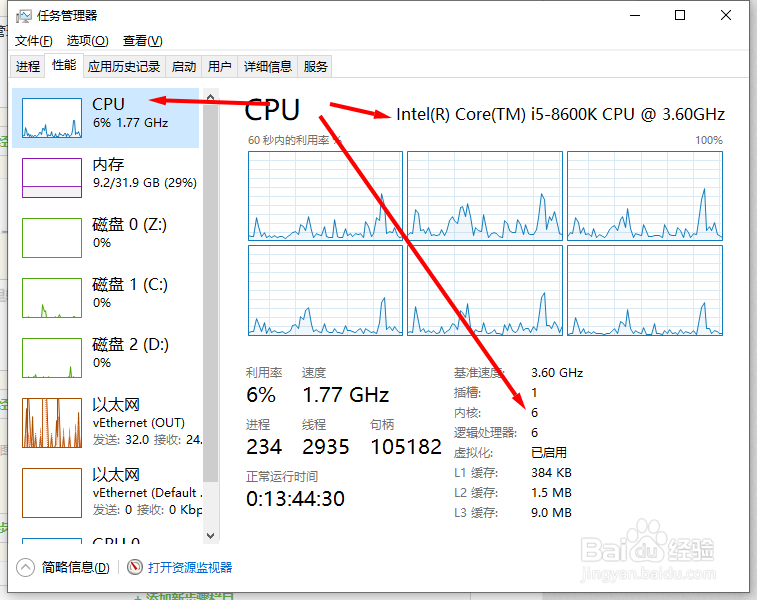
4、在性能页签中,第一项就是 CPU的信息

可以看到当前CPU信号是 intel i5-8600k

物理cpu核数是6个
windows系统如何查看物理cpu核数,内存型号等

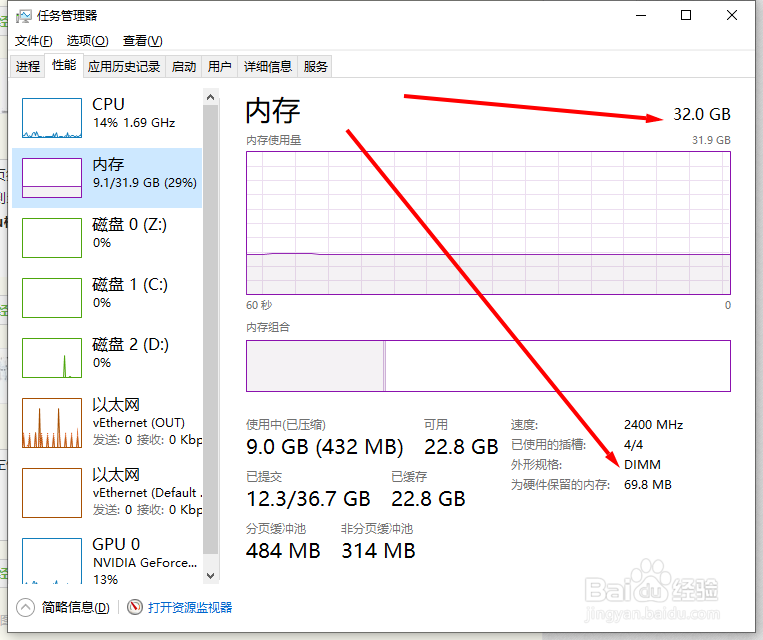
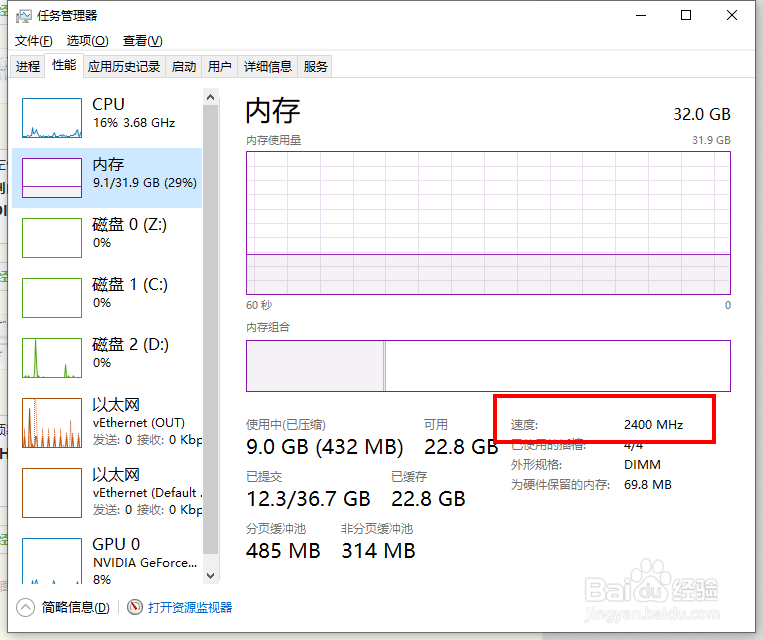
5、接着在左侧找到内存

可以看到内存的大小是32G

规格是DIMM

windows系统如何查看物理cpu核数,内存型号等

6、可以看到内存的频率是2400MHZ

2400MHZ对应的是DDR4的型号
windows系统如何查看物理cpu核数,内存型号等

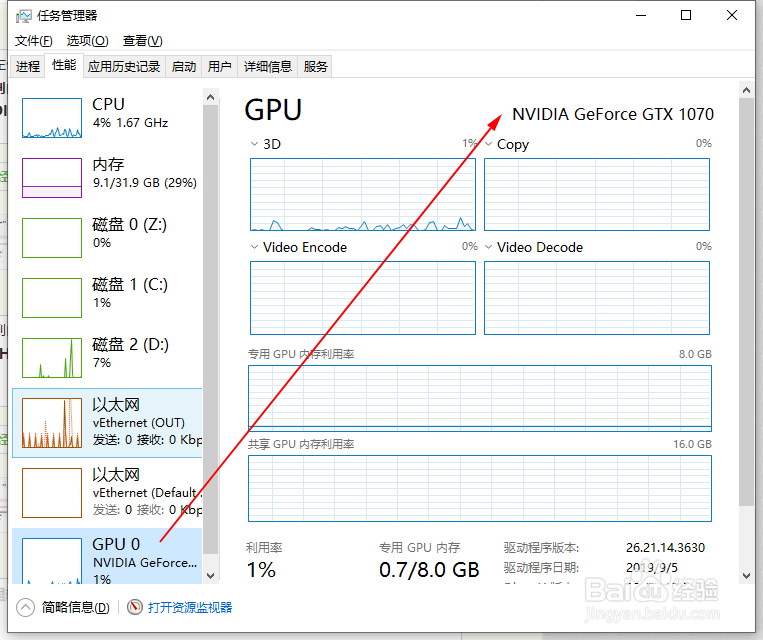
7、除了可以看到CPU和内存外,还可以看到显卡目前使用的型号

GTX1070
windows系统如何查看物理cpu核数,内存型号等

1、在win10中项想要快速的查看基础硬件的信息,比如CPU,内存等都可以使用任务管理器来进行查看

windows系统如何查看物理cpu核数,内存型号等

  • Win10如何将电脑中的文件夹折叠组取消
  • wps2019怎么把excel和word分开
  • Windows XP 如何在桌面隐藏我的文档图标
  • 打开我的电脑快捷键?
  • 怎么保护桌面文件安全防止重装系统造成丢失
  • 热门搜索
    肛门湿疹怎么治 cmd命令大全 初中文言文大全 浙江外国语学院怎么样 斯柯达汽车怎么样 越野车大全价格 学校简介 梅花简笔画图片大全 我的世界红石机关大全 人参果怎么种植