excel表格如何计算乘积公式

 时间:2026-02-15 19:26:54

1、打开表格,输入数值

excel表格如何计算乘积公式

2、点选中一个单元格作为输出单元格位置,然后输入“=”,

excel表格如何计算乘积公式

3、在公式栏,先选中第一个数值单元格

excel表格如何计算乘积公式

4、然后输入乘法(按是键盘上的shift键+数字8),得到乘法运算

excel表格如何计算乘积公式

5、然后再继续同样的方法,将所有数值单元格设置为乘法

excel表格如何计算乘积公式

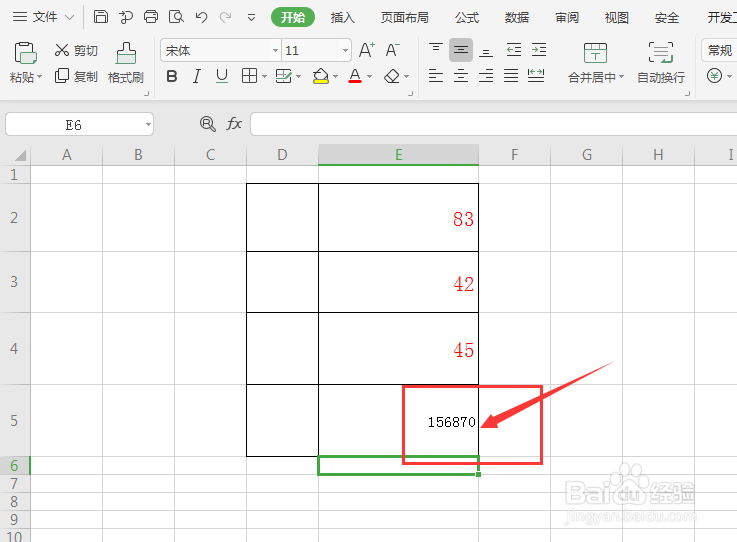
6、最后回车确定,得到总值

excel表格如何计算乘积公式

7、也可以使用系统的函数运算来得到乘积,如图打开运算选项,在函数中输入mult乘法运算法则

excel表格如何计算乘积公式

8、然后再选择相应的数值组,进行计算,得到积的结果【在函数运算中,这里只可

以计算两组数值】

excel表格如何计算乘积公式

9、总结:

1.打开表格,输入数值

2.选择一个空白单元格,然后输入=

3.选中数值单元格,输入乘法运算符号

4.将所有的数值进行乘法运算

5.确定后,得到积的数值

6.打开函数运算

7.找到mult乘法运算,选择数值组确定

  • excel乘积函数
  • excel表格如何计算乘积公式
  • excel乘法函数是哪个
  • 乘法函数excel公式
  • excel函数乘法
  • 热门搜索
    怎么查看微信注册时间 我的世界玻璃板怎么做 博世冰箱怎么样 怎么删除分隔符 宝宝过敏怎么办 三角粽子怎么包图解 黑眼圈怎么去除 人工怎么读 嘴唇发黑是怎么回事 wps怎么画图