1、首先打开Excel表格,其中两列数据有部分是相同的,如图所示。

2、此时我们输入公式:=IF(COUNTIF(B$1:B$156,A1)=0,"",A1),如图所示;

3、或者点击公式输入框左边的fx插入函数也可以,如图所示;
(输入公式更直接,尝试插入函数可以自己学习和理解公式的意思)

4、然后将鼠标光标放到第三列第一个单元格的右下角,出现十字符号“+”后,往下拉,如图所示;

5、下拉过程中,会自动批量计算,得到结果,如图所示;
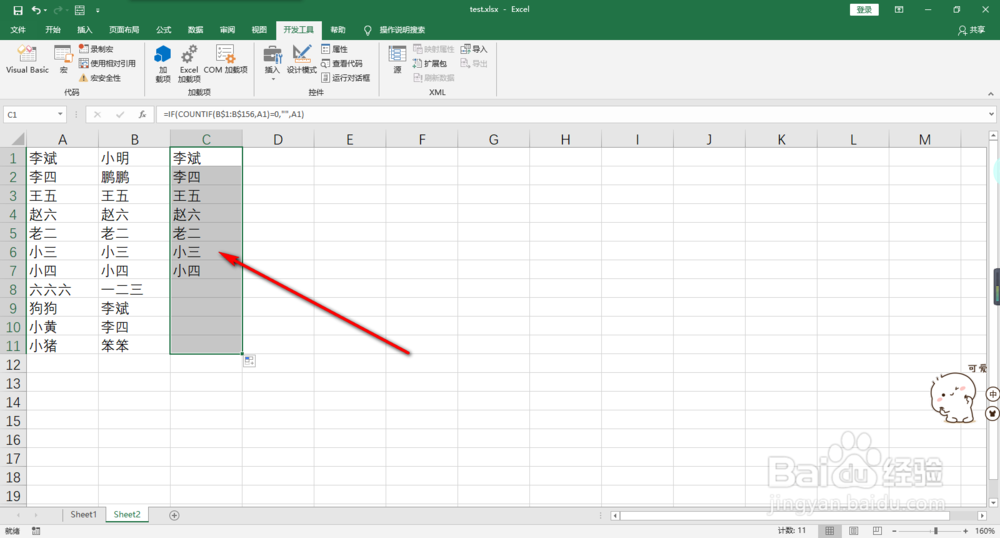
6、如图所示,第三列的数据就是第一列和第二列中相同的内容,并且对齐排序显示。

7、总结:
1、打开一个部分列数据相同的Excel表格;
2、直接输入公式或者插入函数;
3、出现十字符号“+”后,往下拉;
4、批量计算,得到结果,如图所示;
5、计算的结果,对齐排序显示。
