在文档页侧边插入页码的操作方法

 时间:2026-02-13 11:08:20

1、以下面文档为例,现在需要在页面侧面插入页码。

在文档页侧边插入页码的操作方法

2、双击页面底端页脚位置,进入页眉页脚编辑状态。

在文档页侧边插入页码的操作方法

3、在编辑栏依次点击“插入”、“文本框”、“绘制文本框”。

在文档页侧边插入页码的操作方法

4、在页眉页脚编辑栏下,依次点击“页码”、“当前位置”,选择需要的页码类型。

在文档页侧边插入页码的操作方法

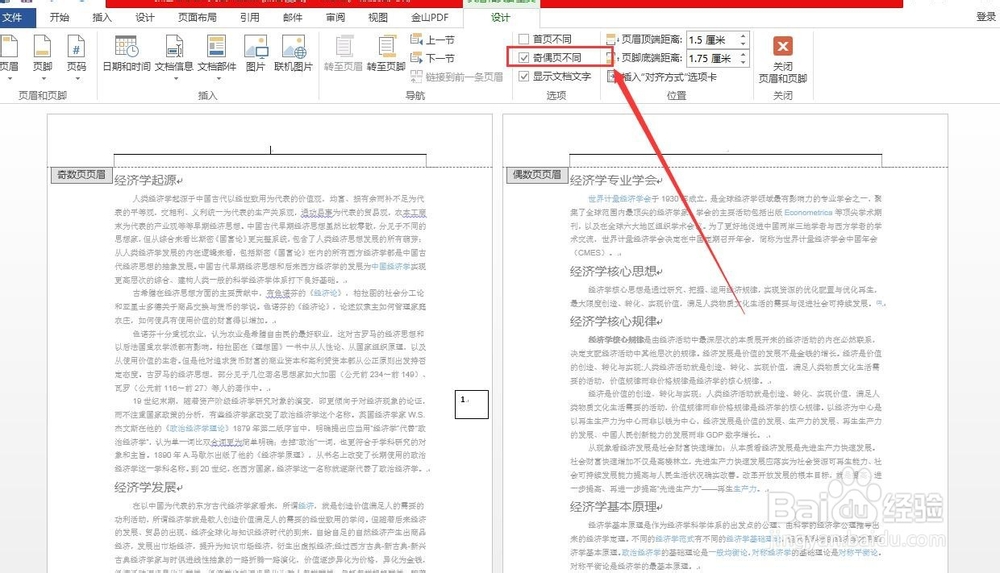
5、在设计页面下勾选“奇偶不同”,这样我们可以区分奇数页和偶数页。

在文档页侧边插入页码的操作方法

6、但是操作完上一步以后我们发现偶数页页码丢失。我们选中奇数页的文本框,然后按住CTRL键拖动至偶数页左侧区域松手即可。

在文档页侧边插入页码的操作方法

7、将文本框形状轮廓设置为无。之后退出页眉页脚编辑状态,即可看到最终的页码状态。

在文档页侧边插入页码的操作方法

  • 如何在WPS中添加索引
  • 如何使用Word字体选择功能呢?
  • word编辑:[72]去除文档格式标记的方法
  • 怎样使用Excel页面布局的等高对齐功能呢?
  • word2016文档中如何插入一个命令按钮控件
  • 热门搜索
    得了痔疮怎么办 家庭基本情况怎么写 手机上怎么赚钱 电脑怎么设置定时关机 燕窝是怎么形成的 刺猴怎么治疗能根除 花卷怎么做 多肉植物怎么养 黄花菜的家常做法 邓紫棋为什么叫gem