1、Windows10系统更改电脑桌面图标字体及字体大小的方法。
第一步:下载、安装软媒魔方软件(略)。
2、第二步:更改电脑桌面图标字体及字体大小。
步骤:
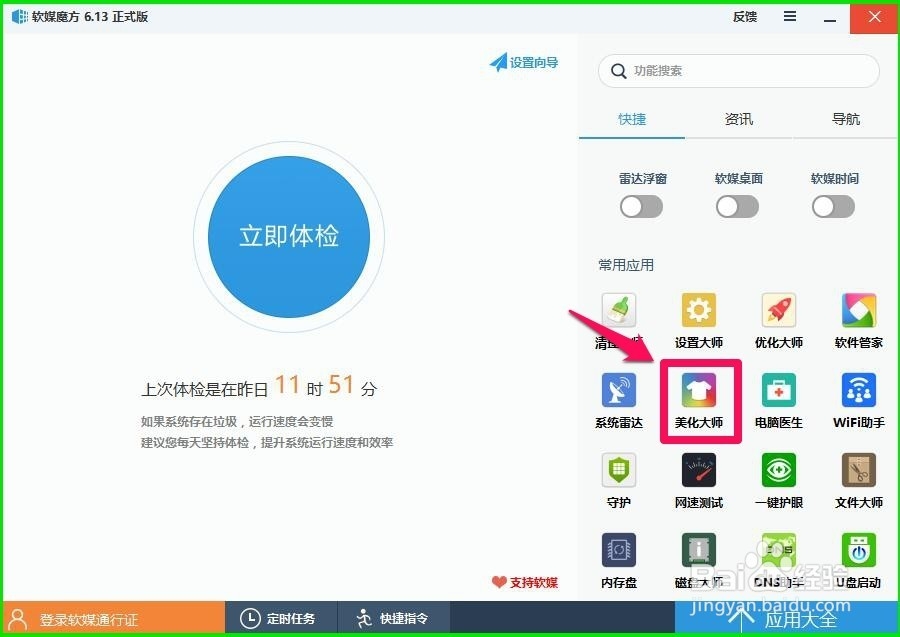
启动软媒魔方程序,在打开的软媒魔方窗口点击:美化大师;
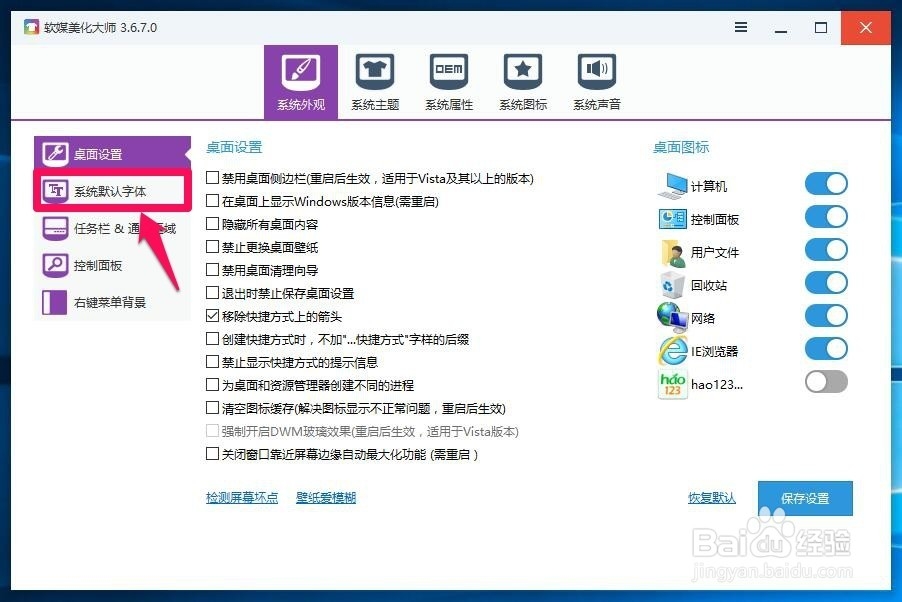
3、在美化大师窗口,点击左侧的“系统默认字体”;
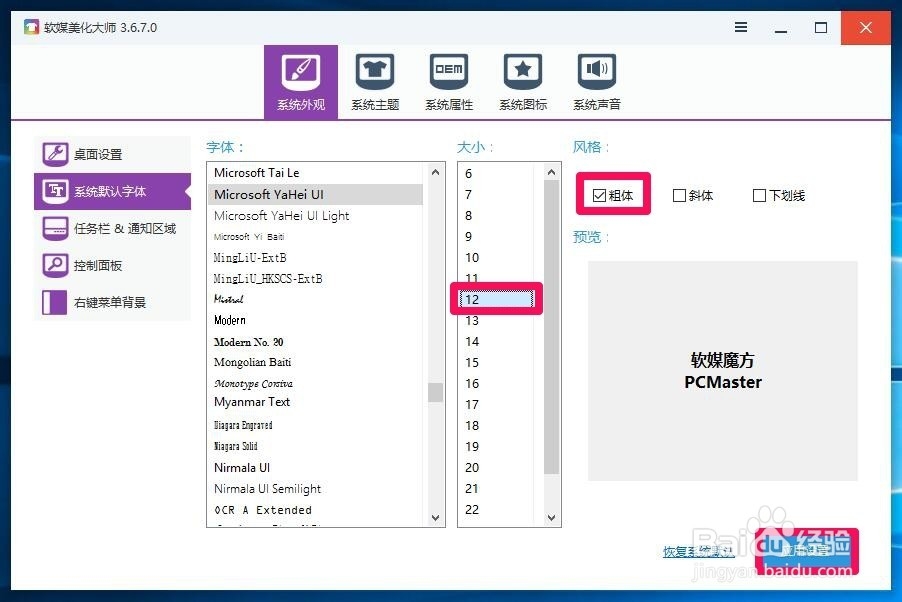
4、如果我们需要把系统桌面图标的字体加大、加粗,点击“系统默认字体”右侧窗口“风格”中的:加粗,“大小”选择“12”,再点击:保存设置;
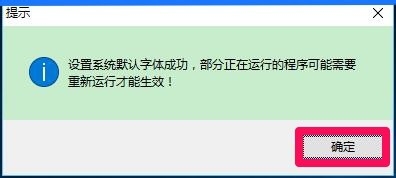
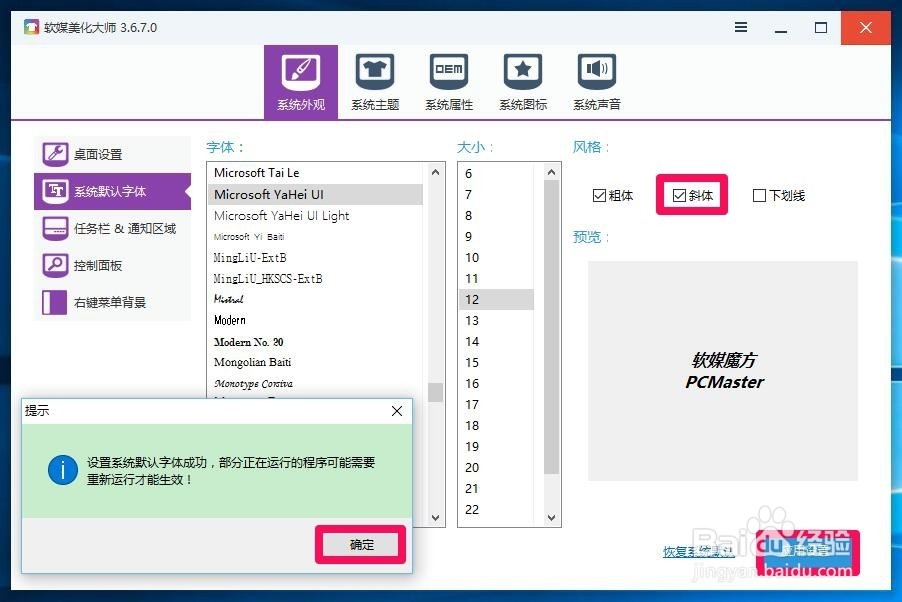
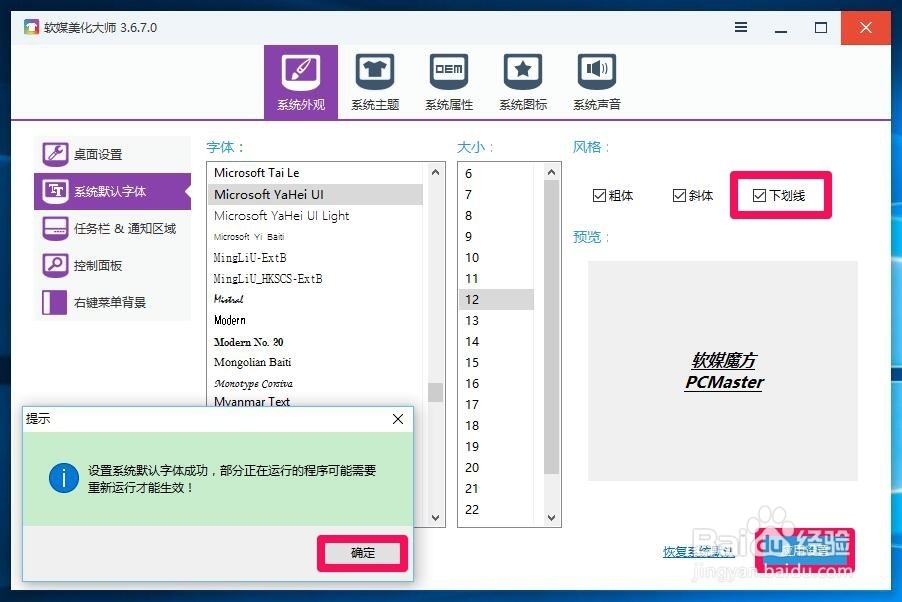
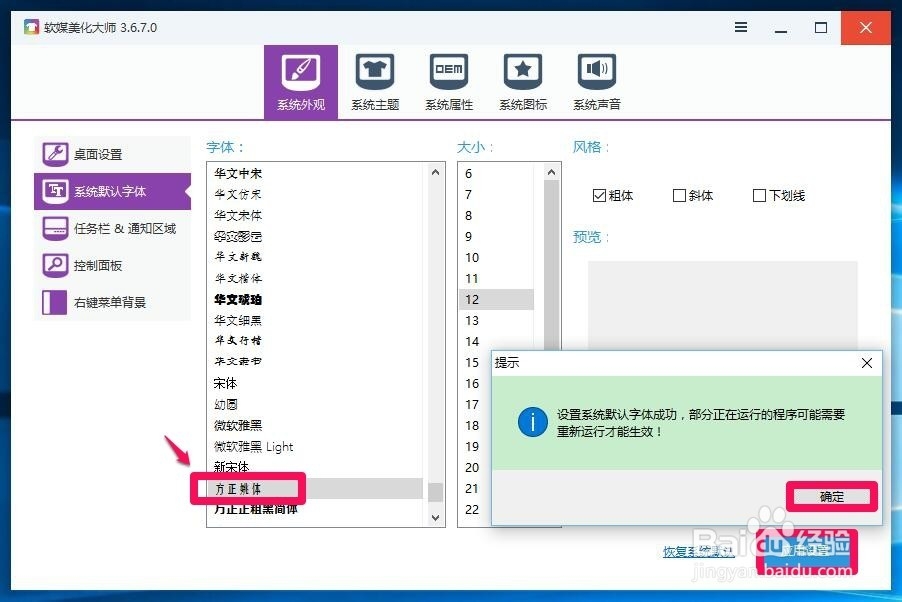
5、我们点击保存设置以后,弹出一个提示对话框:设置系统默认字体成功,部分正在运行的程序可能需要重新运行才能生效!点击:确定;
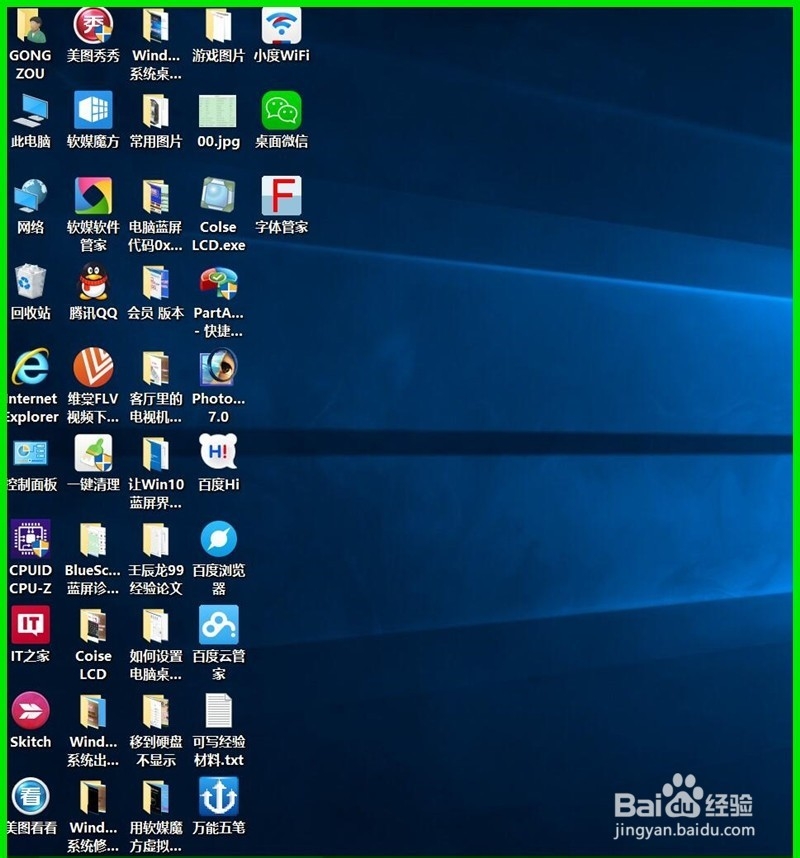
6、回到系统桌面,我们可以看到,系统桌面图标的字体加大和加粗了。
7、如果我们想要把系统桌面图标的字体更改为斜体,在“系统默认字体”右侧窗口“风格”中点击:斜体,再点击:保存设置,在弹出的提示对话框中点击确定;
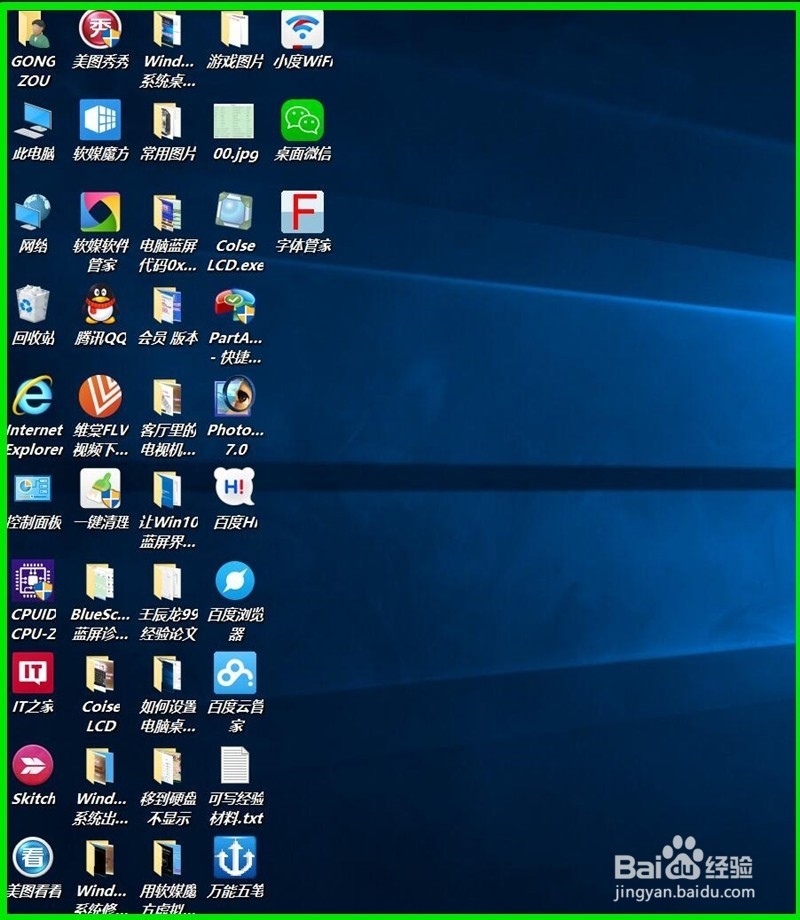
8、回到系统桌面,我们可以看到,系统桌面图标的字体已经更改为斜体。
9、如果我们想要在系统桌面图标字体下添加一条下划线,可在“系统默认字体”右侧窗口“风格”中点击:下划线,再点击:保存设置,在弹出的提示对话框中点击确定;
10、回到系统桌面,我们可以看到,系统桌面图标字体下已经添加了一条下划线。
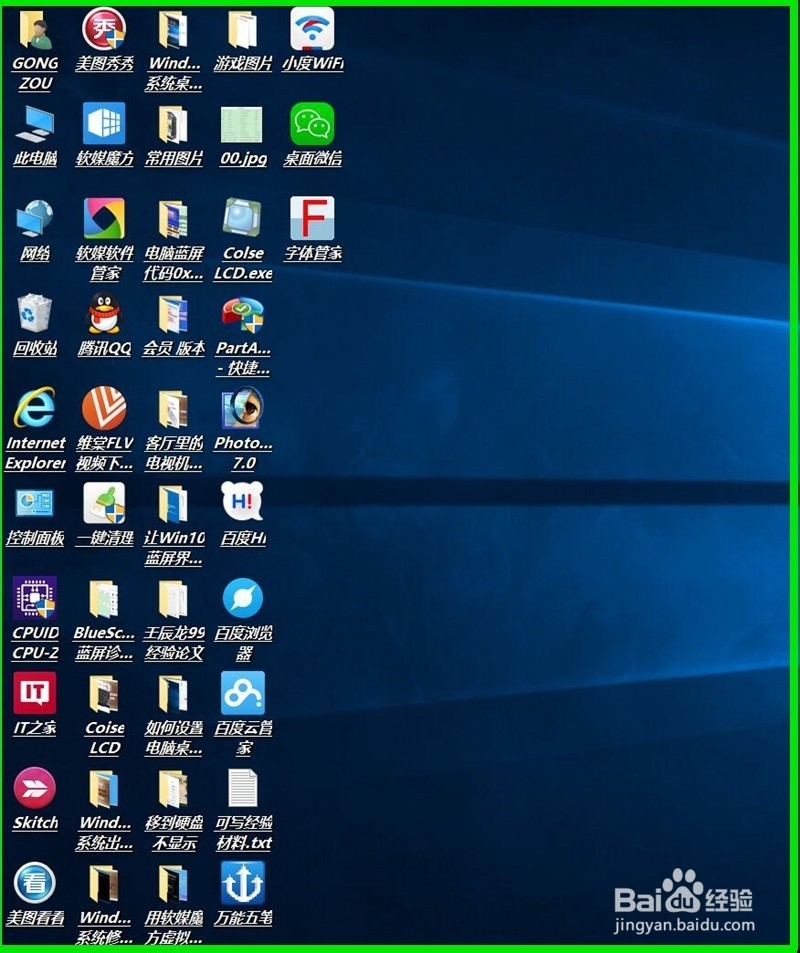
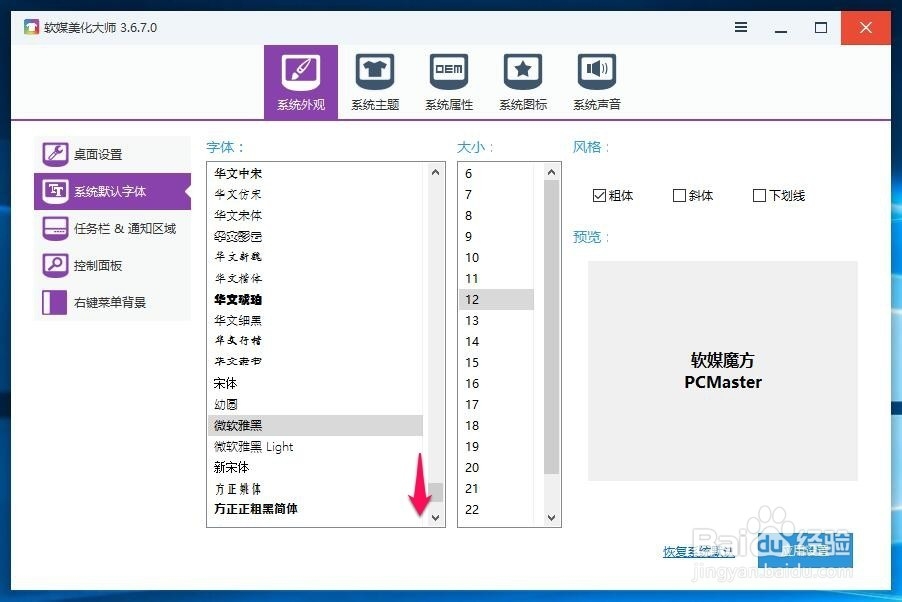
11、如果我们需要更改系统桌面图标的字体(默认字体:Microsoft YaHei - 微软雅黑,更改为其它字体),可以用鼠标左键按住“字体”栏的小滑块向下拖动,找到需要的字体;
12、如果想把字体更改为“方正姚体”,左键点击“字体”栏中的“方正姚体”,再点击:保存设置,在弹出的提示对话框中点击确定;
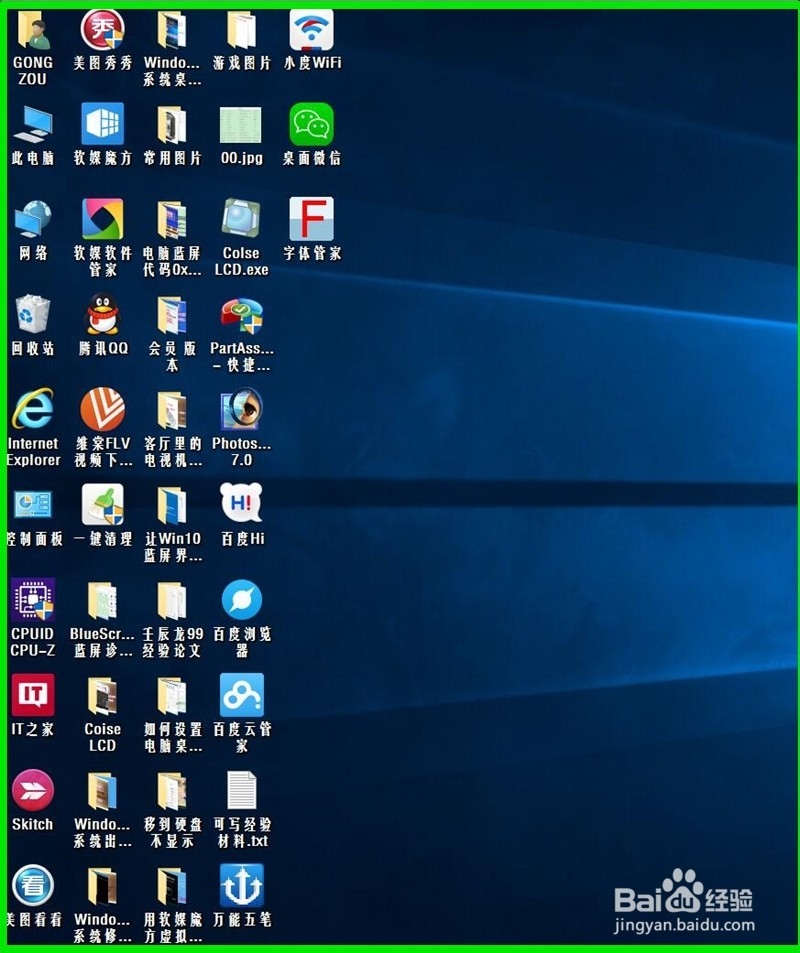
13、回到系统桌面,我们可以看到,系统桌面图标的字体已经更改为方正姚体。
14、如果我们想把系统桌面字体及字体的大小恢复微软系统的默认设置,点击:恢复系统默认,在提示对话框中点击:确定;
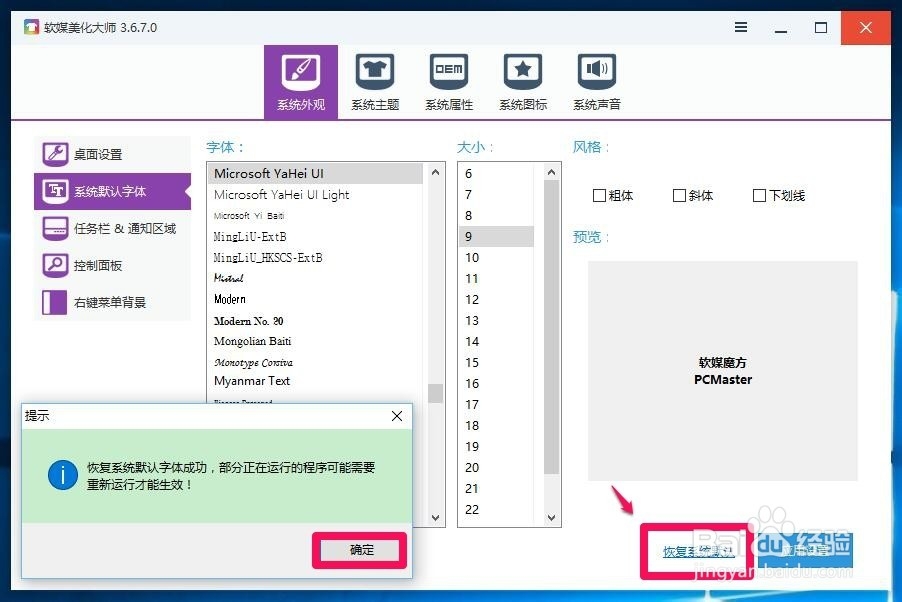
15、点击确定以后,系统桌面的字体及字体的大小都恢复了微软系统的默认设置。

16、上述即:Windows10系统更改电脑桌面图标字体及字体大小的方法。供朋友们参考使用。
