Photoshop矩形选框工具用法

 时间:2024-10-12 02:39:45

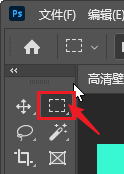
1、单击“工具”面板中的“矩形选框工具”工具。
Photoshop矩形选框工具用法

2、在矩形选框的起点处单击按下鼠标左键,然后向对角拖动绘制处对角点的目标位置,释放鼠标,完成矩形选区的的创建。

Photoshop矩形选框工具用法

3、创建固定比例的矩形选区:在“选项栏”中将“样式”设置为“固定比例”,然后设置宽度和高度的比例值,完成以上设置后即可按设置的长宽比例通过拖拽鼠标在图像中创建出固定比例的矩形选区。

Photoshop矩形选框工具用法

4、创建固定大小的矩形选区:在“选项栏”中将“样式”设置为“固定大小”,然后设置宽度和高度值,完成设置后,在图像中的目标位置单击鼠标即可创建固定大小的矩形选区。

Photoshop矩形选框工具用法
  • Ps2019中如何将图形居中或对齐
  • PS建立选区的方法总结
  • 如何用PS设计牛奶图标
  • ps绘画壁画挂画
  • 我们怎么在PS中删除图层
  • 热门搜索
    小米南瓜粥的做法 蛋糕的做法电饭锅 海蜇头的做法 泡酸萝卜的做法 柚子怎么剥皮 5斤糖醋蒜的做法比例 香菜怎么做好吃 山东杂粮煎饼的做法 宫保鸡丁的家常做法 卤豆腐的做法