猎豹浏览器下载的文件在哪,修改下载保存路径

 时间:2026-02-16 03:06:42

1、我们打开猎豹浏览器,可以看到右上方有一个下载管理按钮,点击打开。

猎豹浏览器下载的文件在哪,修改下载保存路径

2、这时候打开的窗口中可以看到我们下载的文件,点击打开文件夹。

猎豹浏览器下载的文件在哪,修改下载保存路径

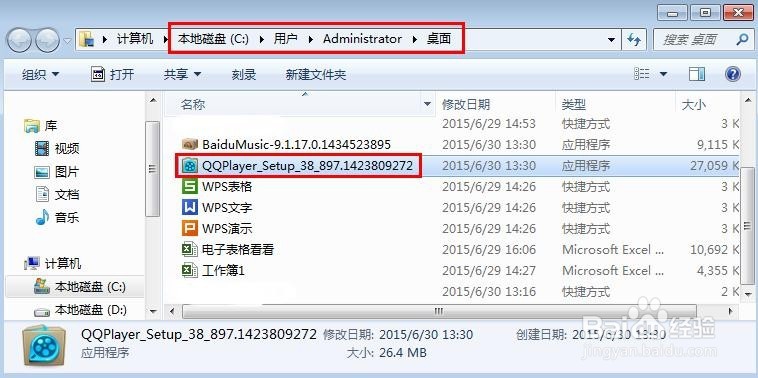
3、这样我们就可以看到我们下载文件的保存位置。

猎豹浏览器下载的文件在哪,修改下载保存路径

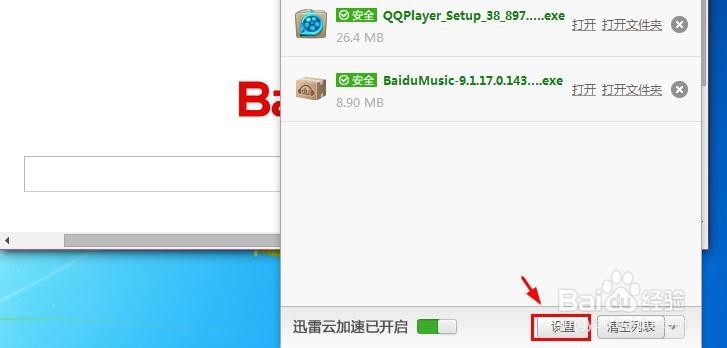
4、想要修改下载文件保存的位置的话,我们可以这个窗口点击设置。

猎豹浏览器下载的文件在哪,修改下载保存路径

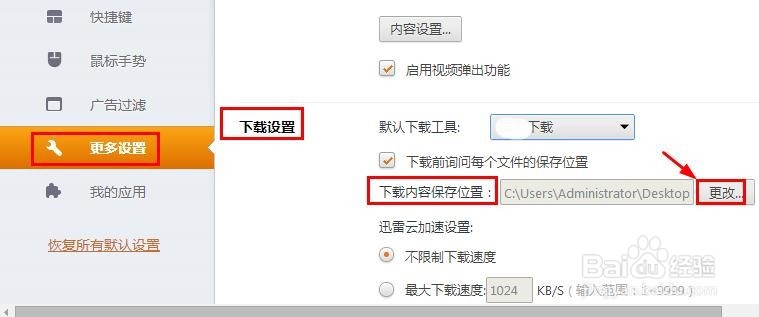
5、这时候打开的窗口中我们就可以修改下载文件保存的位置。点击更改。

猎豹浏览器下载的文件在哪,修改下载保存路径

6、这样我们可以设置电脑上的文件夹用来保存下载的文件。

猎豹浏览器下载的文件在哪,修改下载保存路径

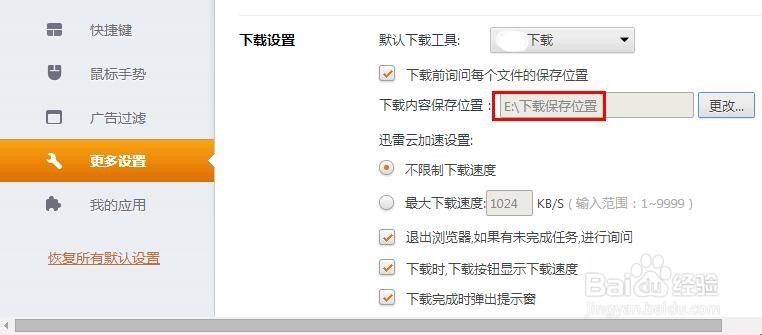
7、这样就修改了文件下载默认保存位置,我们关闭就可以了。以后下载的文件就在你设置的文件夹中保存。

猎豹浏览器下载的文件在哪,修改下载保存路径

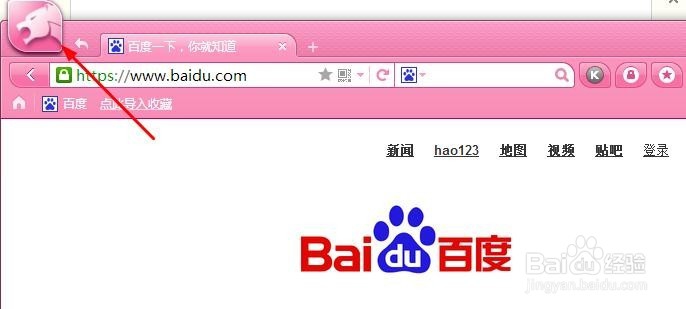
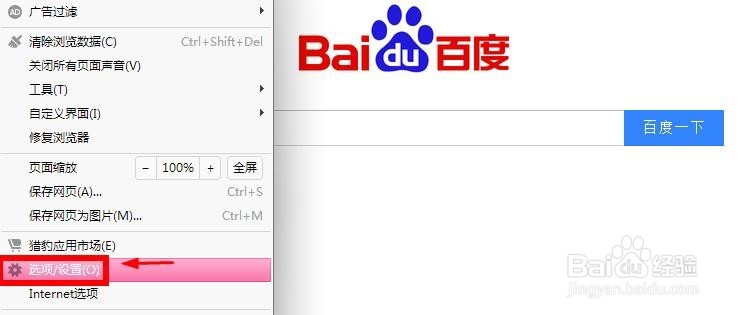
8、当然我们也可以点击浏览器左上角的图标,然后点击菜单中的选择打开。

猎豹浏览器下载的文件在哪,修改下载保存路径

猎豹浏览器下载的文件在哪,修改下载保存路径

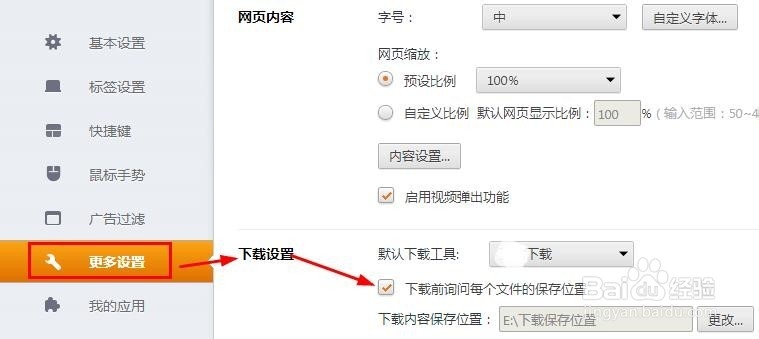
9、这样我们在更多设置中也是可以进行修改的。

猎豹浏览器下载的文件在哪,修改下载保存路径

  • 手机闹铃音量自动变小怎么办?
  • 安卓苹果APP二合一下载分发二维码怎么做?
  • Win10 “电源已接通,未充电” 的真正解决办法
  • 图解UC浏览器APP使用技巧
  • db2数据库 db2数据库服务设置手动启动
  • 热门搜索
    qq图片大全 黑屏怎么办 光头强图片大全 野菜大全 三国杀武将大全 柳宗元简介 国家电网待遇怎么样 床戏吻戏大全 货架大全 四物汤怎么做