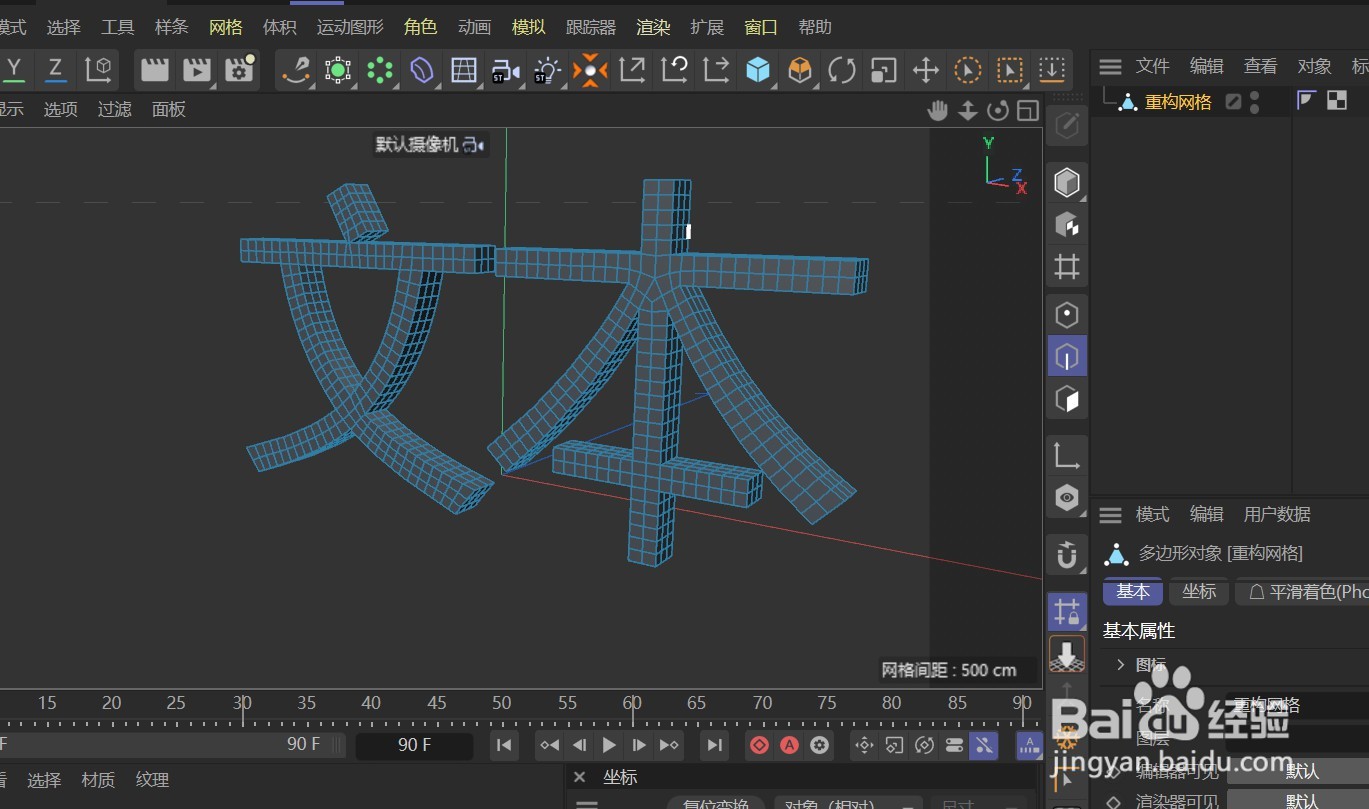
C4D中如何创建表面网格分布均匀的文字

 时间:2026-05-02 21:55:51

1、点击“样条参数对象”快捷图标的下拉按钮,从列表中点击创建“文本样条”。
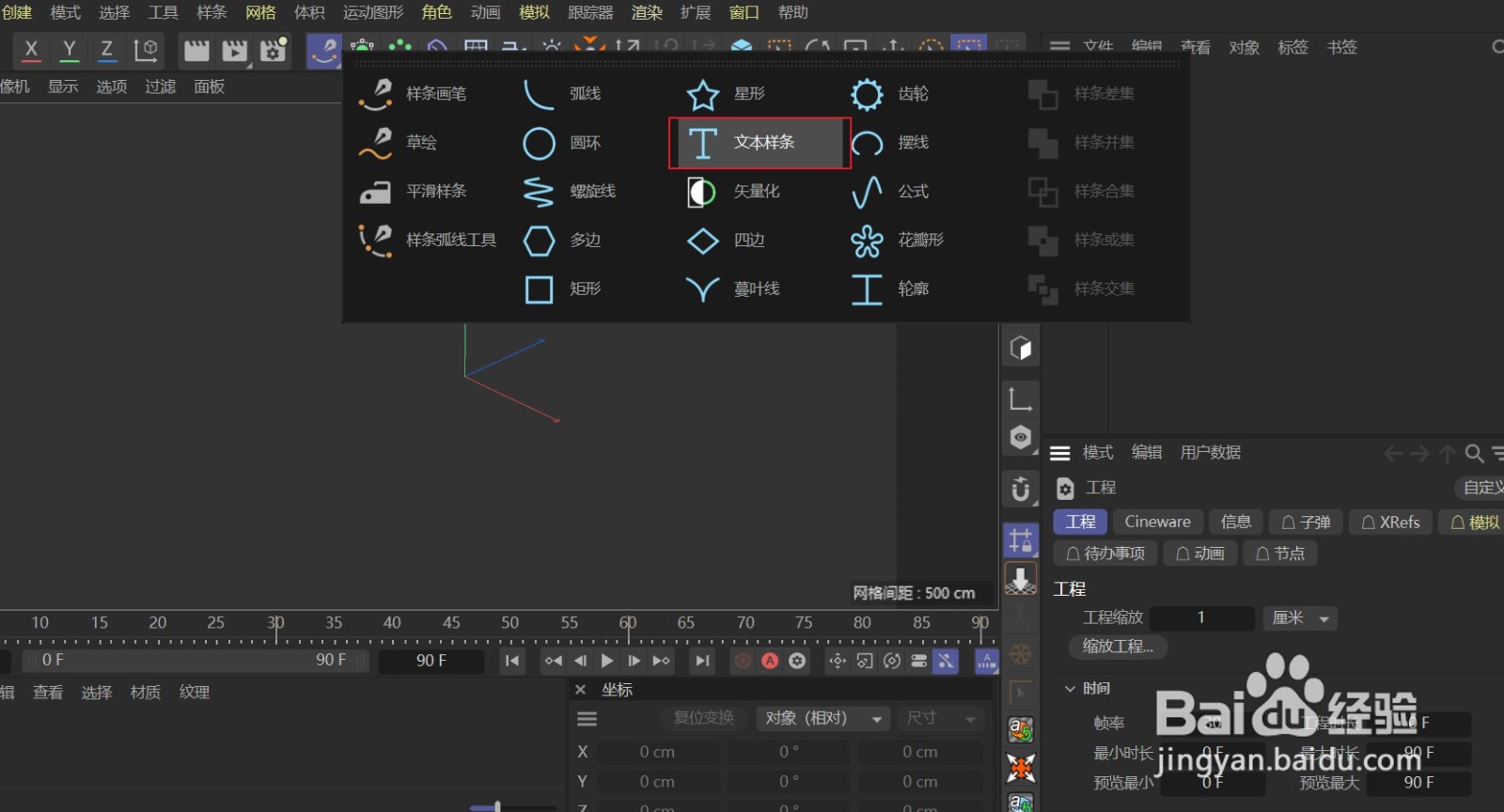
C4D中如何创建表面网格分布均匀的文字

2、打开“创建”菜单,从“生成器”列表中选择“挤压”,在对象管理器中,将“挤压”作为“文本”父级;在挤压生成器的属性管理器中,打开“对象”选项,设置偏移值,得到有厚度的文字。

C4D中如何创建表面网格分布均匀的文字

3、打开“创建”菜单,在“生成器”列表中选择“重构网格”;在对象管理器中,将“重构网格”作为“挤压”的父级。

C4D中如何创建表面网格分布均匀的文字

4、对象管理器中点击“重构网格”,打开其属性管理器,在“对象”选项,将“多边形目标模式”更改为“多边形数量”,根据需要在“多边形数量”栏框中设置数值。

C4D中如何创建表面网格分布均匀的文字

5、在对象管理器中,右击“重构网格”,在列表中选择“连接对象+删除”,即可得到表面网格分布均匀的文字。

C4D中如何创建表面网格分布均匀的文字

C4D中如何创建表面网格分布均匀的文字

  • C4D建模中关于移动/缩放/旋转工具的使用技巧
  • C4D中怎么快速制作一块不规则的石头模型
  • c4d怎么快速将模型改为正视图模式
  • c4d如何使用挤压?
  • C4D中对称如何使用
  • 热门搜索
    如何做手抓饼 肝火旺怎么调理 如何恋爱 qq邮箱在哪里打开 如何下载游戏 如何正确刷牙 感冒鼻塞流鼻涕怎么办 怎么解压游戏 周末加班工资如何计算 如何改变图片大小