1、打开需要操作的Excel表格,如图所示,将日期格式设置成标准日期格式。

2、选中要设置的表格区域,单击“数据”选项卡,选择分列,下拉菜单中选择分列,打开文本分列向导对话框。
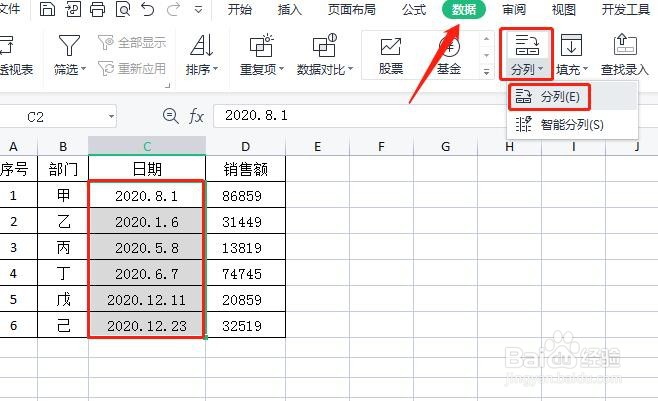
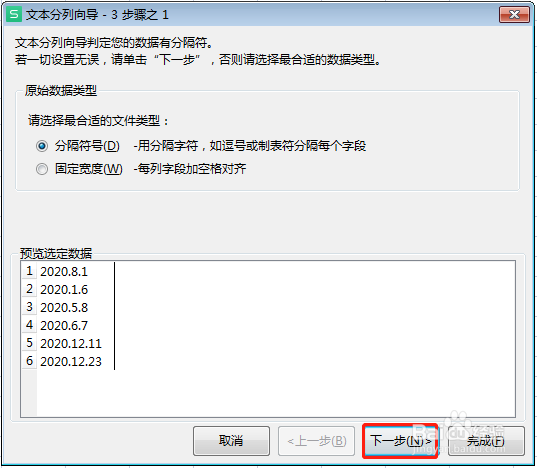
3、文本分列向导-第1步”无需改动任何地方,点击“下一步”。
4、“文本分列向导-第2步”无需改动任何地方,点击“下一步”。

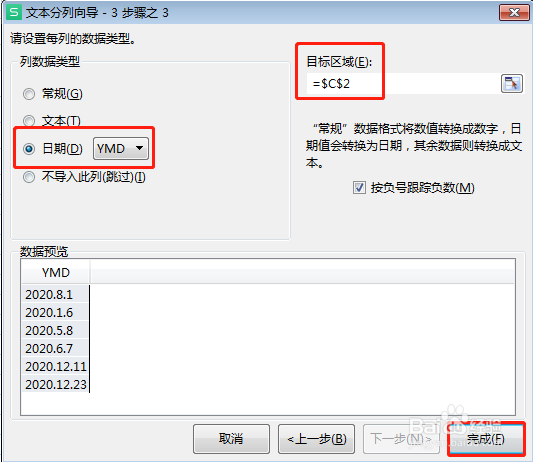
5、“文本分列向导-第3步”,在“列数据格式”中选择“日期”及“YMD",点击”完成“关闭对话框。
6、最后设置完成,如下图所示。

时间:2026-04-30 07:31:36
1、打开需要操作的Excel表格,如图所示,将日期格式设置成标准日期格式。
2、选中要设置的表格区域,单击“数据”选项卡,选择分列,下拉菜单中选择分列,打开文本分列向导对话框。
3、文本分列向导-第1步”无需改动任何地方,点击“下一步”。
4、“文本分列向导-第2步”无需改动任何地方,点击“下一步”。
5、“文本分列向导-第3步”,在“列数据格式”中选择“日期”及“YMD",点击”完成“关闭对话框。
6、最后设置完成,如下图所示。
