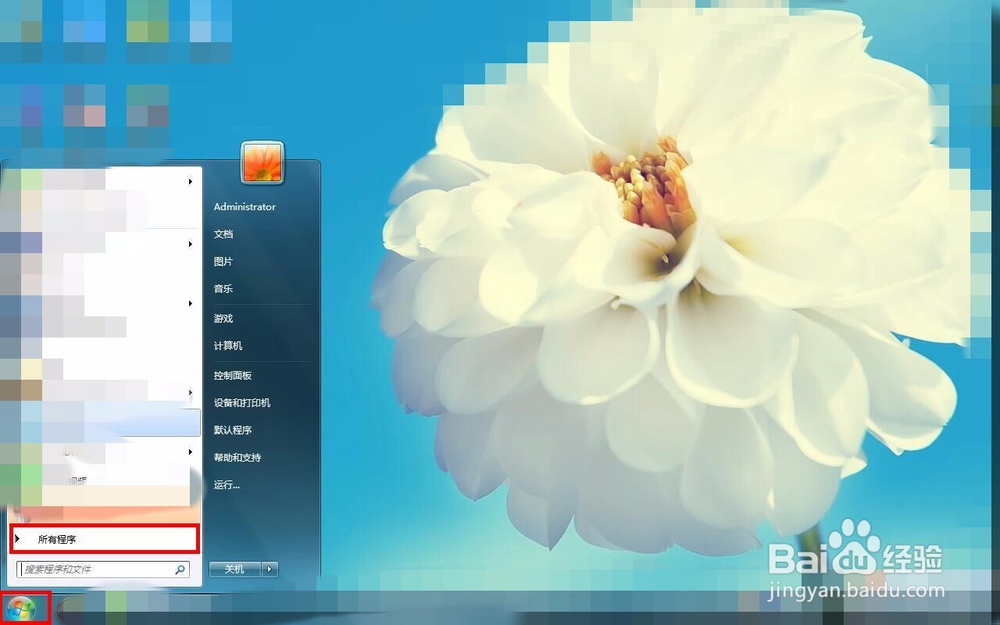
1、首先我们点击电脑左下方开始图标——点击所有程序
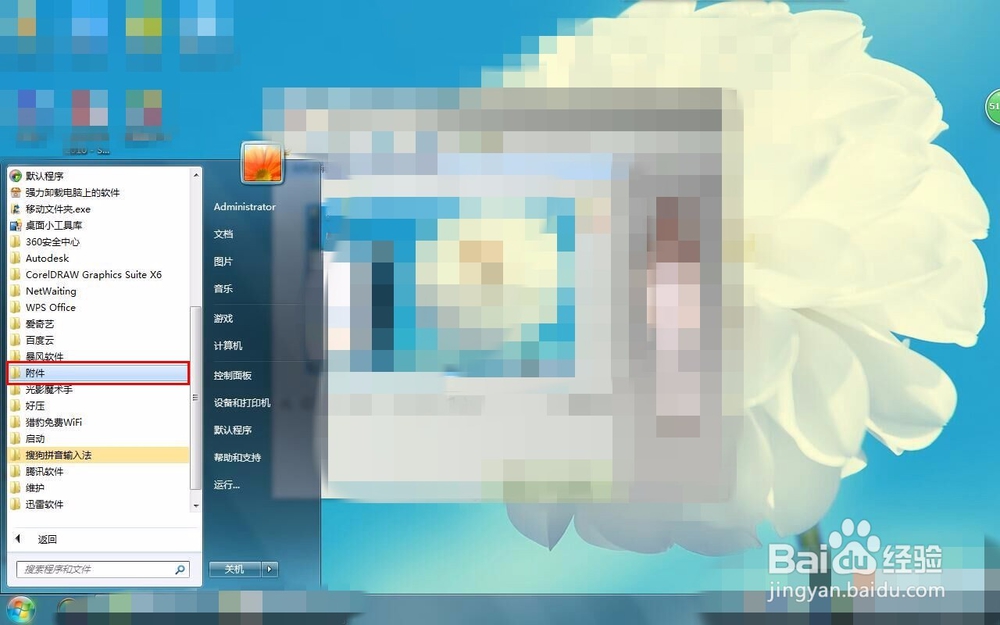
2、在所有程序中找到附件
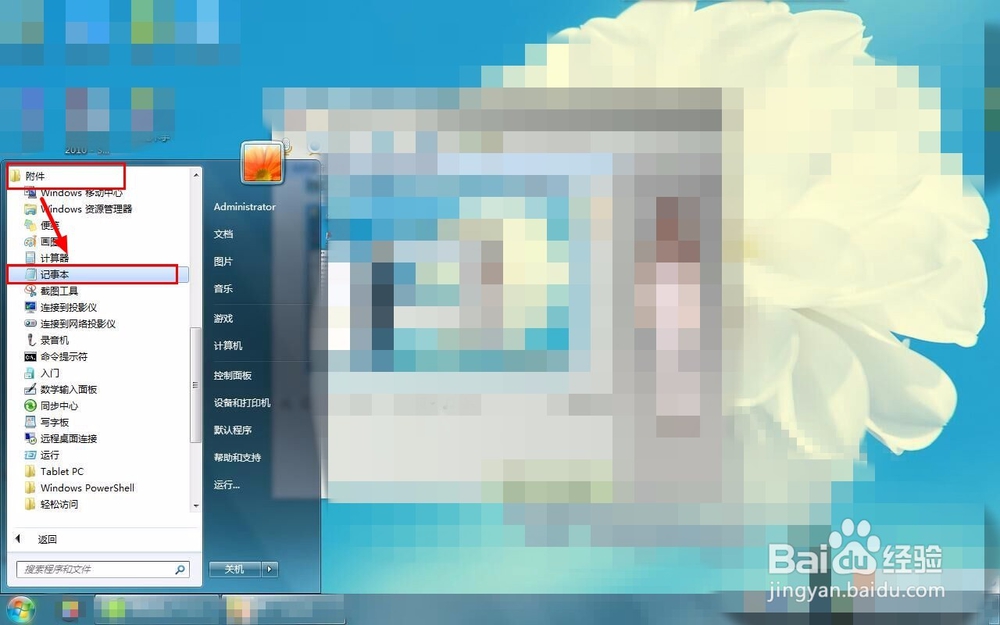
3、在附件下拉菜单中找到记事本,点击打开
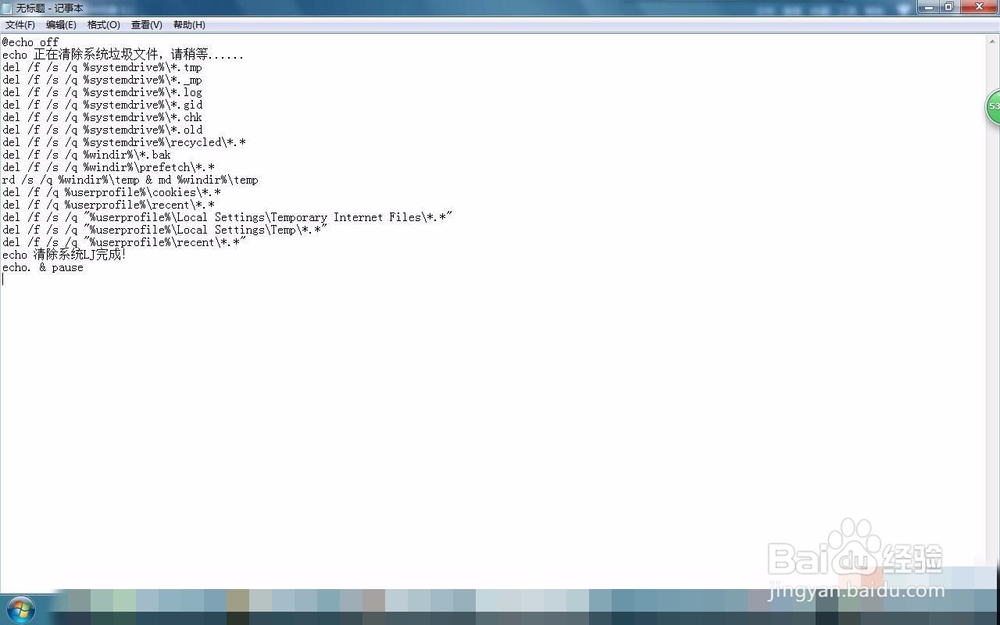
4、在记事本中输入一下数据:
@echo off echo 正在清除系统垃圾文件,请稍等...... del /f /s /q %systemdrive%\*.tmp del /f /s /q %systemdrive%\*._mp del /f /s /q %systemdrive%\*.log del /f /s /q %systemdrive%\*.gid del /f /s /q %systemdrive%\*.chk del /f /s /q %systemdrive%\*.old del /f /s /q %systemdrive%\recycled\*.* del /f /s /q %windir%\*.bak del /f /s /q %windir%\prefetch\*.* rd /s /q %windir%\temp & md %windir%\temp del /f /q %userprofile%\cookies\*.* del /f /q %userprofile%\recent\*.* del /f /s /q "%userprofile%\Local Settings\Temporary Internet Files\*.*" del /f /s /q "%userprofile%\Local Settings\Temp\*.*" del /f /s /q "%userprofile%\recent\*.*" echo 清除系统LJ完成! echo. & pause
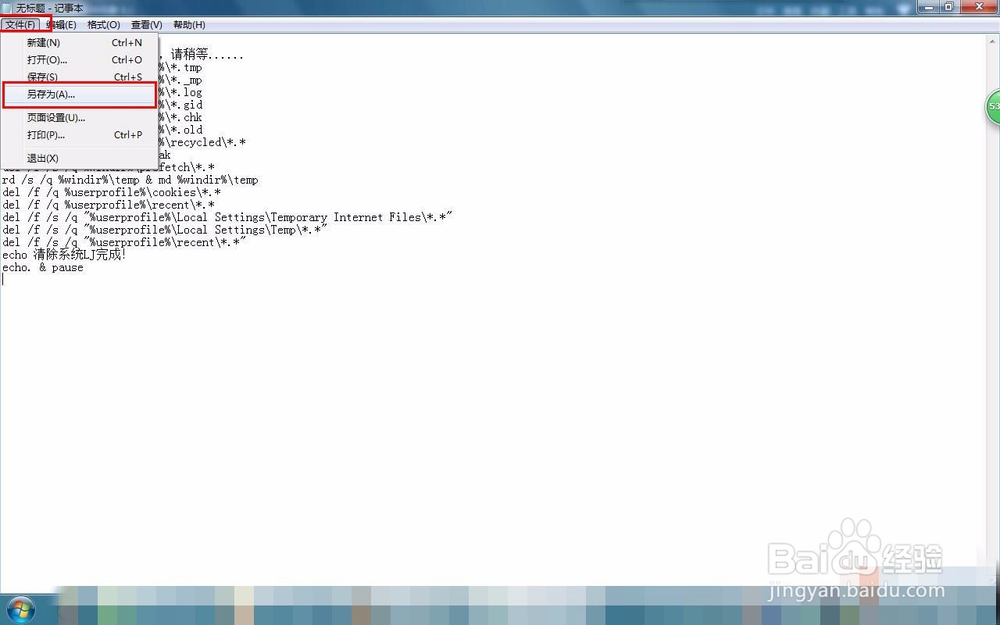
5、点击左上角文件——另存为
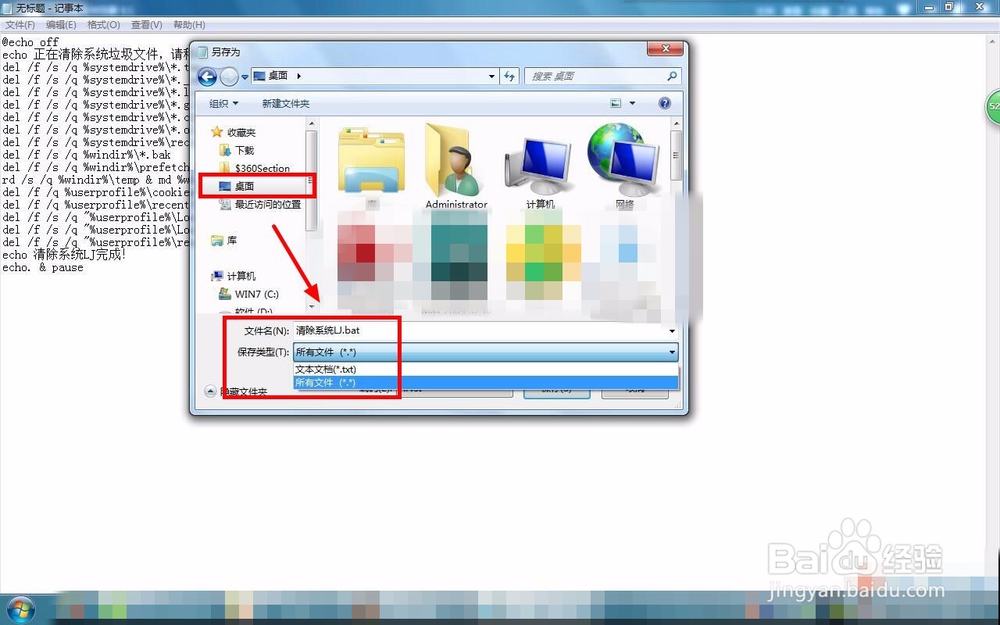
6、在弹出的对话框中,选择储存为桌面,文件名输入:清理系统LJ.bat,文件类型选择所有文件
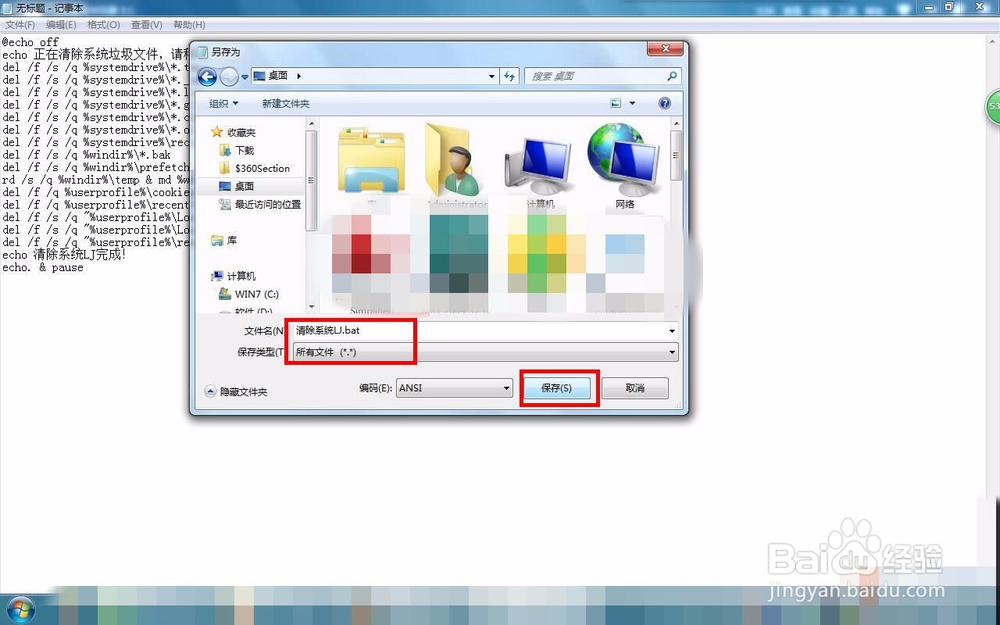
7、全部选好之后,点击“保存”
8、在桌面上找到保存好的文件,双击打开
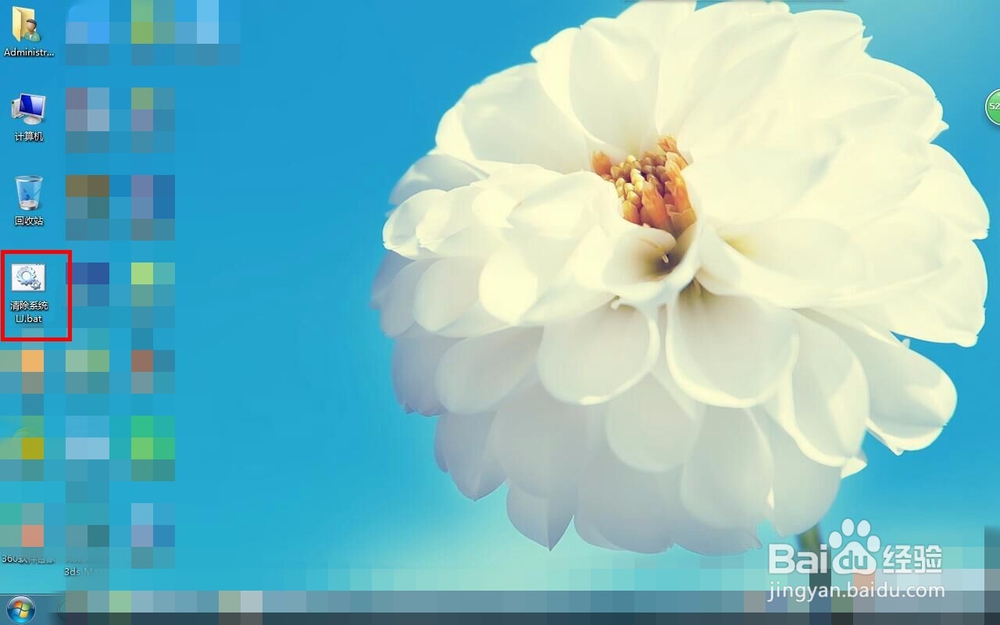
9、这时对话框就弹出来了,我们什么都不需要做,安心等待就好了

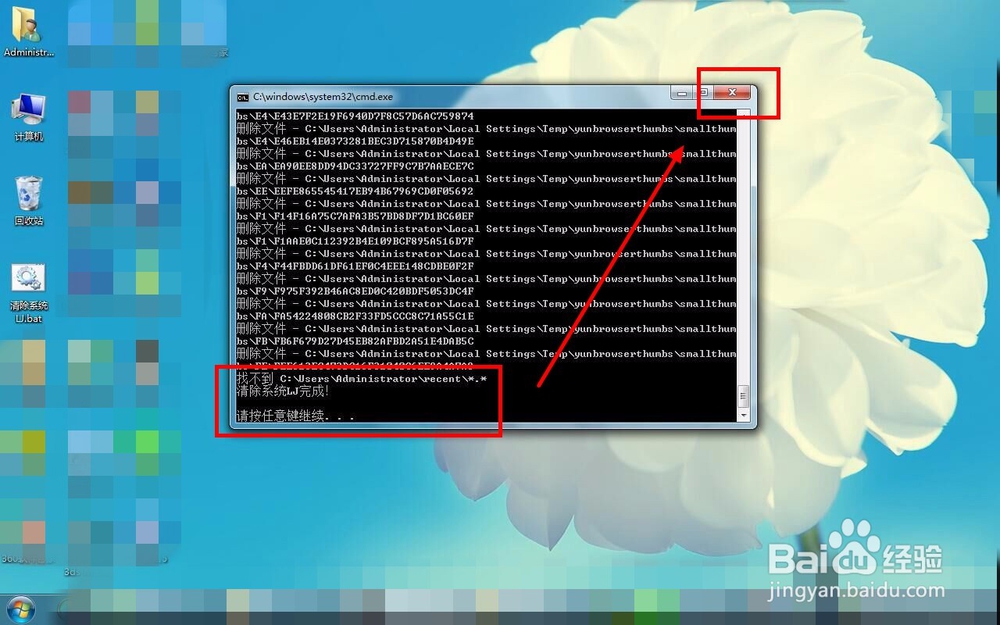
10、稍等片刻,发现下方出现“清理完成”字样,只需点击取消就好了,这时检查c盘发现空间增加了很多