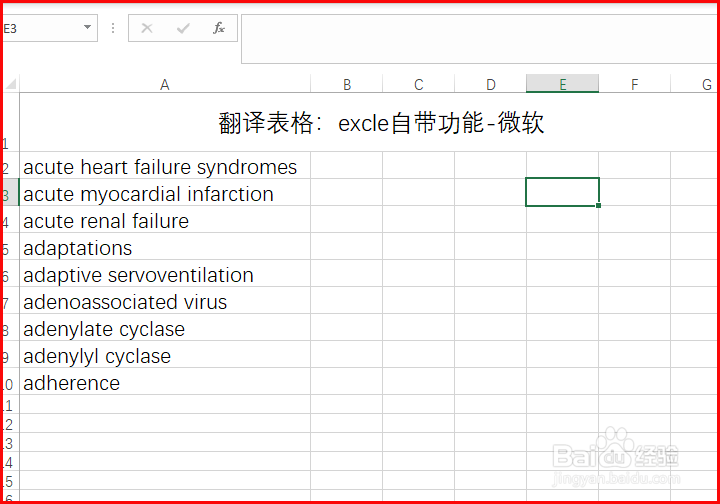
1、使用Excel自带的翻译功能进行翻译,首先准备好需要翻译的表格;
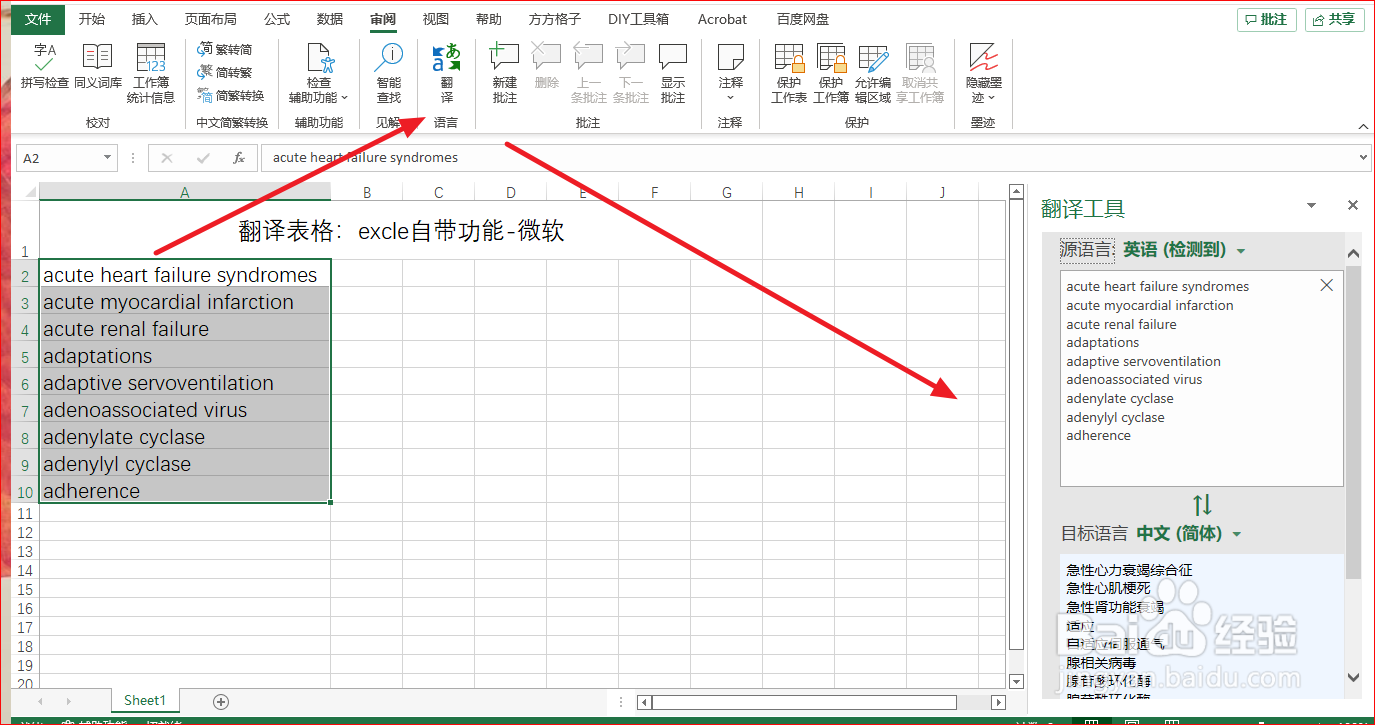
2、选中需要翻译的单元格然后点击→“审阅”→“翻译”;
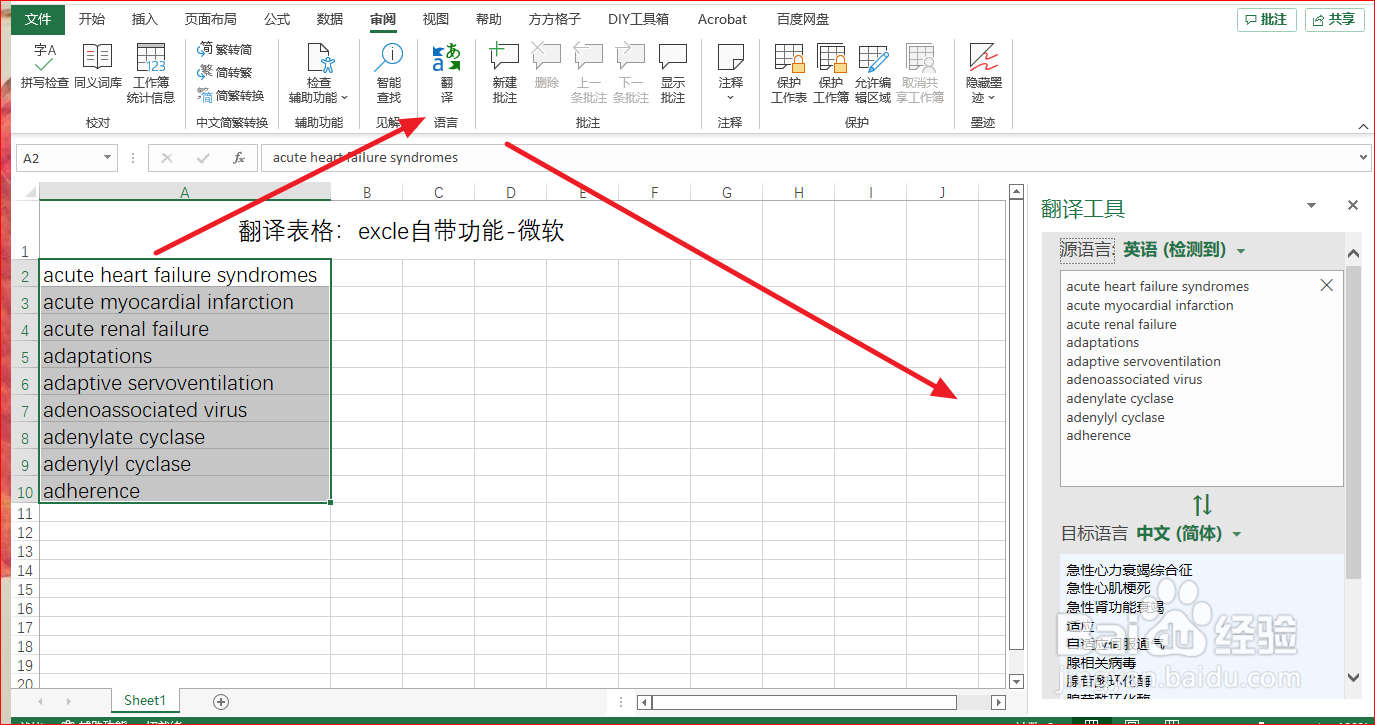
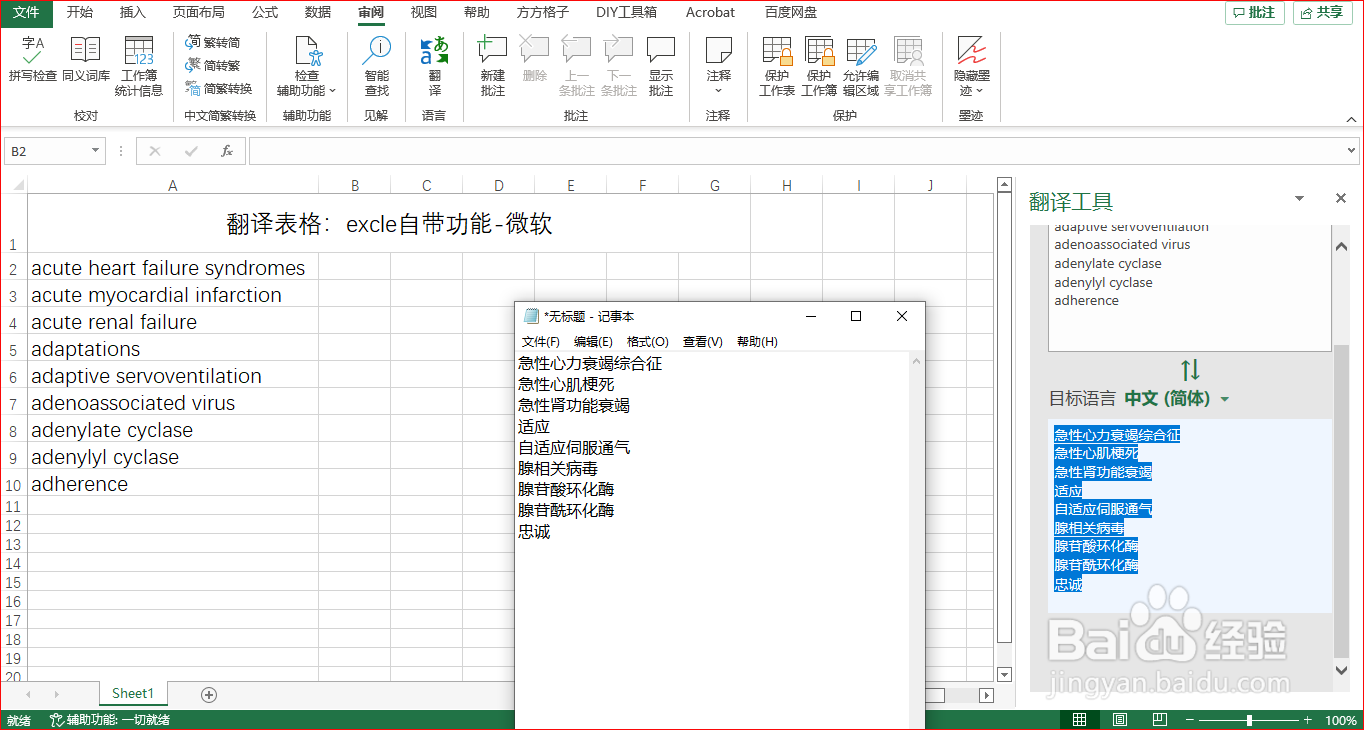
3、将翻译框中翻译好的内容复制到txt中后再复制到Excel中即可;
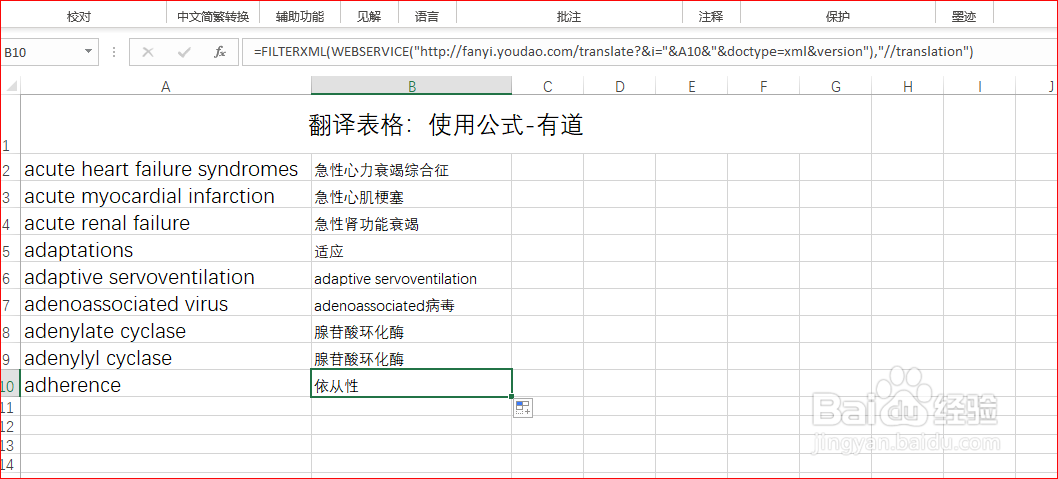
1、在Excel中可以通过公式对指定单元格进行翻译。公式为: =FILTERXML(WEBSERVICE("http://fanyi.youdao.com/translate?&i="&A2&"&doctype=xml&version"),"//translation") 其中“A2”是翻译的目标单元格。

2、在要翻译的单元格后输入上述公式,按回车即可翻译;

3、下拉填充公式,就可以批量翻译想要翻译的单元格;
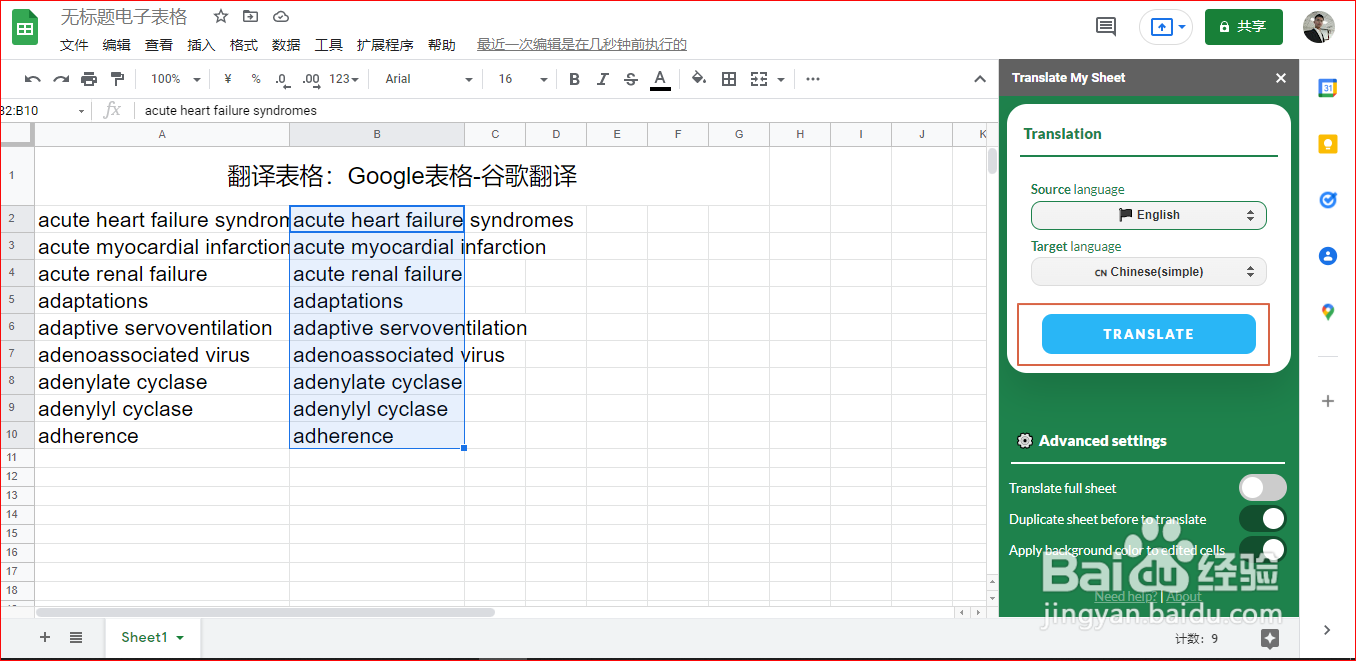
1、在在线表格中,可以利用“Translate My Sheet”插件进行翻译;选中需要翻译的列或单元格后,点击扩展程序→Translate My Sheet→ start a new translation;
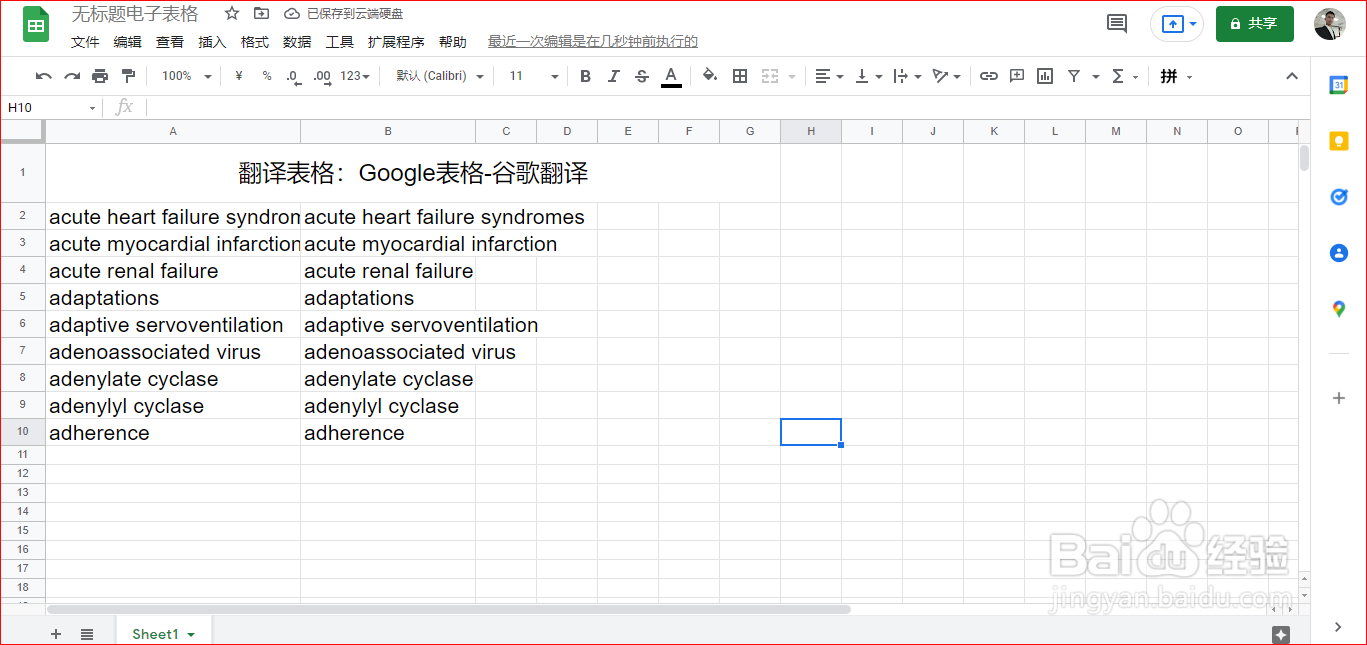
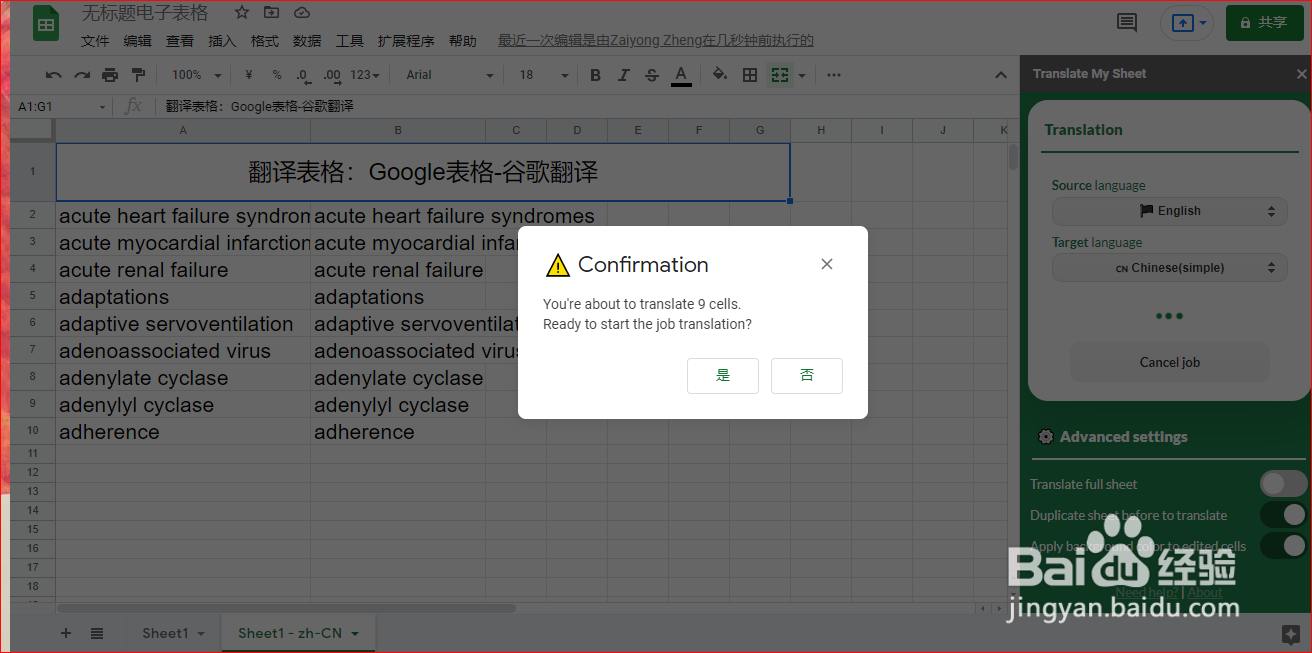
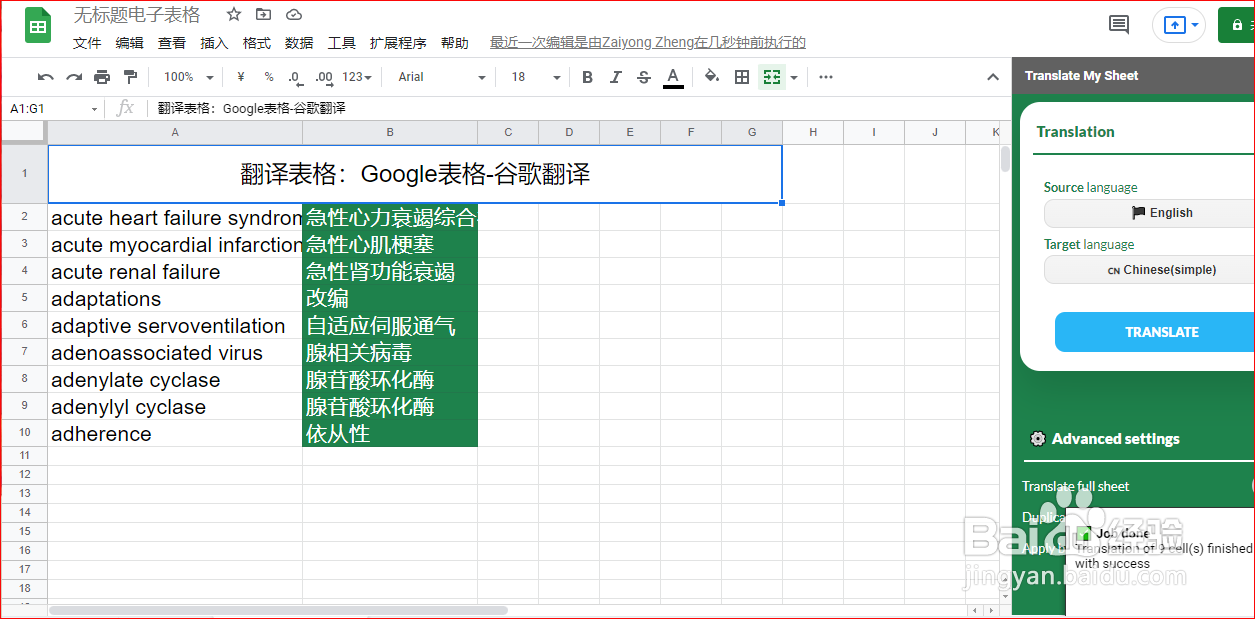
2、设置好目标语言后,点击“TRANSLATE”→“Conformation”即可翻译。