1、打开ps软件,新建一张长方形的白色纸张。


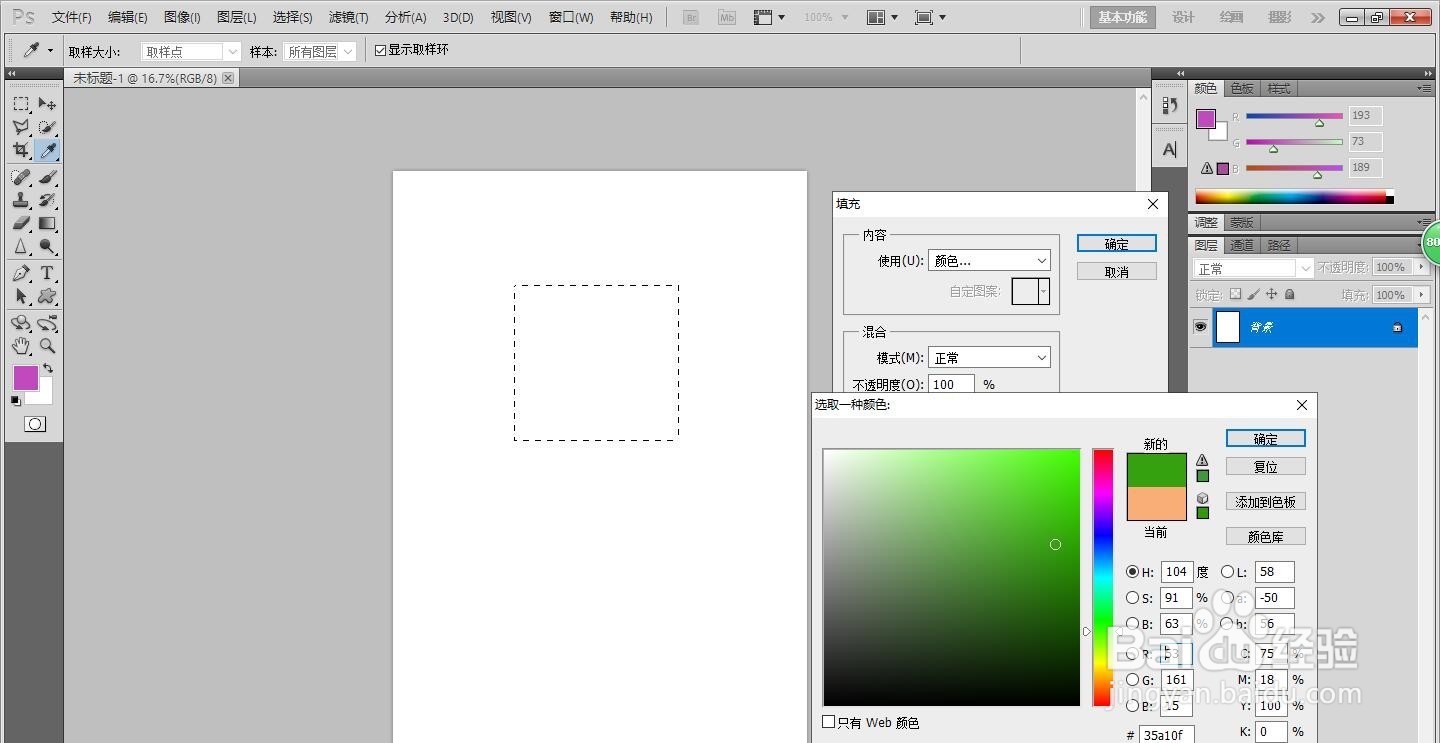
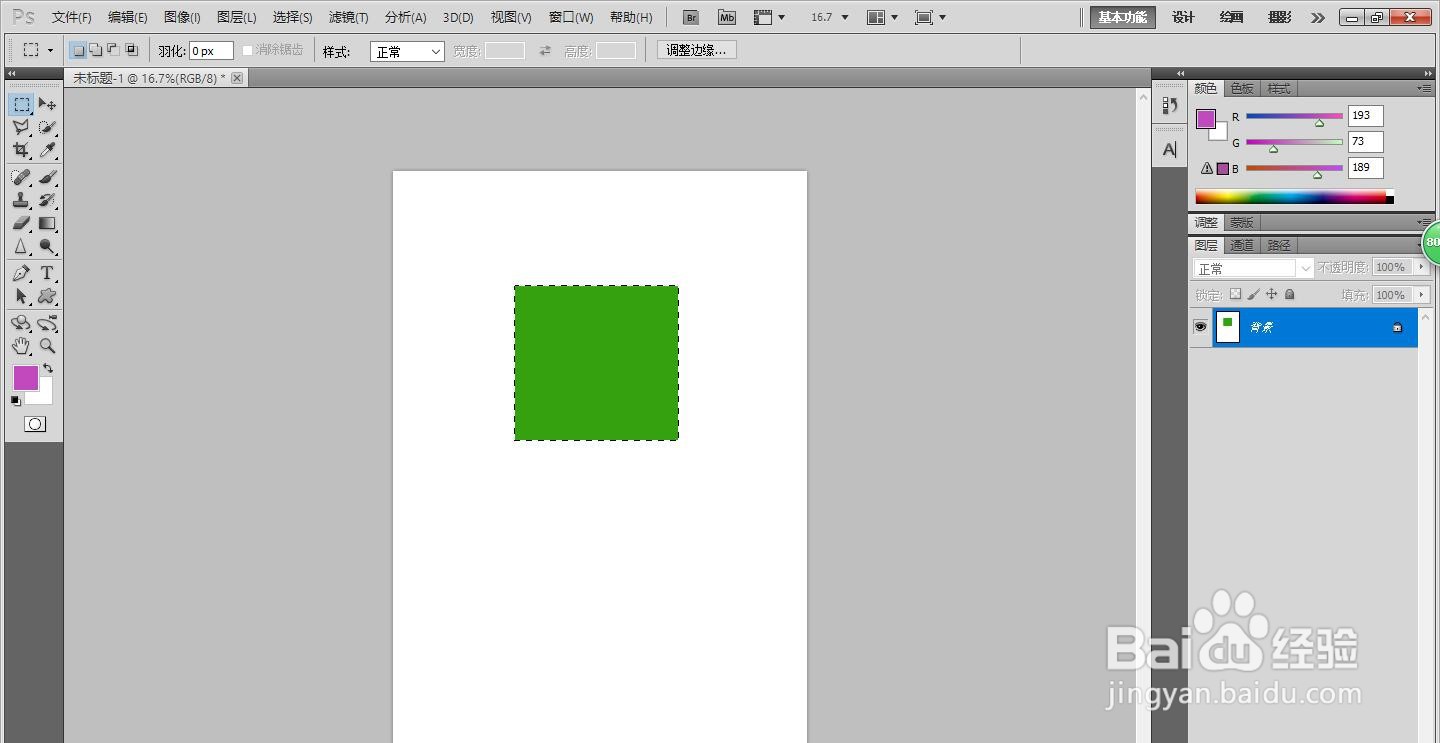
2、画一个长方形并填充绿色。

3、在下方再画一个长方形也填充绿色。


4、在第一个长方形上面再画一个小的长方形,并填充绿色。。
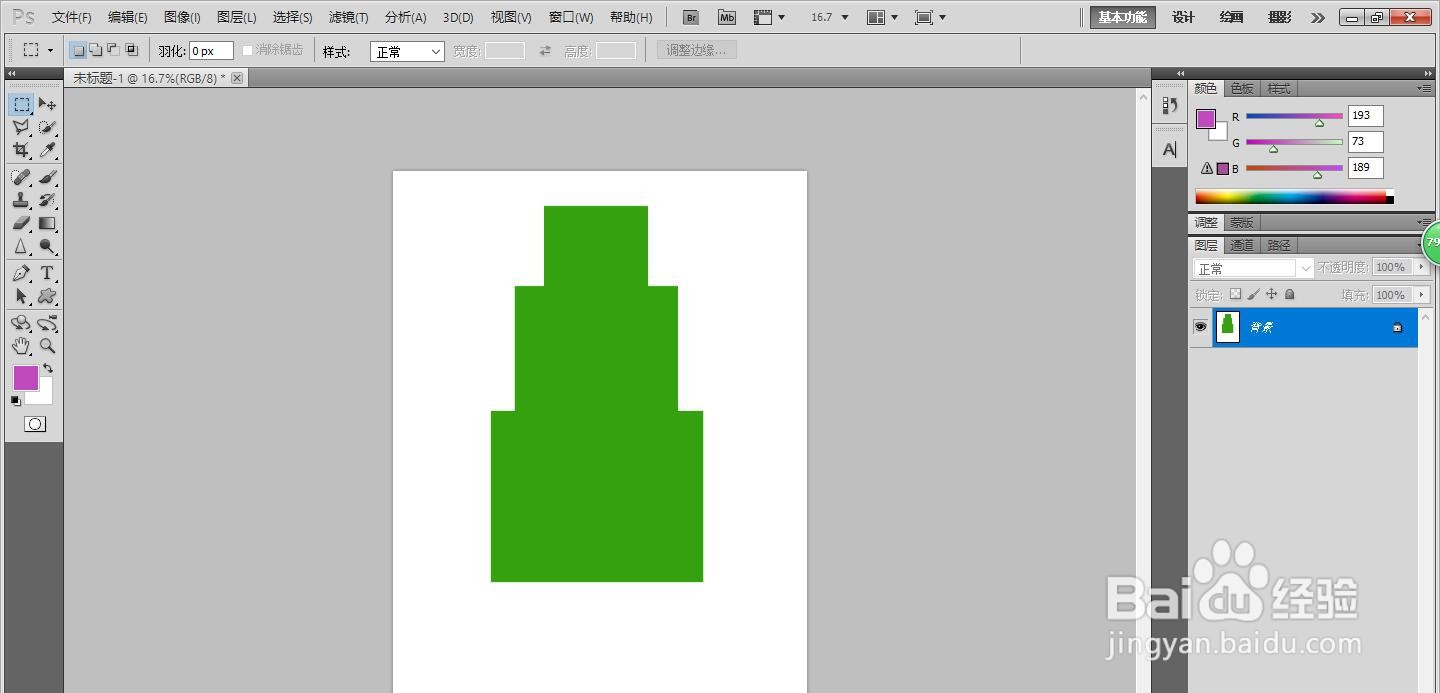

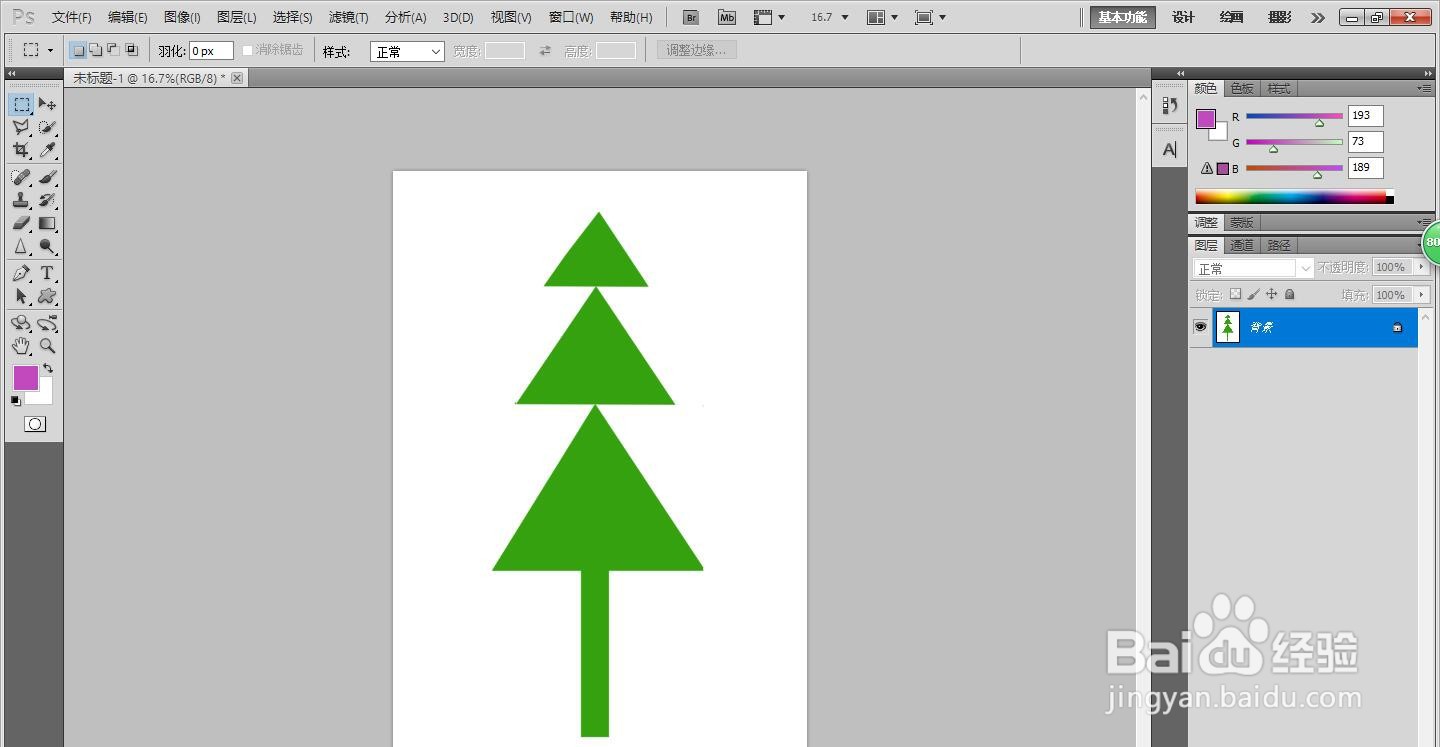
5、将三个绿色的长方形圈出三角形,并将多余的部分填充白色。


6、在底部三角形下面画一个小的长方形填充绿色。这样一棵圣诞树就画好了。

时间:2026-04-22 10:43:55
1、打开ps软件,新建一张长方形的白色纸张。
2、画一个长方形并填充绿色。
3、在下方再画一个长方形也填充绿色。
4、在第一个长方形上面再画一个小的长方形,并填充绿色。。
5、将三个绿色的长方形圈出三角形,并将多余的部分填充白色。
6、在底部三角形下面画一个小的长方形填充绿色。这样一棵圣诞树就画好了。
