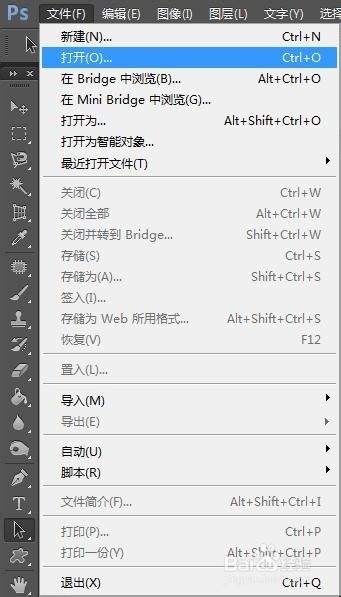
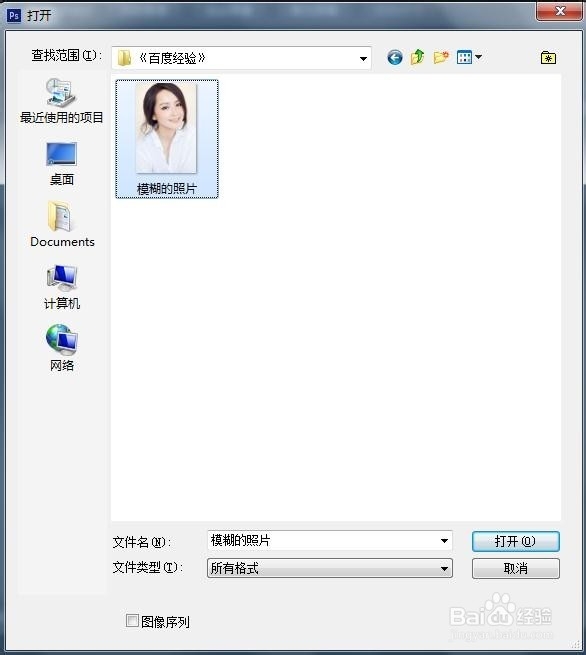
1、在菜单栏—文件—打开照片,快捷键:Ctrl+O,如图所示:
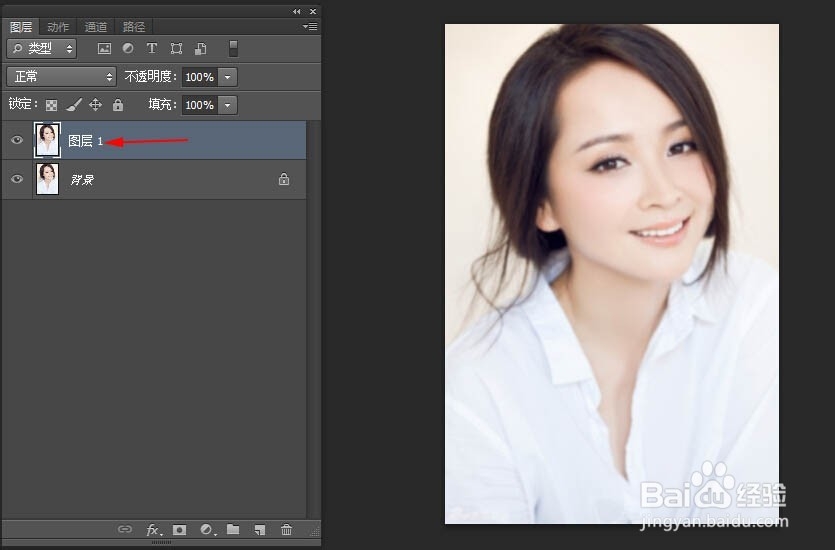
2、在背景图层中复制一个出来,得到图层1,快捷键:Ctrl+J,(新手要养成备份的习惯)如图所示:
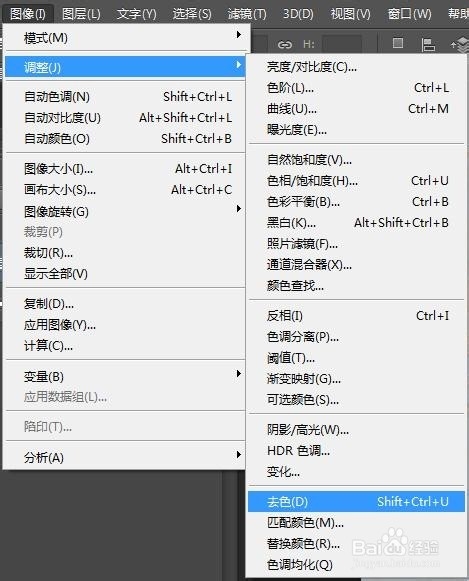
3、在菜单栏—图像—调整—去色,也可以快捷键:shift+ctrl+u,如图所示:

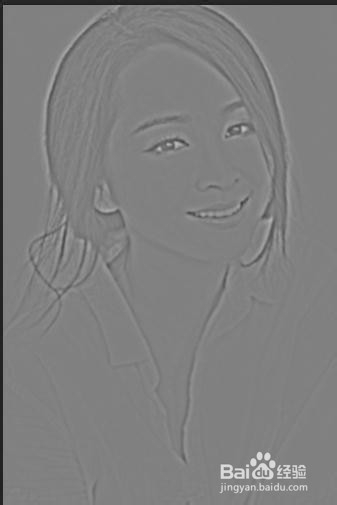
4、在菜单栏—滤镜——其他—高反差保留半径为:5,如图所示:


5、在图层面板—图层1双击左键——图层样式—混合模式—叠加,向下合并快捷键ctrl+e,得到最终效果,如图所示:


时间:2026-04-26 14:44:56
1、在菜单栏—文件—打开照片,快捷键:Ctrl+O,如图所示:
2、在背景图层中复制一个出来,得到图层1,快捷键:Ctrl+J,(新手要养成备份的习惯)如图所示:
3、在菜单栏—图像—调整—去色,也可以快捷键:shift+ctrl+u,如图所示:
4、在菜单栏—滤镜——其他—高反差保留半径为:5,如图所示:
5、在图层面板—图层1双击左键——图层样式—混合模式—叠加,向下合并快捷键ctrl+e,得到最终效果,如图所示:
