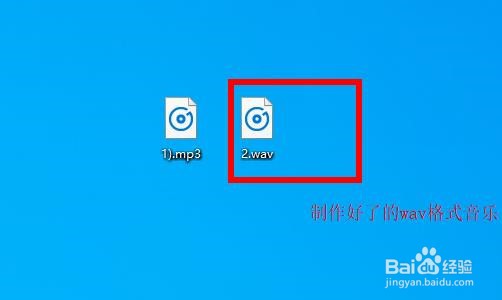
1、首先我们需要准备好wav后缀的音乐,我这里用到的是风云音频处理大师 这个软件需要收费 建议大家去找免费的
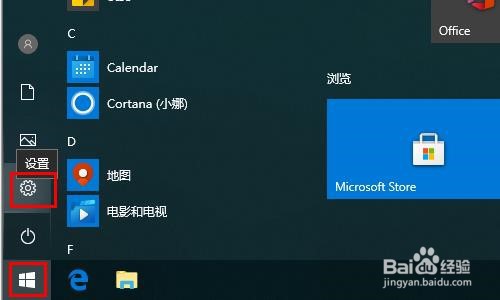
2、那么我们就点击系统左下角的win图标 找到设置点击进去
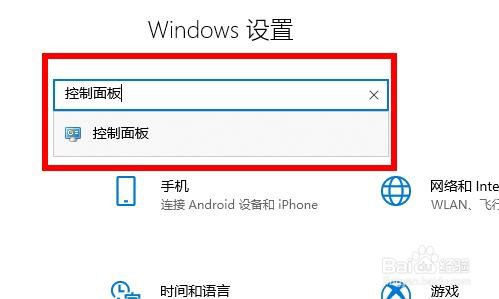
3、在设置界面搜索控制面板
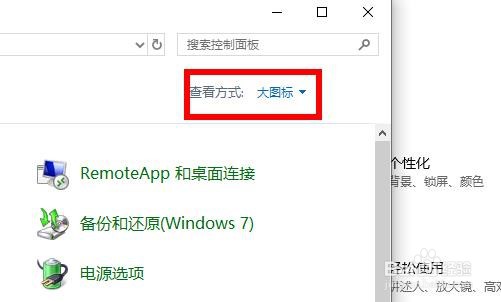
4、查看方式选择大图标
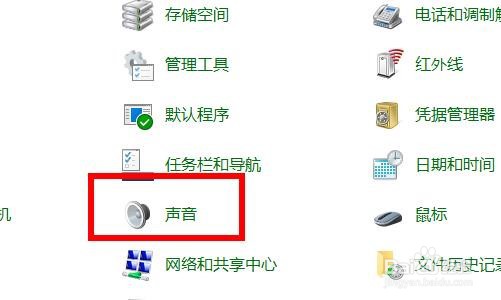
5、找到声音图标 点击进去
6、点击声音
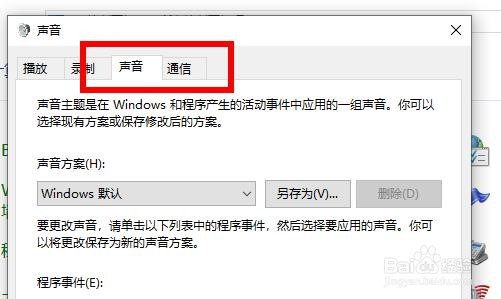
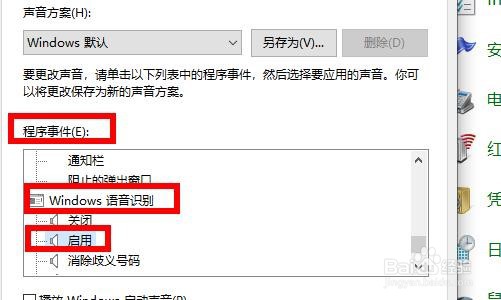
7、在程序事件这里找到windows语音识别 点击启用
8、在点击下面的浏览
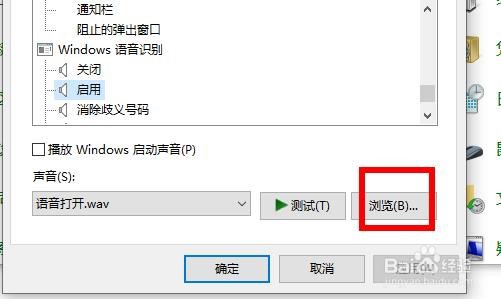
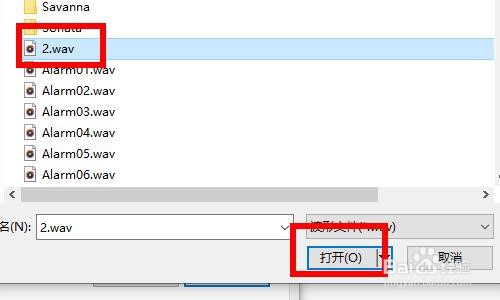
9、把刚才制作好的wav格式音乐复制进去 然后选择他 在点击打开
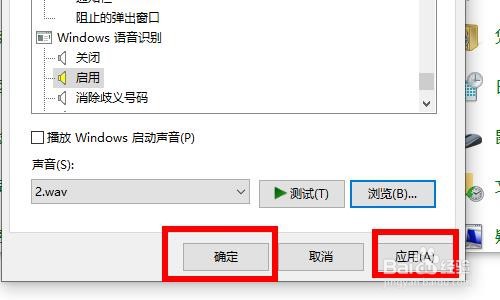
10、设置好了点击 应用 在点击确定 就可以了
时间:2026-04-22 22:44:19
1、首先我们需要准备好wav后缀的音乐,我这里用到的是风云音频处理大师 这个软件需要收费 建议大家去找免费的
2、那么我们就点击系统左下角的win图标 找到设置点击进去
3、在设置界面搜索控制面板
4、查看方式选择大图标
5、找到声音图标 点击进去
6、点击声音
7、在程序事件这里找到windows语音识别 点击启用
8、在点击下面的浏览
9、把刚才制作好的wav格式音乐复制进去 然后选择他 在点击打开
10、设置好了点击 应用 在点击确定 就可以了
