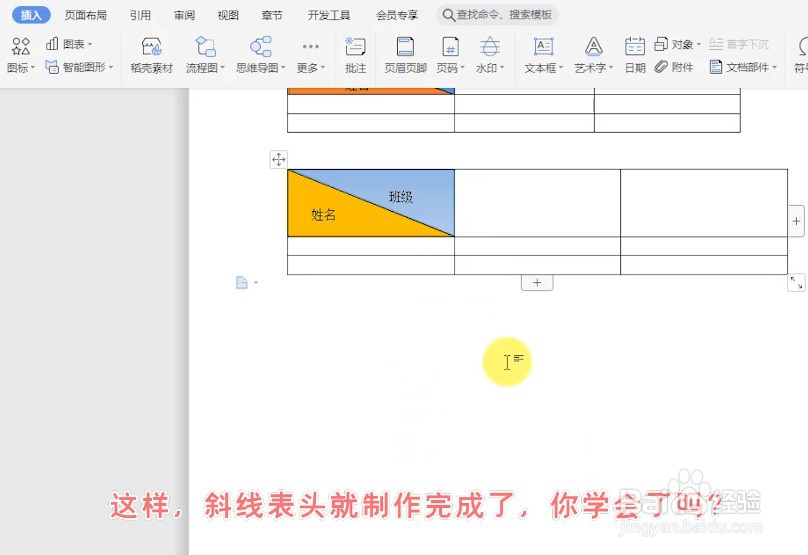
1、像这样的斜线表头怎么制作呢?
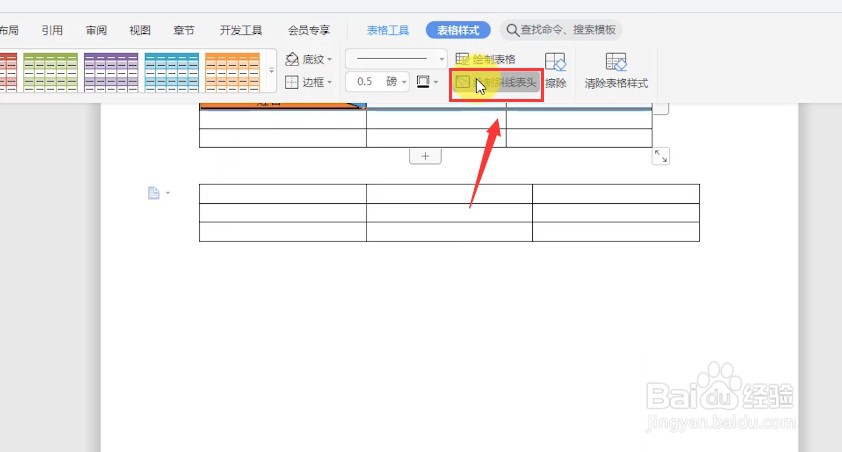
首先点击选中需要插入斜线的表格,点击“表格样式”—“绘制斜线表头”
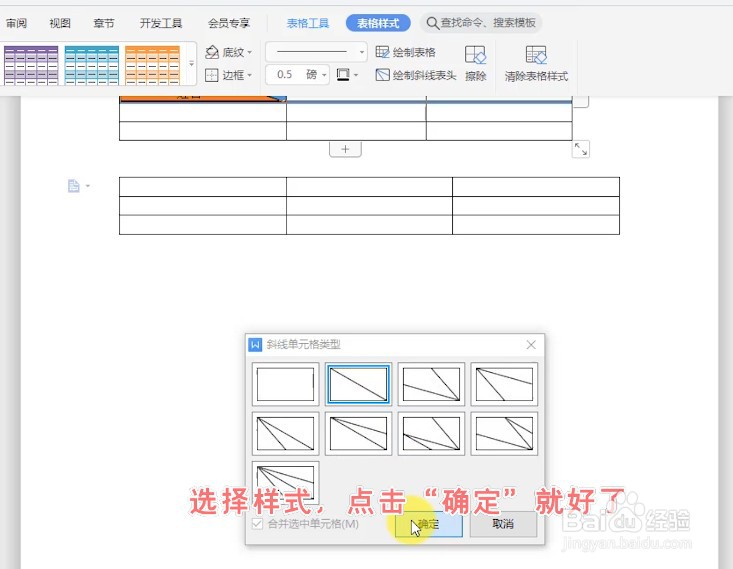
2、选择样式,点击“确定”就好了
3、斜线添加了,我们可以分别输入文字

4、输入文字后,就可以填充颜色,点击“插入”—“形状”
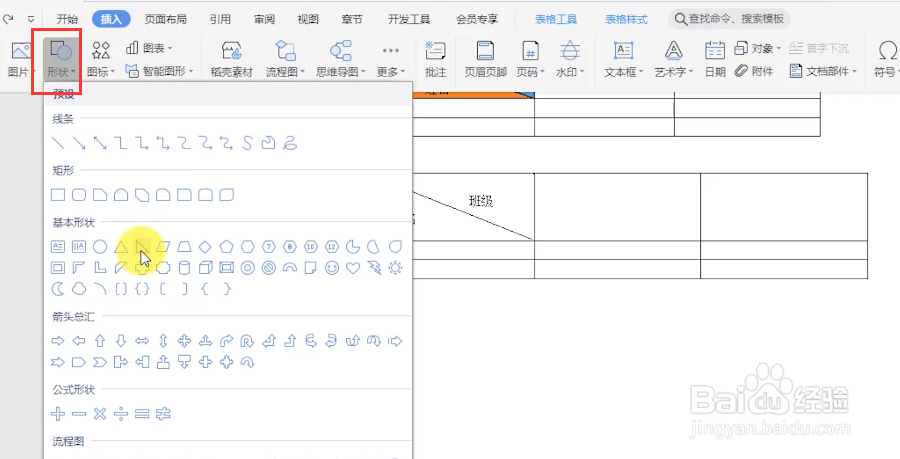
5、选择“直角三角形”,然后在表格中插入编辑,选择填充颜色
6、复制一个,之后右键选择置于文字下方
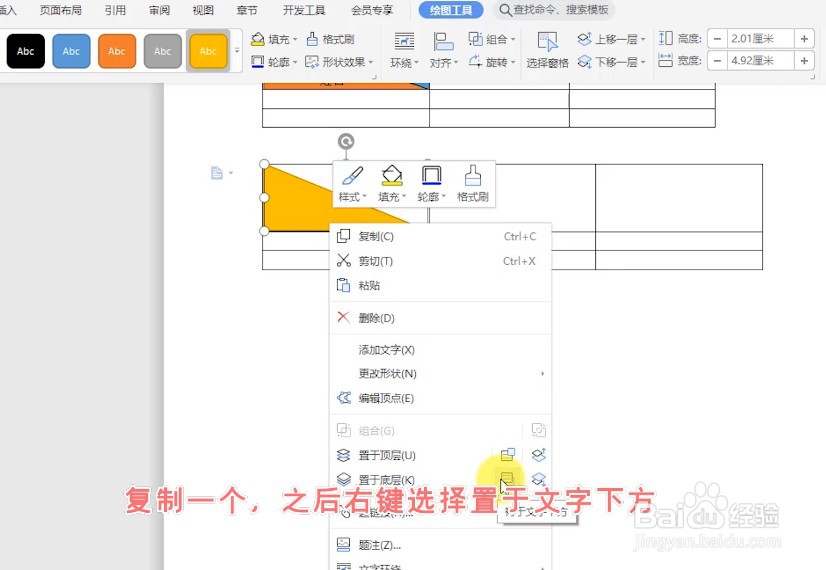
7、同样的操作,编辑第二个
这样,斜线表头就制作完成了,你学会了吗?
时间:2026-05-03 17:07:27
1、像这样的斜线表头怎么制作呢?
首先点击选中需要插入斜线的表格,点击“表格样式”—“绘制斜线表头”
2、选择样式,点击“确定”就好了
3、斜线添加了,我们可以分别输入文字
4、输入文字后,就可以填充颜色,点击“插入”—“形状”
5、选择“直角三角形”,然后在表格中插入编辑,选择填充颜色
6、复制一个,之后右键选择置于文字下方
7、同样的操作,编辑第二个
这样,斜线表头就制作完成了,你学会了吗?
