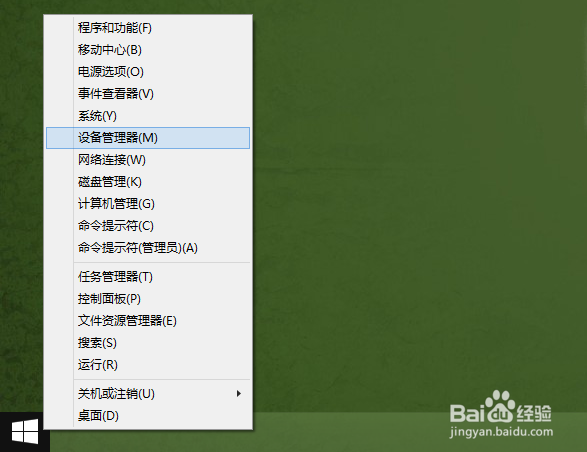
1、在Windows8.1桌面,鼠标移动开始图标,鼠标右键调出菜单,单击‘设备管理器’
2、我们可以发现显示适配器下有AMD显卡驱动(带TM关键字)和Intel显卡驱动,并称之为双显卡

1、Intel显卡是电脑的核心显卡,不可以禁用或者卸载掉。否则,计算机核心显卡如果出现错误就会导致计算机黑屏,下次开机进不了系统。点中AMD显卡,鼠标右键点击‘禁用’
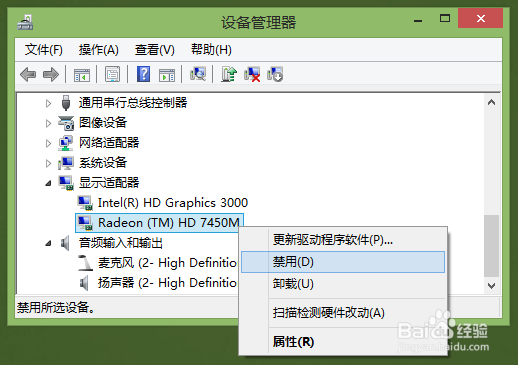
2、点击‘是’,双显卡的AMD驱动可以禁用。

3、禁用显卡驱动时,电脑屏幕会黑屏一次,自动恢复后,会看到当前的电脑状态就只有核心显卡运行了。而且,被禁用的AMD显卡图标会带有‘↓’标示
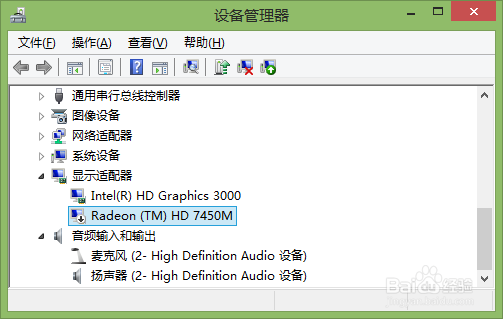
4、这时,电脑会提示AMD显卡驱动程序未安装,不用管它

1、请转换到Windows8.1开始界面,运行网络视频应用,然后播放视频,你会发现,视频画面不会再闪烁了。
下图就是爱奇艺视频应用播放正常时的截图。

2、如果你在Windows8.1桌面看视频,玩大型游戏,或者不再用Windows8.1开始界面应用,就再设备管理器下启动AMD显卡驱动。整个过程就恢复到原来的样子了

