1、首先,我们在电脑桌面上找到ps图标,然后我们再用鼠标双击ps图标即可完成这样一步的做法;

2、ps软件点击之后,我们级壸看到一个完全不一样的界面,这样我们就成功的打开ps软件了;
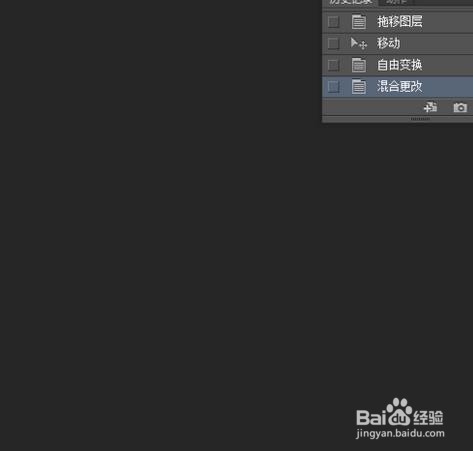
3、打开ps之后,我们点击——文件——打开,找到我们之前找到好的照片,这一世一张新的照片,
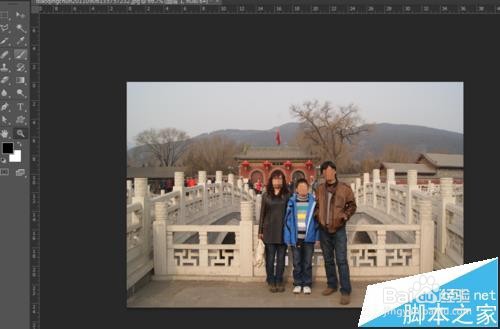
4、照片打开之后,我们在对找到片进行复制一层,为了不破坏原图层,这样我们就可以操作了;
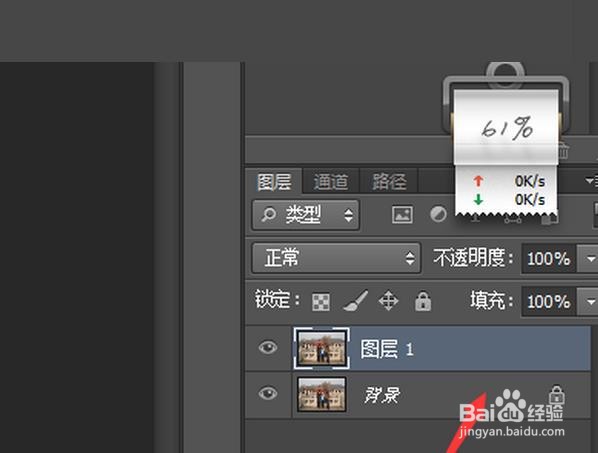
5、然后我们再点击——【图像】——【调整】——【黑白】,在对里面的数值进行一定的调整,


6、数值调和着那个没有一定的数值,效果我们可以根据自己来定,效果图我们可见下图;

7、调好之后,我们在点击——文件——打开,找到我们之前找到好的背景素材,放到ps软件当中;
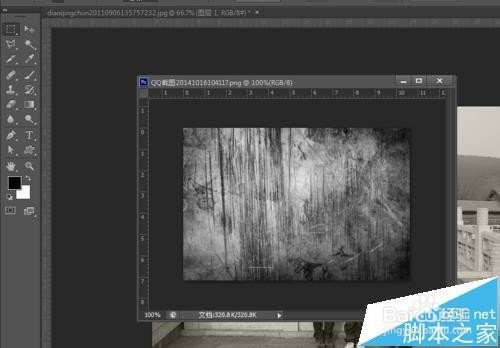
8、我们把素材图片放到照片当中去,然后大小我们在调到合适,最后我们改变,模式为:柔光,不透明度小下即可,效果见下图;


9、以上就是本次小编为大家带来的全部内容,希望可以帮助到大家。
