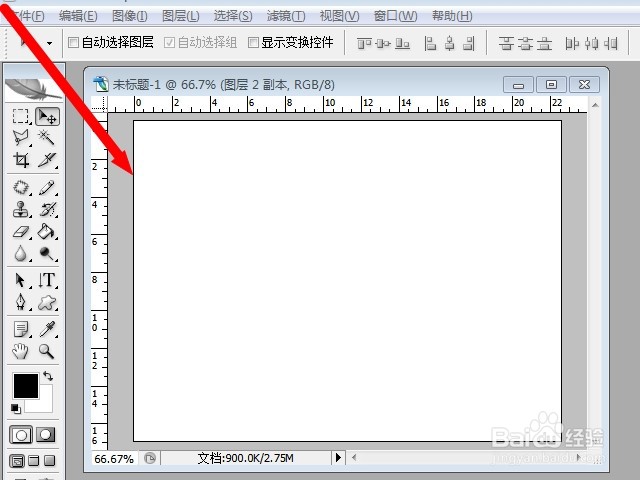
1、打开Photoshop CS2,新建一个剪贴板。
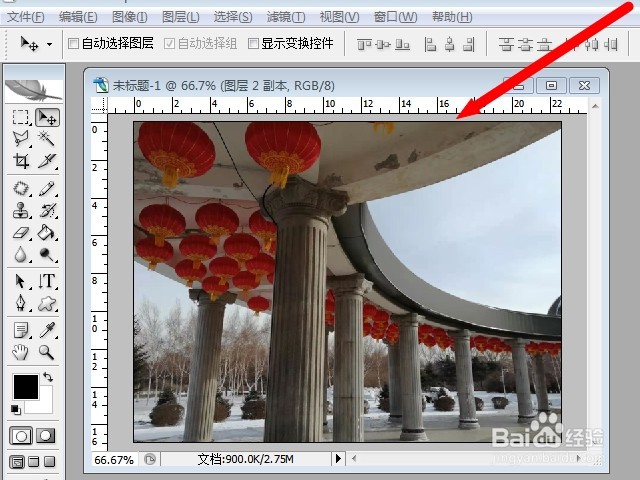
2、在剪贴板内置入一张需要制作的照片。
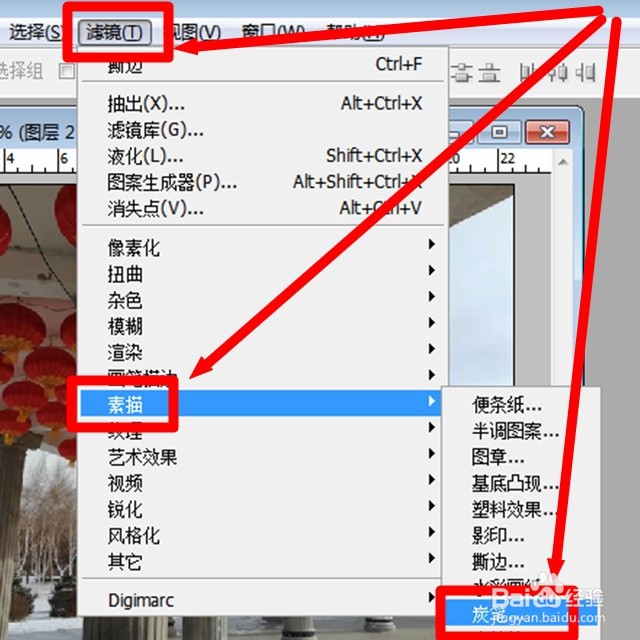
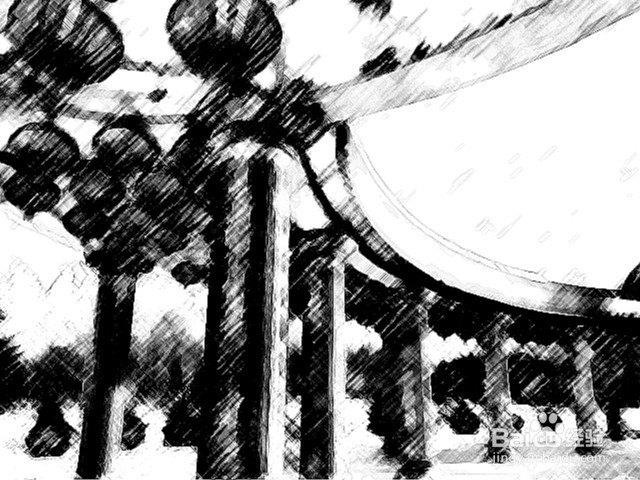
3、点击“滤镜”图标打开对话框,选择“素描”;右滑鼠标,选择“炭笔”。
4、在炭笔素描制作工具窗口,左边是预览,右边是指标工具。可以滑动滑标设置指标,也可以直接输入。我们这里设置炭笔粗细为3,细节为5,明暗平衡为50。
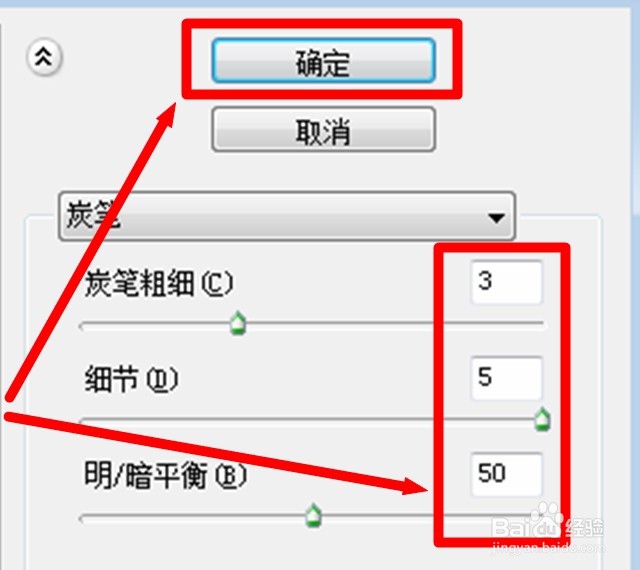
5、点击确定图标,合并图层,可以直接应用或存储备用。
时间:2026-05-02 18:52:26
1、打开Photoshop CS2,新建一个剪贴板。
2、在剪贴板内置入一张需要制作的照片。
3、点击“滤镜”图标打开对话框,选择“素描”;右滑鼠标,选择“炭笔”。
4、在炭笔素描制作工具窗口,左边是预览,右边是指标工具。可以滑动滑标设置指标,也可以直接输入。我们这里设置炭笔粗细为3,细节为5,明暗平衡为50。
5、点击确定图标,合并图层,可以直接应用或存储备用。
