1、在EXCEL中,打开【年终奖金计算表.XLSX】后,如下图所示。

2、在EXCEL中,打开【年终奖金计算表.XLSX】后,选择需要添加货币符号的多个单元格,如下图所示。

3、在EXCEL中,打开【年终奖金计算表.XLSX】后,选择需要添加货币符号的多个单元格,【开始】→【数字】→【设置单元格格式:数字】如下图所示。

4、在EXCEL中,打开【年终奖金计算表.XLSX】后,选择需要添加货币符号的多个单元格,【开始】→【数字】→【设置单元格格式:数字】→【分类】→【货币】如下图所示。

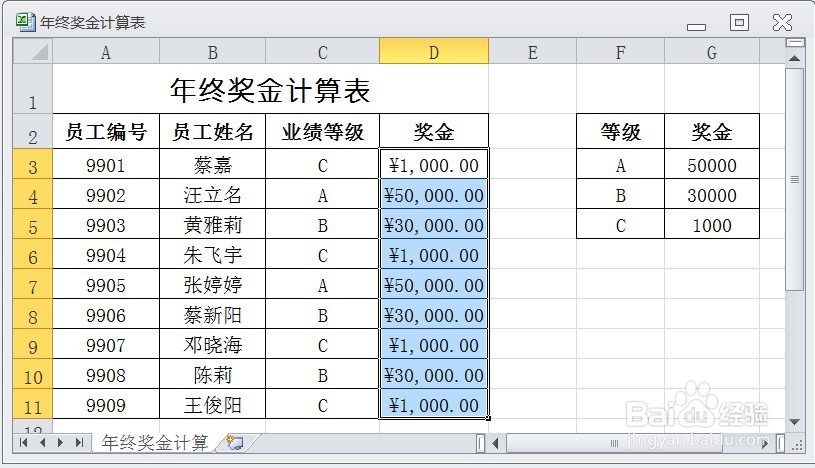
5、在EXCEL中,打开【年终奖金计算表.XLSX】后,选择需要添加货币符号的多个单元格,【开始】→【数字】→【设置单元格格式:数字】→【分类】→【货币】,点击【确定】即可自动为工作表中的数据添加货币符号了。如下图所示。