钉钉进出办公场所审批单如何设置审批人

 时间:2026-02-15 18:34:02

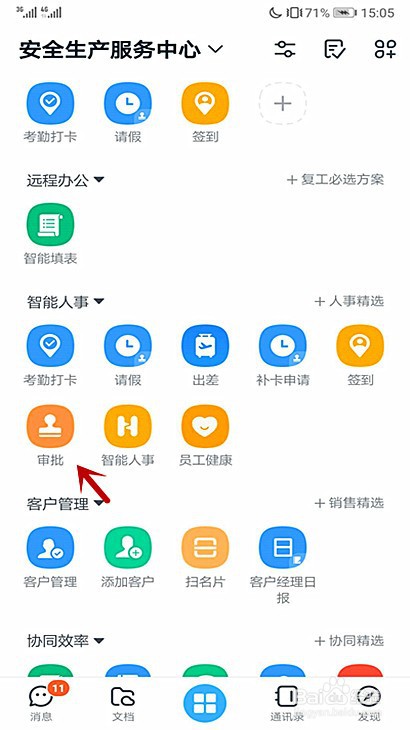
1、打开“钉钉APP”,点击“工作台”。

钉钉进出办公场所审批单如何设置审批人

2、点击“审批”。

钉钉进出办公场所审批单如何设置审批人

3、点击“进出公共场所申请”。

钉钉进出办公场所审批单如何设置审批人

4、点击右上角“编辑”。

钉钉进出办公场所审批单如何设置审批人

5、点击“流程设置”。

钉钉进出办公场所审批单如何设置审批人

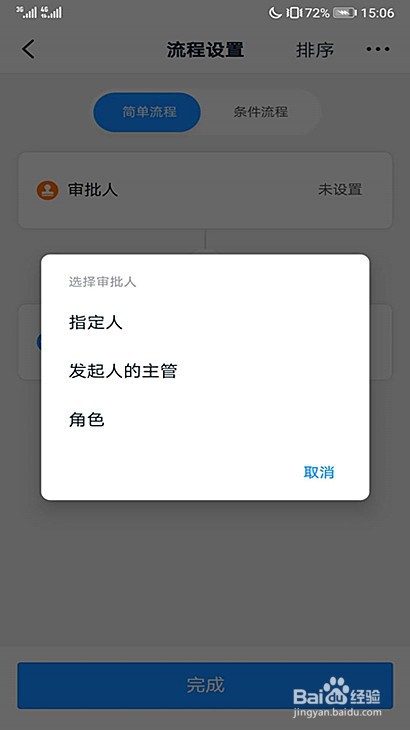
6、点击审批人右侧“未设置”。

钉钉进出办公场所审批单如何设置审批人

7、选择“审批人”。

钉钉进出办公场所审批单如何设置审批人

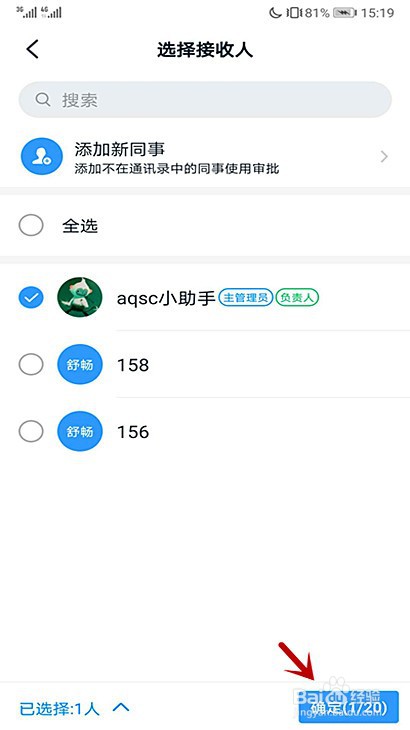
8、点击“确定”。

钉钉进出办公场所审批单如何设置审批人

9、流程页面点击“完成”,然后返回编辑页面点击“发布”即可。

钉钉进出办公场所审批单如何设置审批人

1、【1】打开“钉钉APP”,点击“工作台”;

【2】点击“审批”;

【3】点击“进出公共场所申请”;

【4】点击右上角“编辑”;

【5】点击“流程设置”;

【6】点击审批人右侧“未设置”;

【7】选择“审批人”;

【8】点击“确定”;

【9】流程页面点击“完成”,然后返回编辑页面点击“发布”即可。

  • 钉钉怎么设置审批打卡功能
  • 电脑版钉钉如何为员工设置直属主管
  • 钉钉如何设置各部门的审批人
  • 电脑钉钉如何设置加班规则
  • 钉钉部门怎么修改
  • 热门搜索
    b族维生素片的功效与作用 口腔溃疡缺什么维生素 移民澳大利亚需要什么条件 什么电视好 ppi是什么意思 什么电动车好 不过是蜘蛛什么的 运动手表 山羊养殖技术 什么是线描画