PS:制作水彩主题风格的荷花图

 时间:2026-02-13 14:12:34

1、在PS中打开素材图片,按快捷键“Ctrl+J”三次,将背景层复制3个;

PS:制作水彩主题风格的荷花图

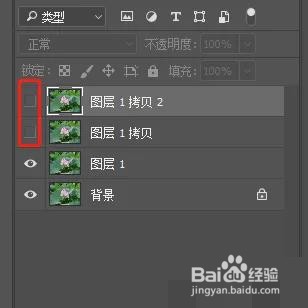
2、关闭图层1拷贝和图层1拷贝2前面的小眼睛使之隐藏,回到图层1并使它处于当前状态(在图层调板中高亮显示);
PS:制作水彩主题风格的荷花图

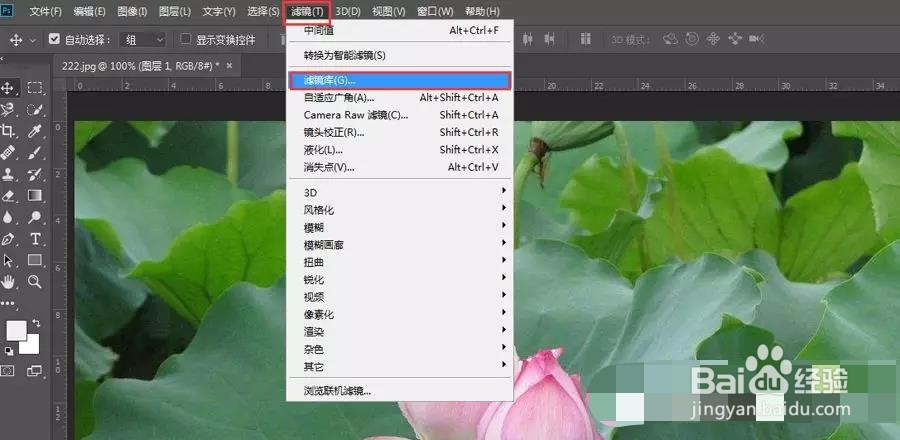
3、选择“滤镜”—“滤镜库”中的“艺术效果”—“木刻”;

PS:制作水彩主题风格的荷花图

PS:制作水彩主题风格的荷花图

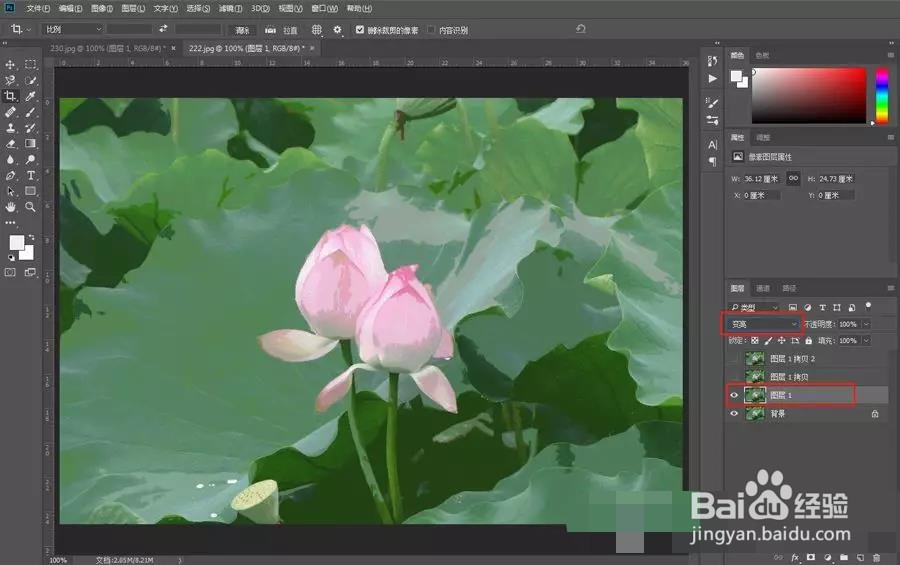
4、将图层1的混合模式改为“变亮”;

PS:制作水彩主题风格的荷花图

5、显示图层1副本并使它处于当前状态,选择滤镜—滤镜库—艺术效果—干画笔,把图层1拷贝的图层模式改为:“滤色”;

PS:制作水彩主题风格的荷花图

PS:制作水彩主题风格的荷花图

6、显示图层1拷贝2并使它处于当前状态,选择“滤镜”—“杂色”—“中间值”半径为“12像素,然后把图层1拷贝2 的图层模式改为:柔光”;

PS:制作水彩主题风格的荷花图

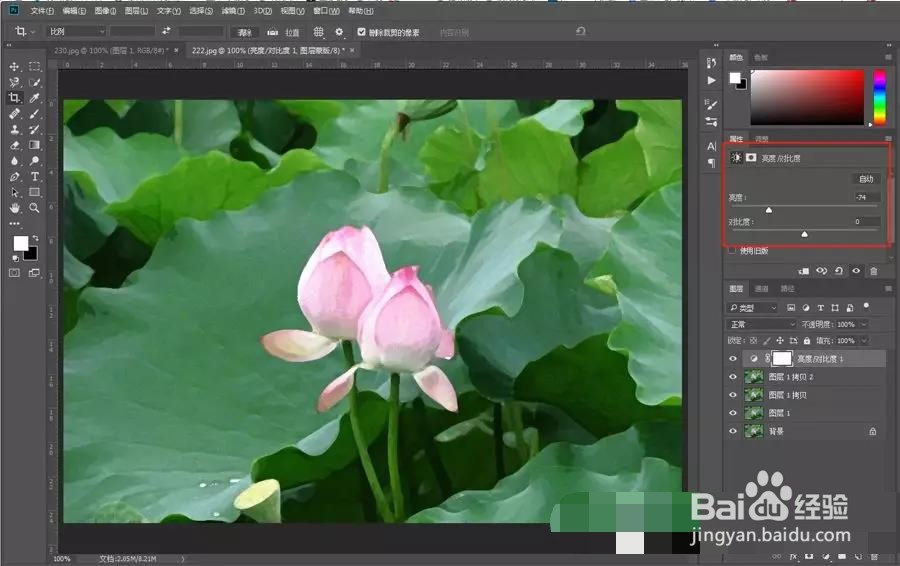
7、选择“调整”面板中的“亮度/对比度”将亮度调低值为“-74”;

PS:制作水彩主题风格的荷花图

8、个人建议

    最终效果如图所示。

PS:制作水彩主题风格的荷花图

  • PS视频教程:移动工具的全功能使用解析
  • PS里的几种抠图工具
  • 如何用PS制作创意巧克力文字?
  • 在ps中给文字添加扭转和投影效果
  • 怎么用Photoshop制作梦幻粒子效果
  • 热门搜索
    网页打不开怎么办 化学方程式怎么配平 苹果怎么备份通讯录 头发多的女生适合什么发型 大便带血怎么回事 压抑的近义词 皮肤粗糙怎么办 ugg怎么读 小狗拉稀怎么办 地形图怎么看