如何解决win10中显卡不兼容的问题

 时间:2026-04-22 08:07:54

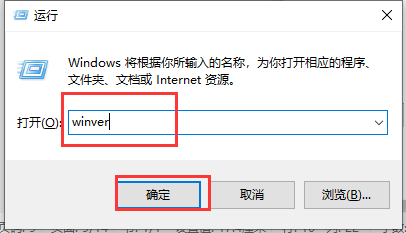
1、首先我们右键点击Win10系统左下角的“开始”按钮,找到“运行”并点击打开;

如何解决win10中显卡不兼容的问题

2、在“运行”框中输入命令:“winver”,点击“确定

如何解决win10中显卡不兼容的问题

3、这时会弹出一个提示框,我们即可查看到Windows10系统的内部版本号了

如何解决win10中显卡不兼容的问题

4、首先我们点击桌面左下角的“开始菜单”按钮,点击“设置”齿轮的图标,进入Windows设置界面中,如下图所示。

如何解决win10中显卡不兼容的问题

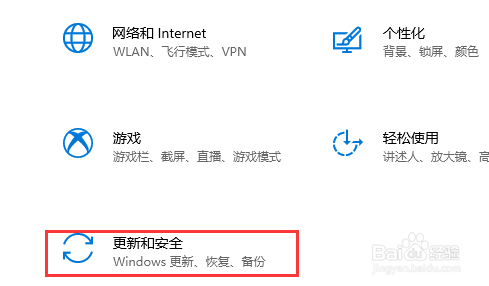
5、在Windows设置界面中,我们点击“更新和安全”选项,如下图所示。

如何解决win10中显卡不兼容的问题

6、电脑在联网的状态下,点击“检查windows更新”,接着Windows10系统会自动下载更新新版本补丁,直到下载更新并自动安装即可,更新可能需要等待片刻,请耐心等待。

如何解决win10中显卡不兼容的问题

7、等待Windows版本更新好,我们再次安装显卡驱动就可以顺利安装成功了。

如何解决win10中显卡不兼容的问题

8、重新安装显卡驱动。

如何解决win10中显卡不兼容的问题

  • Windows Server下怎样配置WDS服务
  • 慧荣SM3259AA量产教程
  • 如何制作UEFI引导的Win10安装U盘?
  • Win10笔记本双显卡怎么切换 在哪里设置独立显卡
  • 电脑怎么关闭Metro界面
  • 热门搜索
    毛豆怎么做好吃 罗盘怎么看 怎么预防乳腺癌 网线接头怎么接 水煮肉片怎么做 尿不尽是怎么回事 生日用英语怎么说 虎皮兰怎么养 出虚汗怎么调理 小学英语怎么说