如何利用WPS进行文件管理?

 时间:2026-02-12 22:35:00

1、Step1:打开WPS文档,找到【首页】并打开,我们充分利用【首页】对文件进行管理。

如何利用WPS进行文件管理?

2、Step2:【最近】

              打开首页,点击文档,在右侧的【最近】列表下,最近打开的文件都会显示出来。

如何利用WPS进行文件管理?

3、Step3:【星标】

              把一些重要的文件,添加为星标,选中该文件,右击选择【添加星标】,然后点击【星标】重要文件就会显示出来。

如何利用WPS进行文件管理?

如何利用WPS进行文件管理?

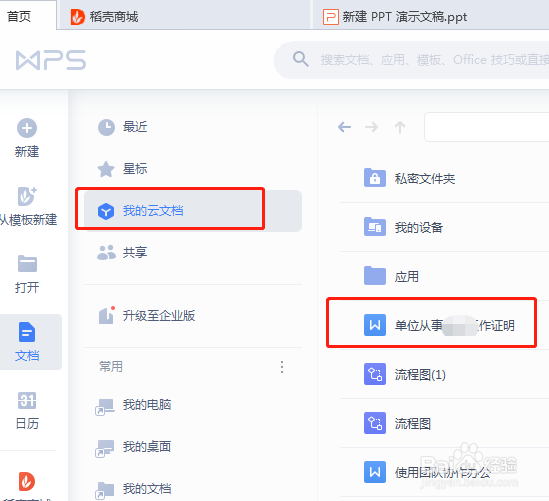
4、Step4:【我的云文档】             

这样在更换设备时,只要登录WPS账号就可以找到你需要的文件。

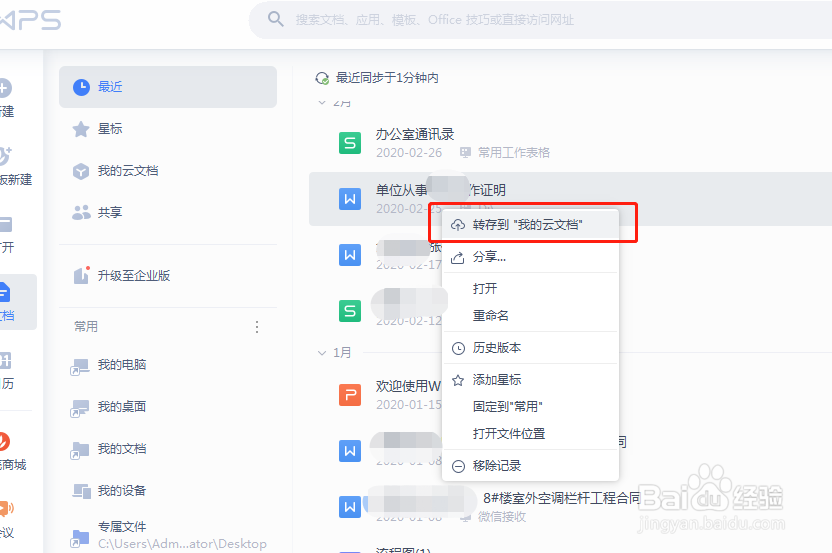
      选中文件,右击选中【转存到我的云文档】打开【我的云文档】就能显示出来了。
如何利用WPS进行文件管理?

如何利用WPS进行文件管理?

如何利用WPS进行文件管理?

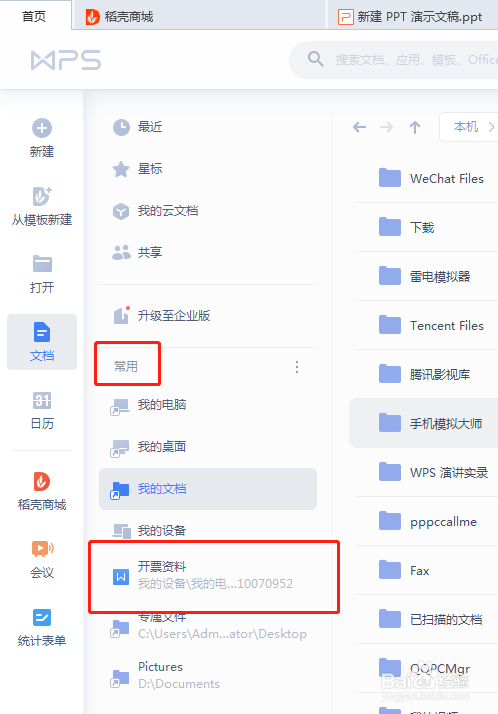
5、Step5:【常用】

              选中文件,右击选择【固定到“常用”】,打开常用列表,该文件就能显示出来。

如何利用WPS进行文件管理?

如何利用WPS进行文件管理?

6、Step6:【搜索】和 【筛选】

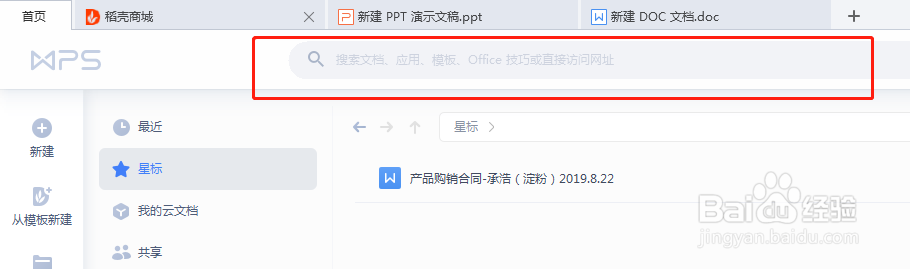
            在首页的最上方有搜索框功能,搜索【文件名称】即可快读找到文件及所在的位置。

             在首页的右上角有筛选功能,点击筛选,即可让文件以不同的格式进行排列。
如何利用WPS进行文件管理?

如何利用WPS进行文件管理?

如何利用WPS进行文件管理?

7、总结:

       ·备份和同步:善用【星标】、【我的云文档】、【常用】

       ·快速搜索:使用首页【搜索框】快速定位。

       ·分类搜索:善用首页的【筛选】

  • wps网页版怎么登录
  • wps怎么改文件名
  • WPS怎么让电脑的文件同步在手机上查看和编辑
  • wps条件格式在哪里
  • wps如何将图片转换文字
  • 热门搜索
    钙尔奇怎么吃 成语故事大全视频 基督教舞蹈视频大全 奢侈品包包品牌大全 东南汽车dx7怎么样 荣威350怎么样 怎么安装扫描仪 好词好段摘抄大全 携程订机票怎么取票 斗地主大全