PS中如何拉出径向渐变色

 时间:2026-02-12 09:53:09

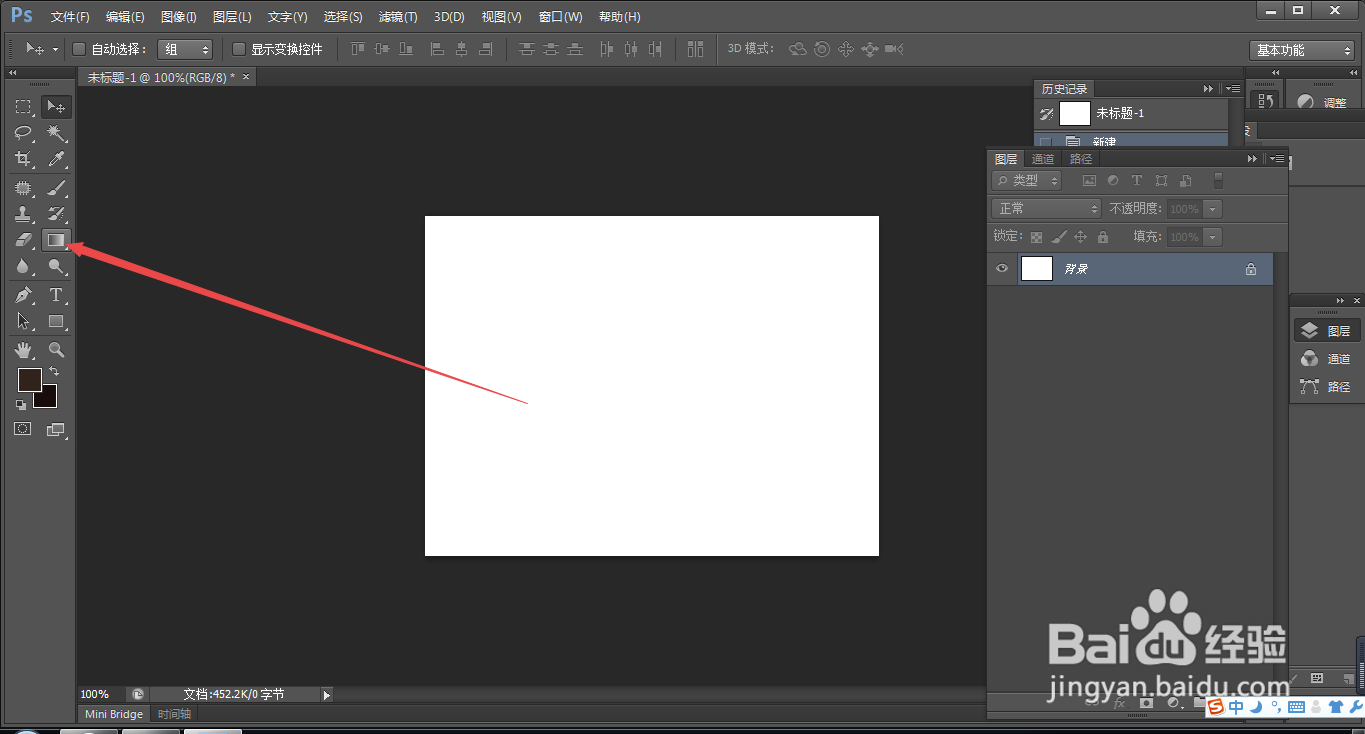
1、1.如图所示,我们点击箭头所指的“渐变工具”图标,就可以使用这个“渐变工具”了。
PS中如何拉出径向渐变色

2、2.如图所示,我们点击箭头所指的“径向渐变”图标,就可以拉出径向渐变的颜色了。

PS中如何拉出径向渐变色

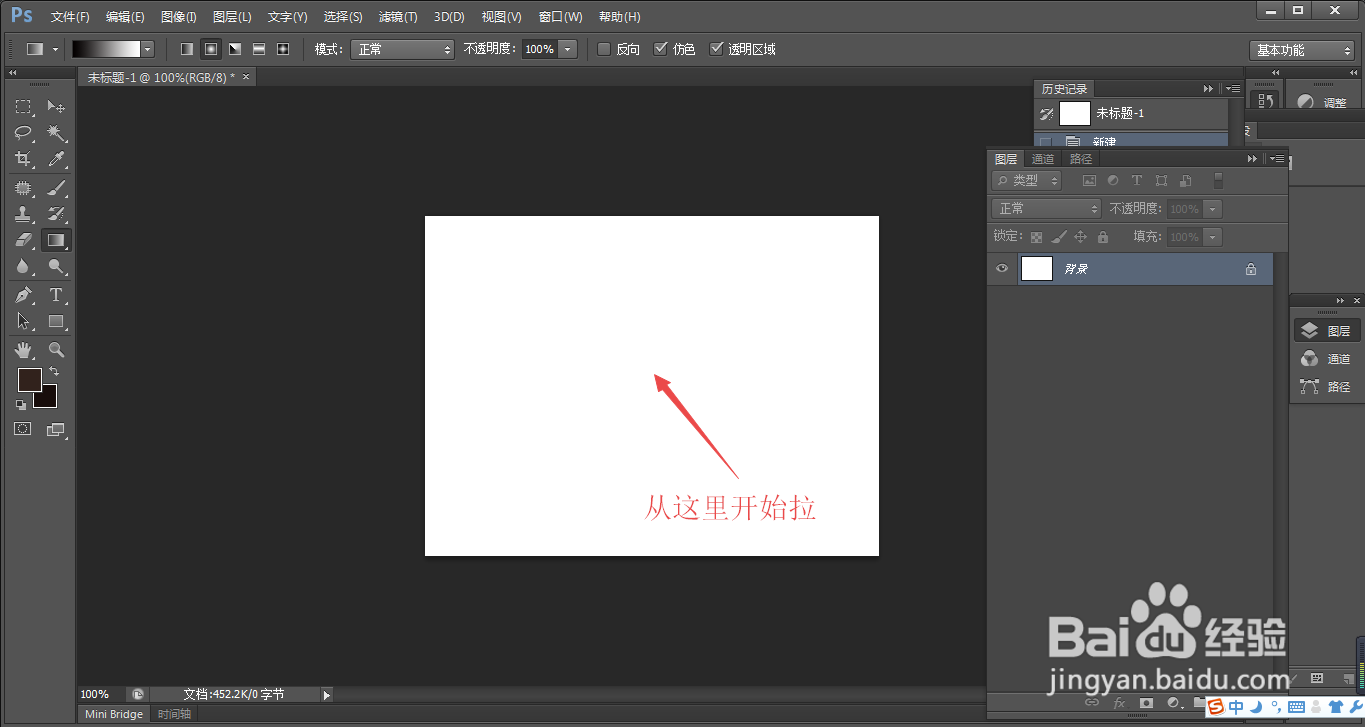
3、3.如图所示,我们从箭头所指的地方开始拉。

PS中如何拉出径向渐变色

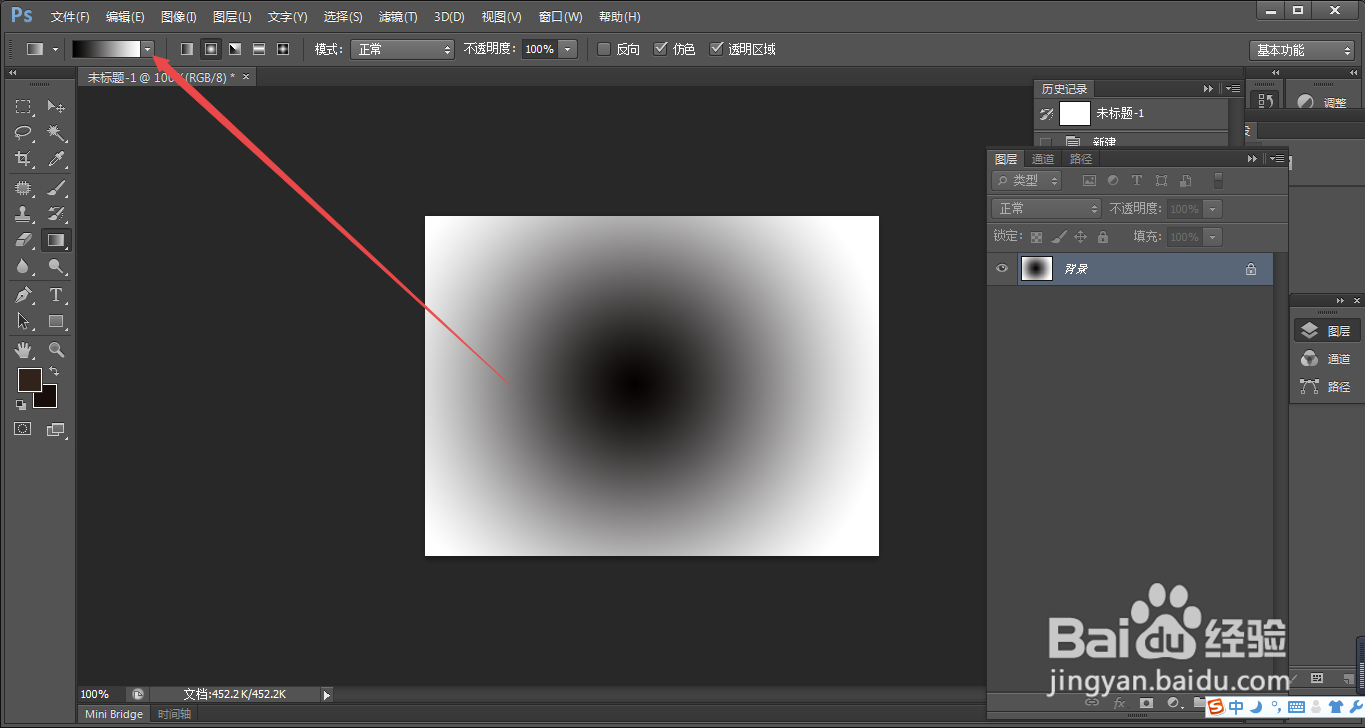
4、4.如图所示,我们就可以拉出从黑色的圆心到白色周边的颜色变化了。

PS中如何拉出径向渐变色

5、5.如图所示,我们点击箭头所指的“灰色三角按钮”。

PS中如何拉出径向渐变色

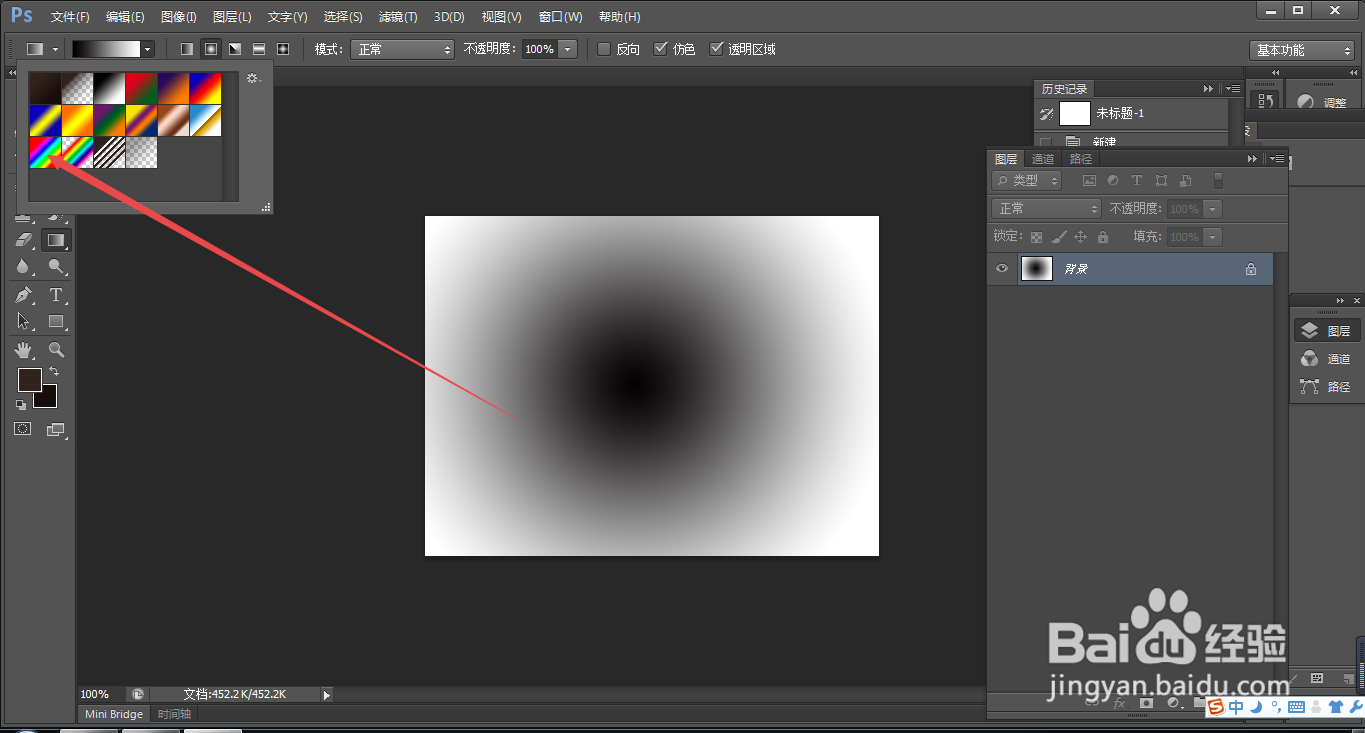
6、6.如图所示,在弹出的颜色面板中,我们点击箭头所指的“七彩色”的色块。
PS中如何拉出径向渐变色

7、7.如图所示,我们从箭头所指的地方开始拉。

PS中如何拉出径向渐变色

8、8.如图所示,我们就可以拉出从红色的圆心,到周边的粉红色再到蓝色再到青色、绿色等颜色向周边的扩展效果了。

PS中如何拉出径向渐变色

  • PS给图片添加粗麻布效果
  • ps怎么实现图片内发光效果
  • PS怎么用蒙版制作漂亮的文字
  • 如何在PS中制作出一个蓝色的闪电画面?
  • ps圆角矩形工具在哪里
  • 热门搜索
    生活大爆炸第十季 手机无法开机怎么刷机 充气娃娃怎么用视频 李亚鹏怎么了 腾讯视频如何下载 不言而喻是什么意思 生活诗歌 如何无线连接打印机 如何申请公积金贷款 现在和爱的人一起生活吗