Excel技巧之“数据有效性”自动切换输入法

 时间:2024-10-18 12:44:50

1、建立类似如下表格,通过多种方法的尝试,最后利用Excel中的“数据有效性”功能完美实现了输入法的自动切换,根据当前单元格所需输入的内容,实现了自动切换输入法。

Excel技巧之“数据有效性”自动切换输入法

2、选中“部门”和“姓名”列,点选菜单“数据→有效性”,打开“数据有效性”,对话框,切换至“输入法模式”,在“模式”下选择“打开”,确定即可。

Excel技巧之“数据有效性”自动切换输入法Excel技巧之“数据有效性”自动切换输入法

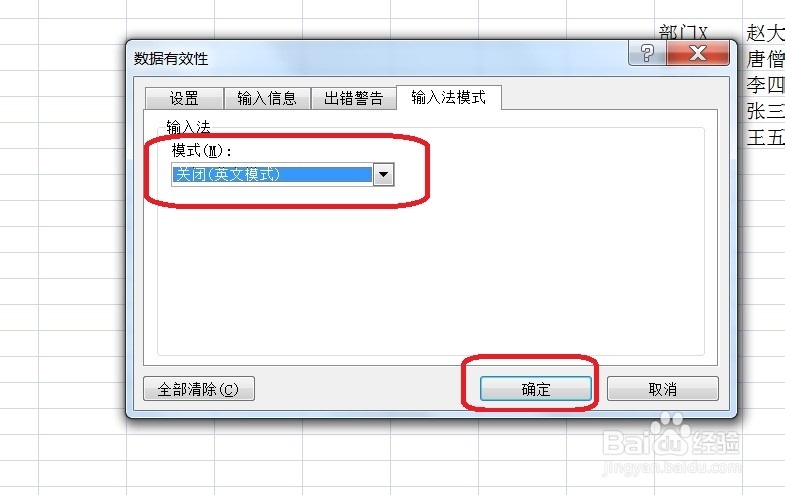
3、同理,选中“销售额”列,点选菜单“数据→有效性”,打开“数据有效性”,对话框,切换至“输入法模式”,在“模式”下选择“关闭(英文模式)”,确定即可。

Excel技巧之“数据有效性”自动切换输入法Excel技巧之“数据有效性”自动切换输入法

4、经过以上设置后,当活动单元格在不同位置时,系统将根据上述设置,自动切换中英文输入法,再也不用手动切换了。类似地,在word和PowerPoint中,也可以通过选项命令自动切换。

  • 在EXCEL中如何设置输入内容的提示信息
  • Excel如何定义名称
  • 数据有效性在excel哪里
  • 怎样使用 Excel 2010 中数据有效性
  • Excel如何自定义单元格区域名称
  • 热门搜索
    风是怎么形成的 精子活力低怎么办 花呗怎么提升额度 生了暴君反派的崽怎么破 红豆薏米水怎么煮去湿气效果好 诺优能奶粉怎么样 逯怎么读 本命年为什么要穿红 颈椎痛怎么办 到底为什么