Excel 2016 怎么输入身份证号码

 时间:2026-02-14 02:14:42

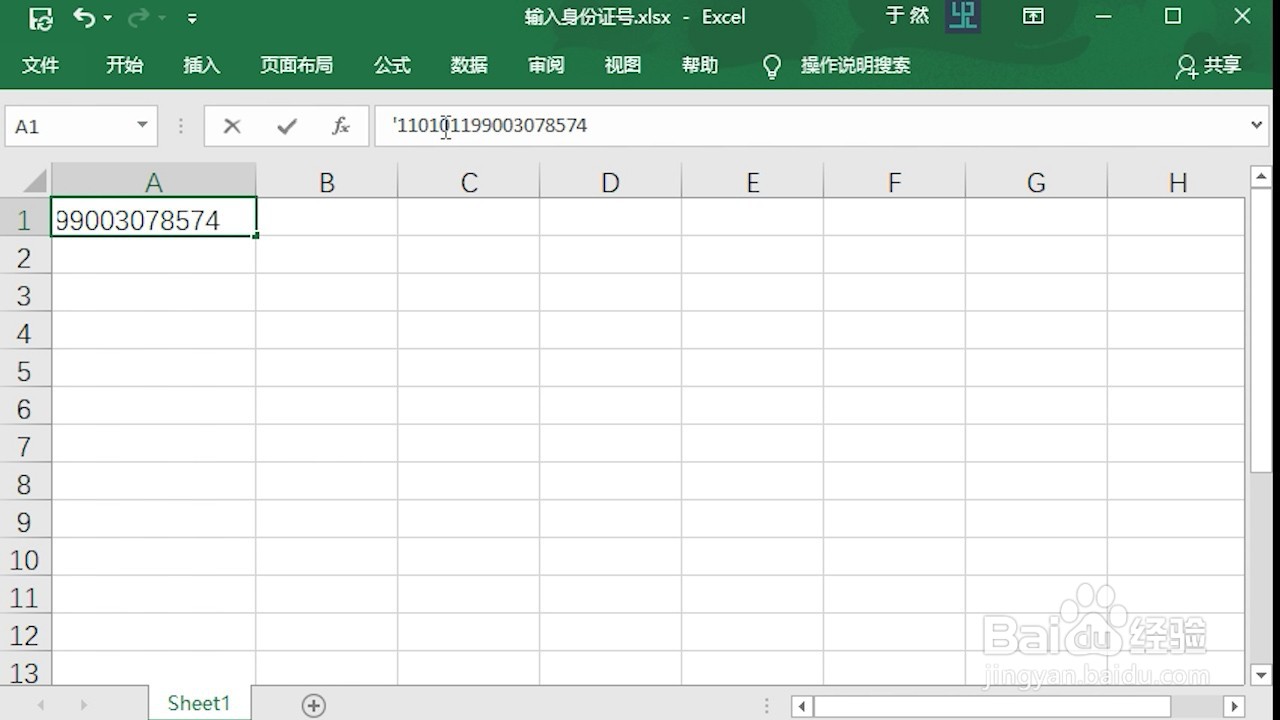
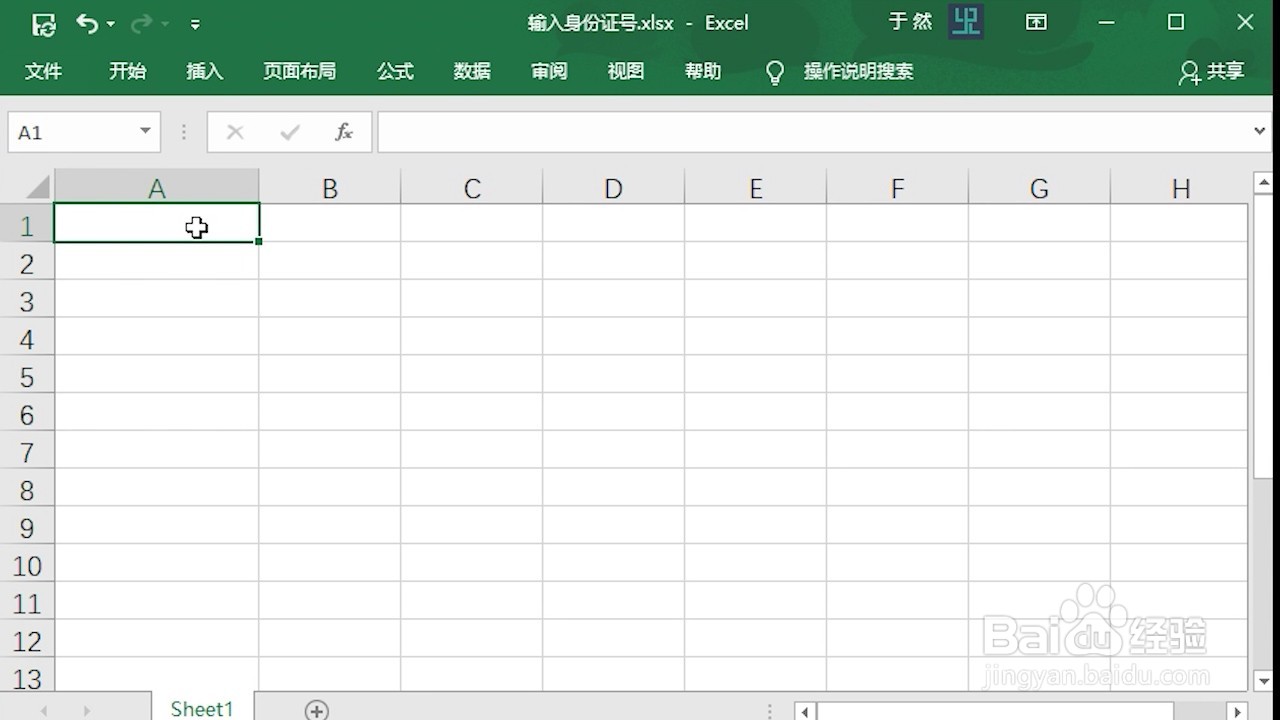
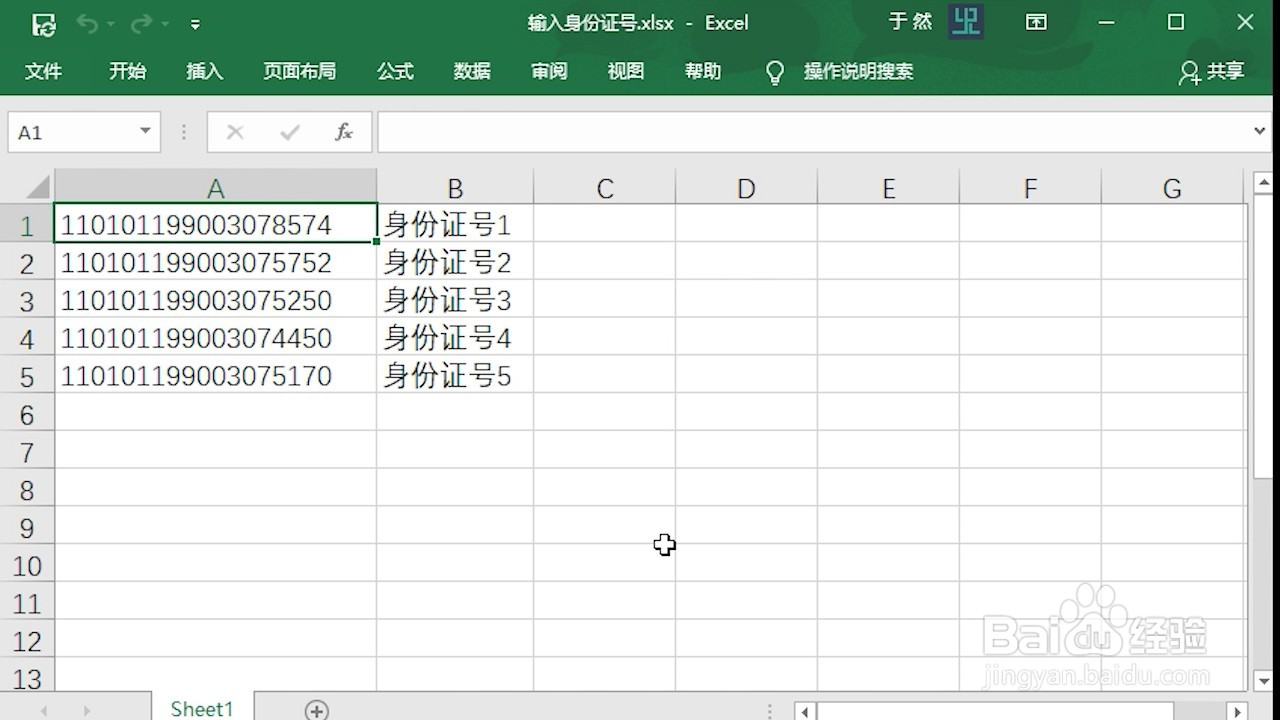
1、打开要输入身份证号的表罪选格

Excel 2016 怎么输入身份证号码

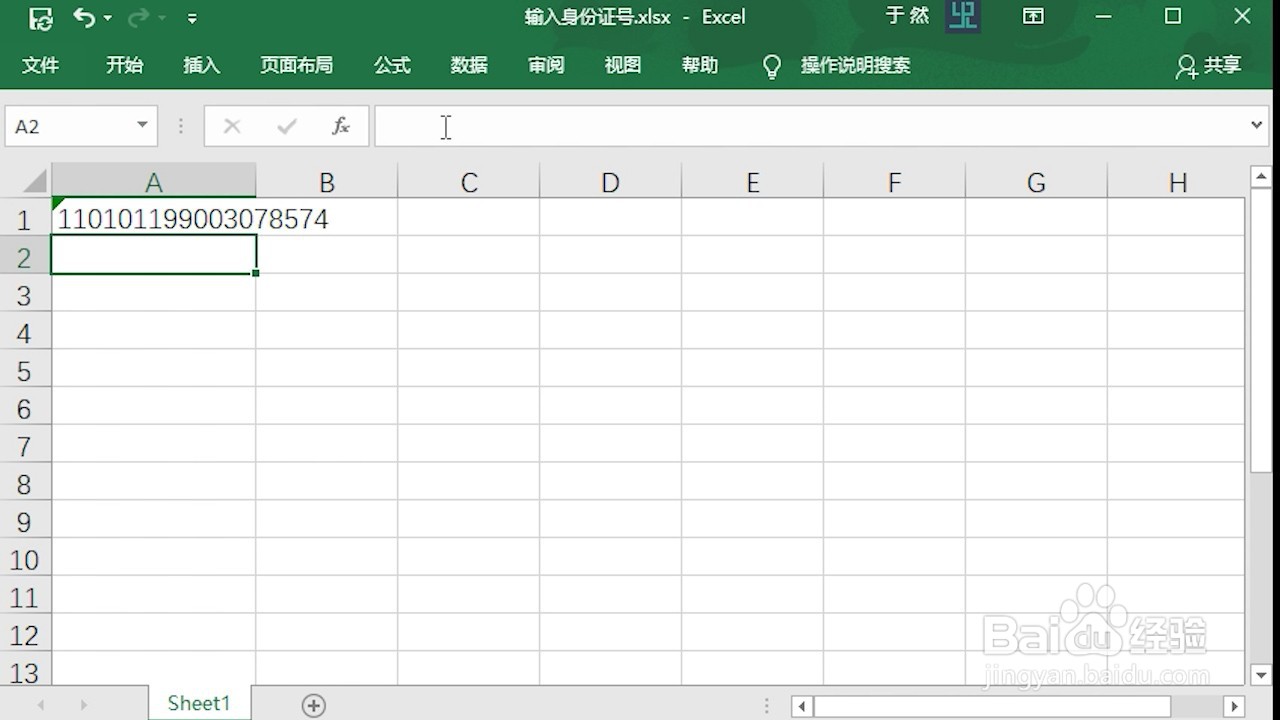
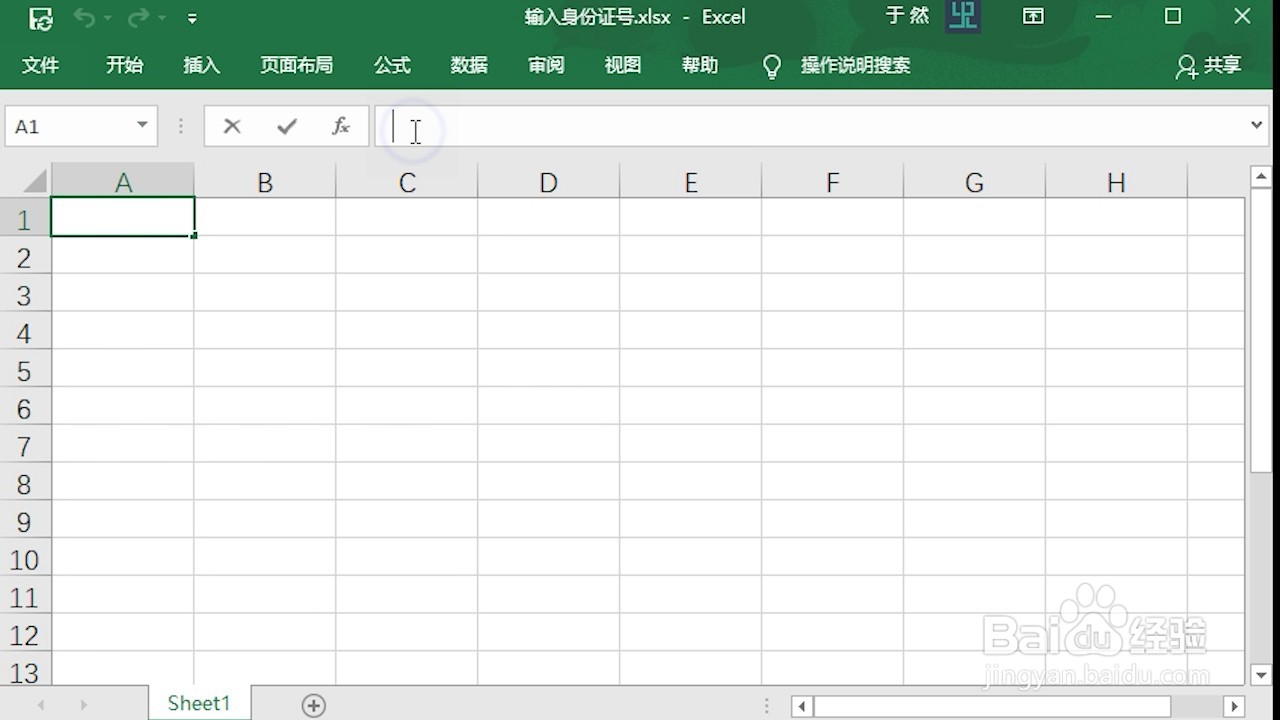
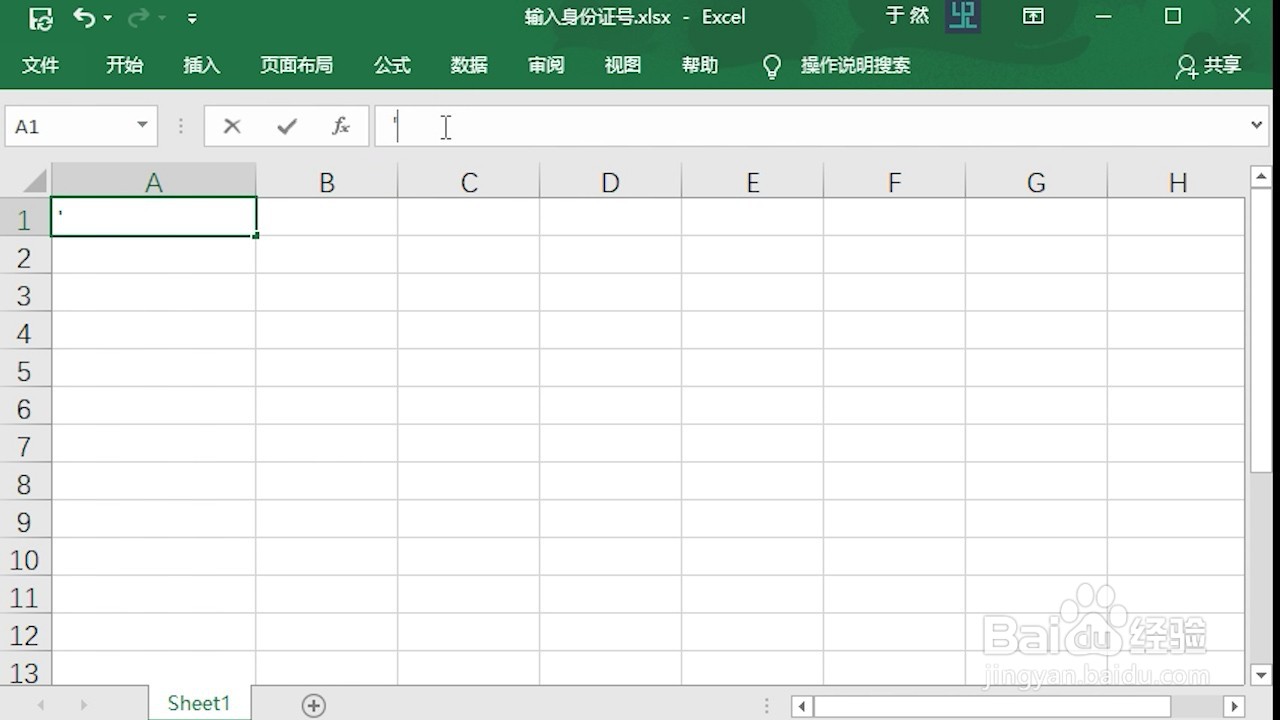
2、选中要输入身份证的单元格。在英文状态下,输入单引号羞屈。就是回车键旁边的这个单引号。
Excel 2016 怎么输入身份证号码

3、再输入身贪著侨份证,此时就能正常输入。

Excel 2016 怎么输入身份证号码

Excel 2016 怎么输入身份证号码

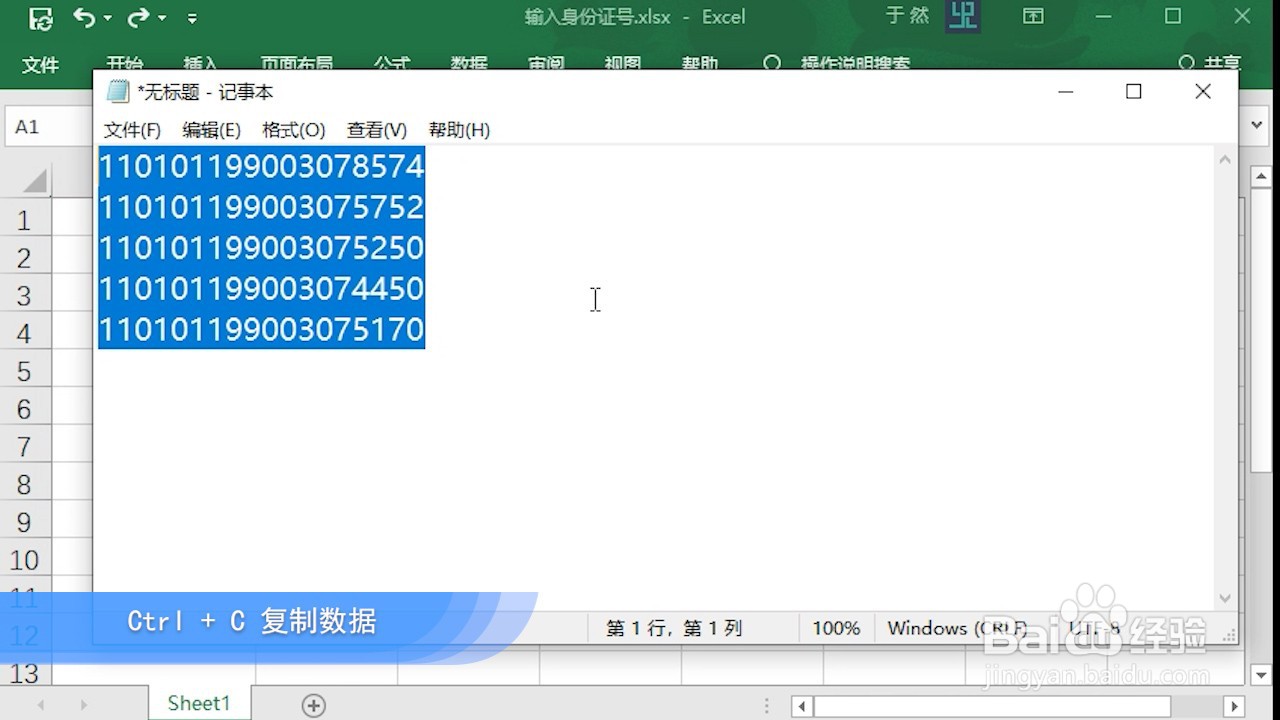
1、先复制要粘贴的身份证号。

Excel 2016 怎么输入身份证号码

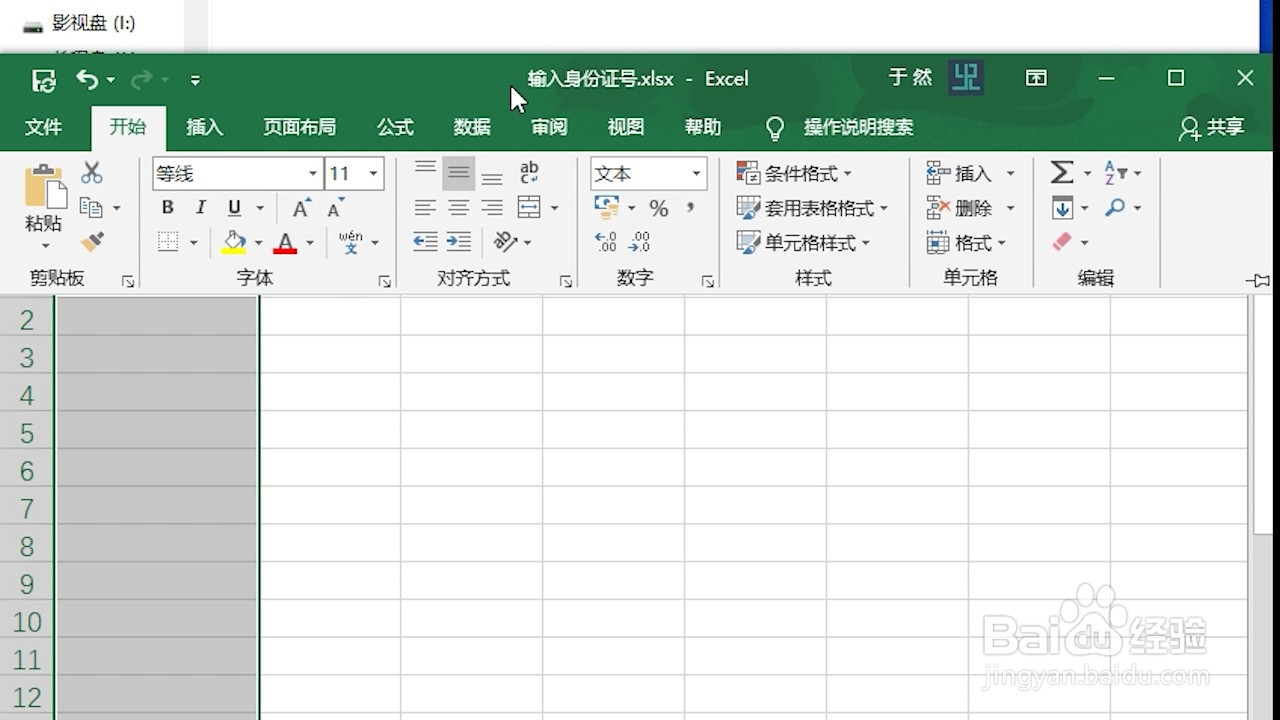
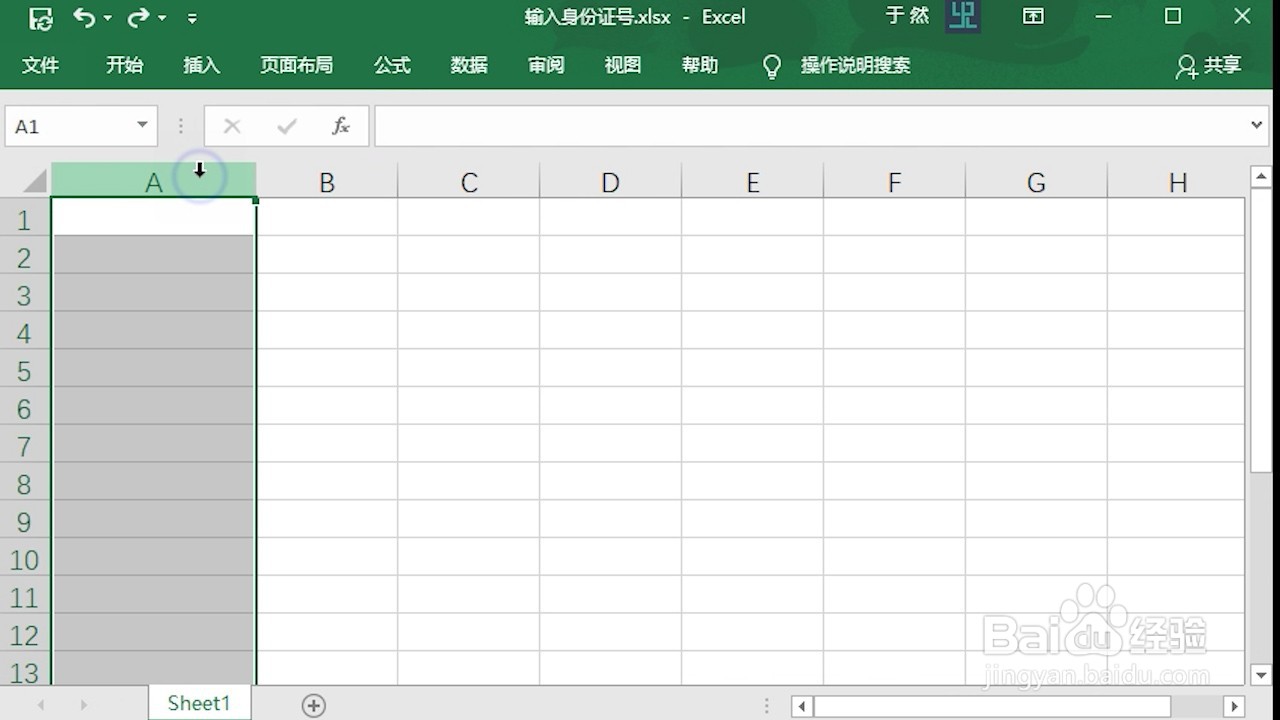
2、选中要粘贴到的列。比如本案例中是A列,只需要点击A列标题“A”就可以选中整个A列
Excel 2016 怎么输入身份证号码

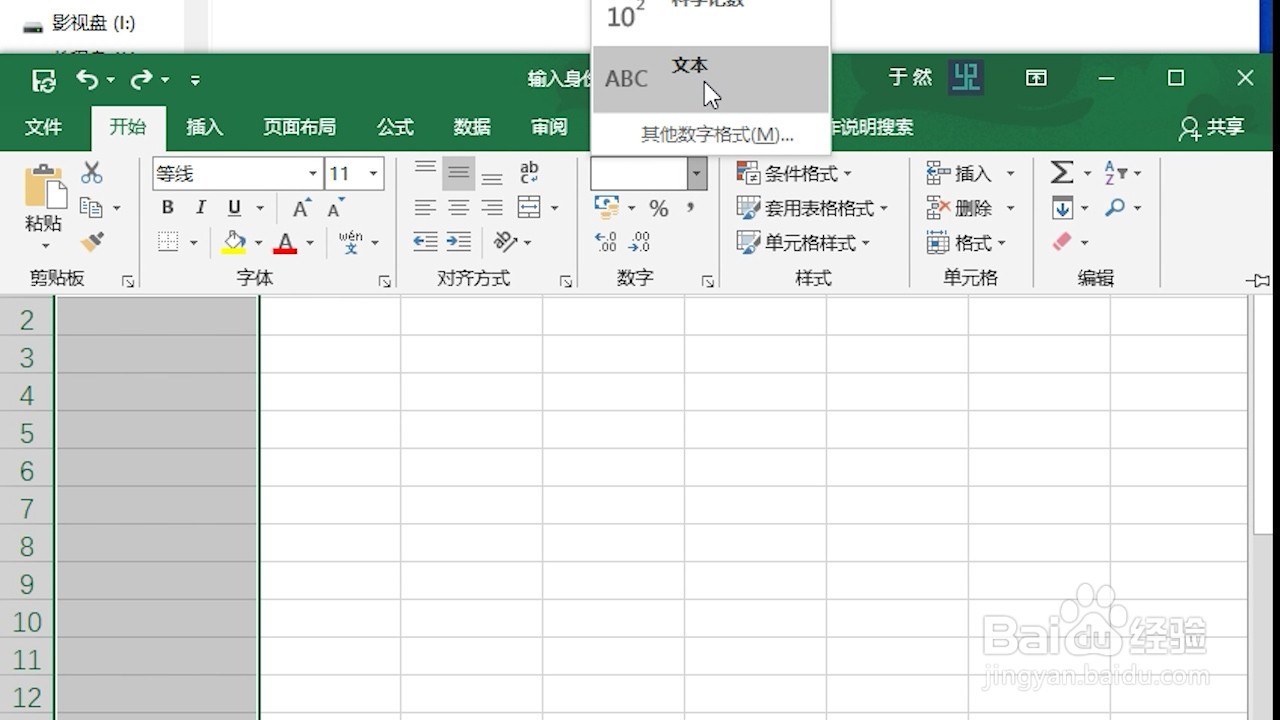
3、切换到“开始”选项卡,在“数字”工具组中将“数字格式”更改为“文本”。
Excel 2016 怎么输入身份证号码

Excel 2016 怎么输入身份证号码

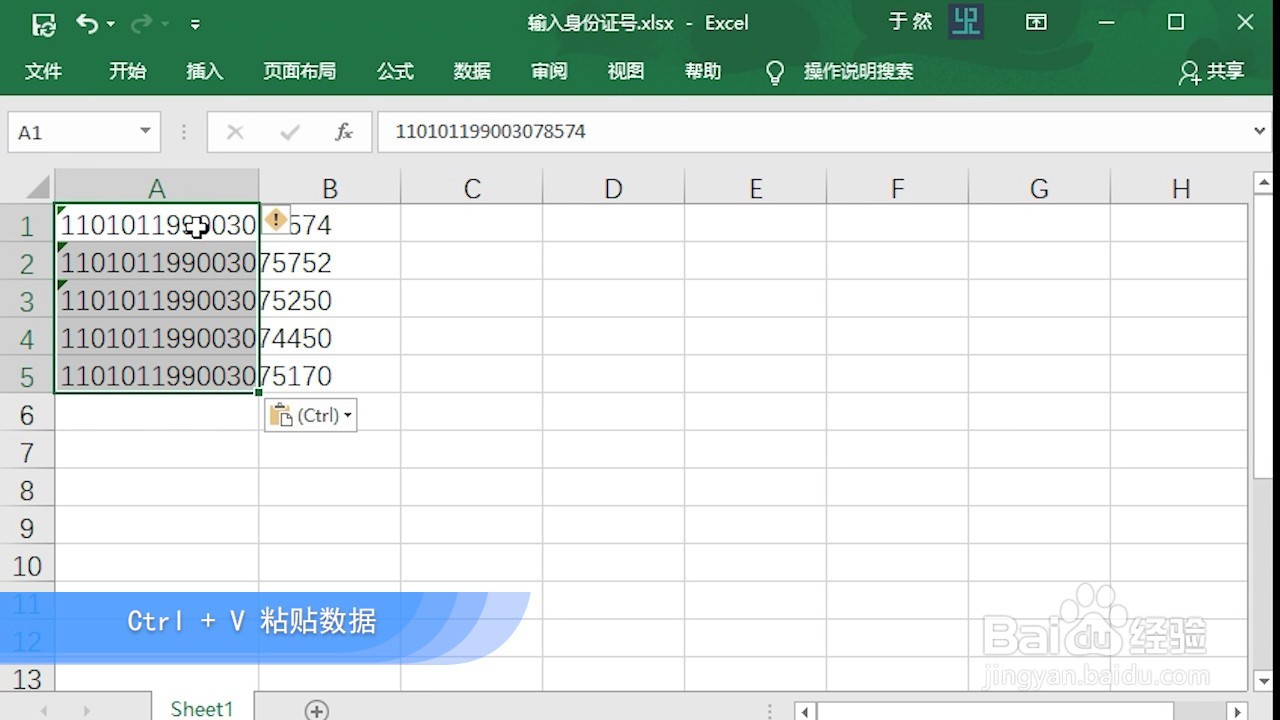
4、选中要粘贴位置的第一个单元格。按Ctrl + V进行粘贴。

Excel 2016 怎么输入身份证号码

Excel 2016 怎么输入身份证号码

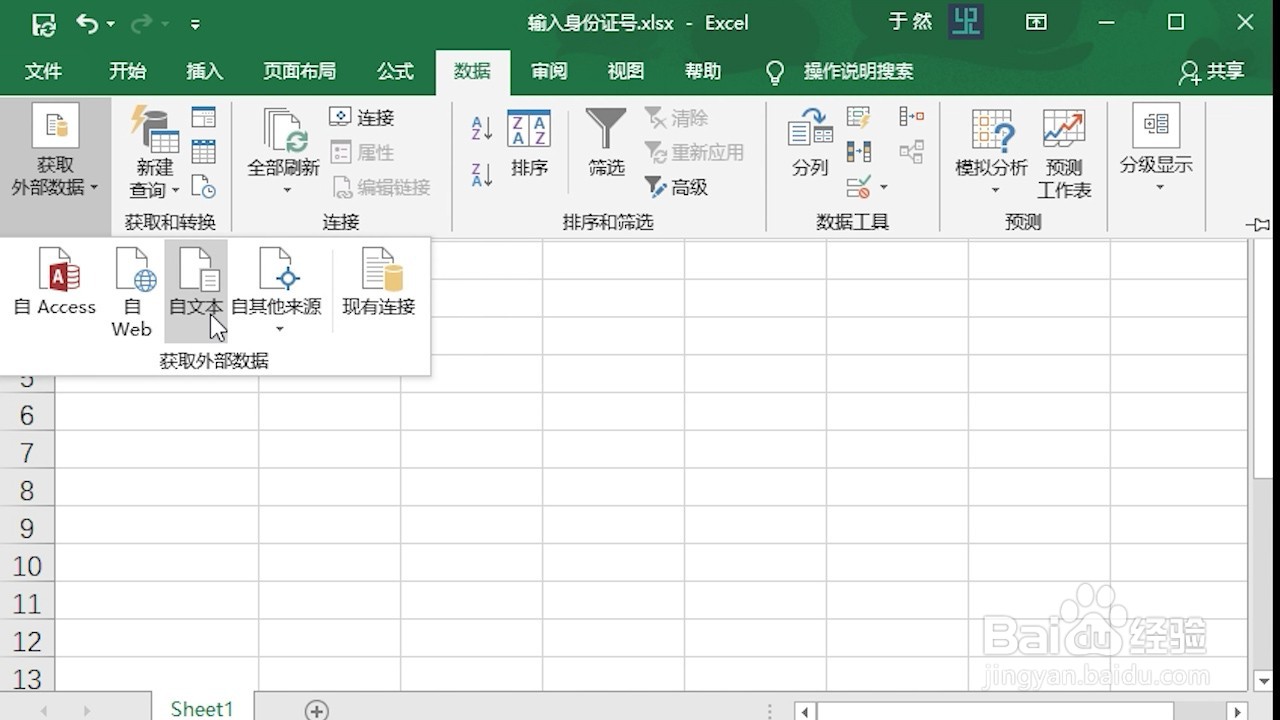
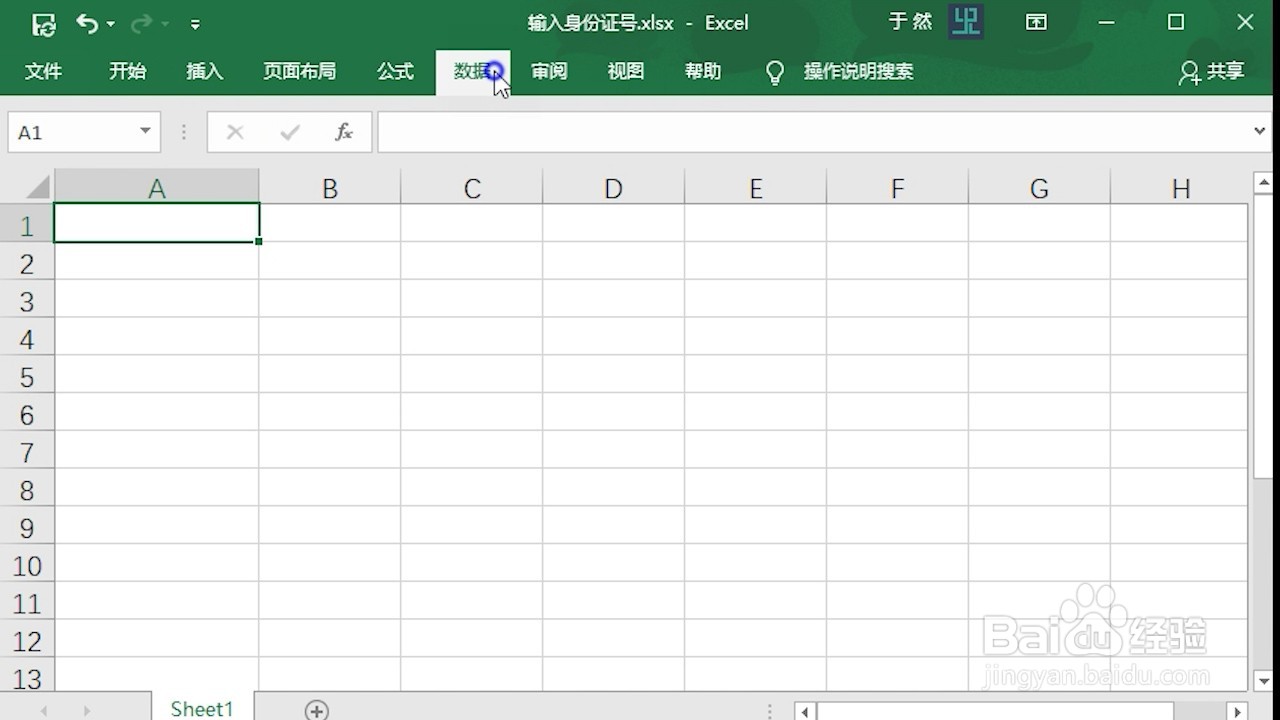
1、选中要导入的单元格位置。切换到“数据”选项卡。点击“获取外部数据”,选择“自文件”。
Excel 2016 怎么输入身份证号码

Excel 2016 怎么输入身份证号码

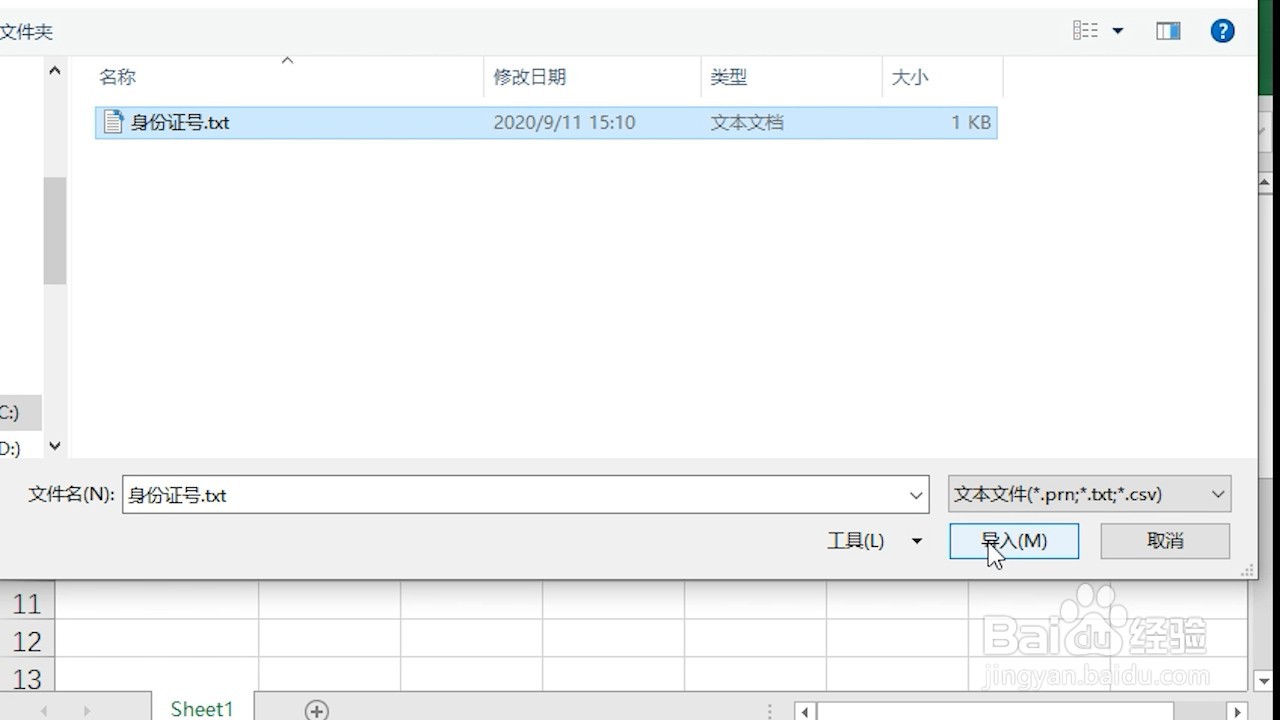
2、选中要导入的文件。点击打开。

Excel 2016 怎么输入身份证号码

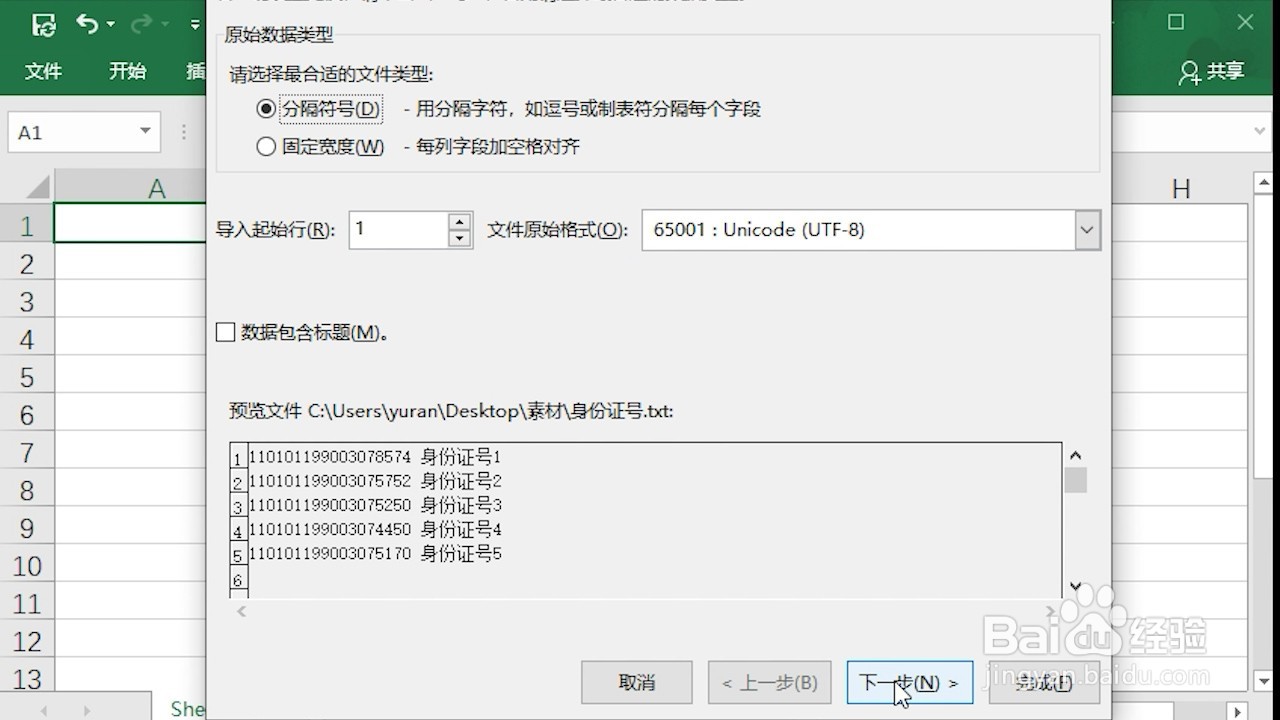
3、此时会打开文本导入向导。根据自己需要选择。本案例中两列不是等宽的,所以选择“分割符号”。点击下一步。
Excel 2016 怎么输入身份证号码

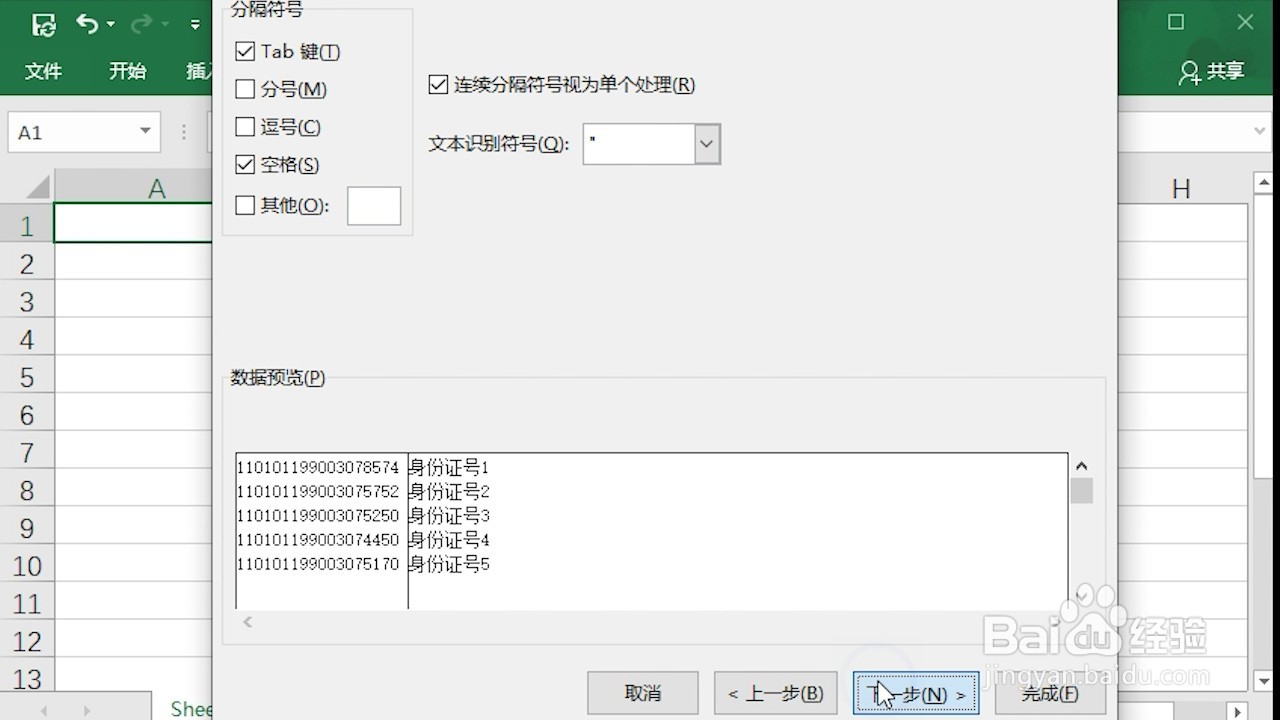
4、因为是本案例中是用空格分割的,所以勾选空格。可以看到数据间就添加了一条分割竖线。再点击下一步。
Excel 2016 怎么输入身份证号码

5、将“列数据格式”更改为文本。点击完成。

Excel 2016 怎么输入身份证号码

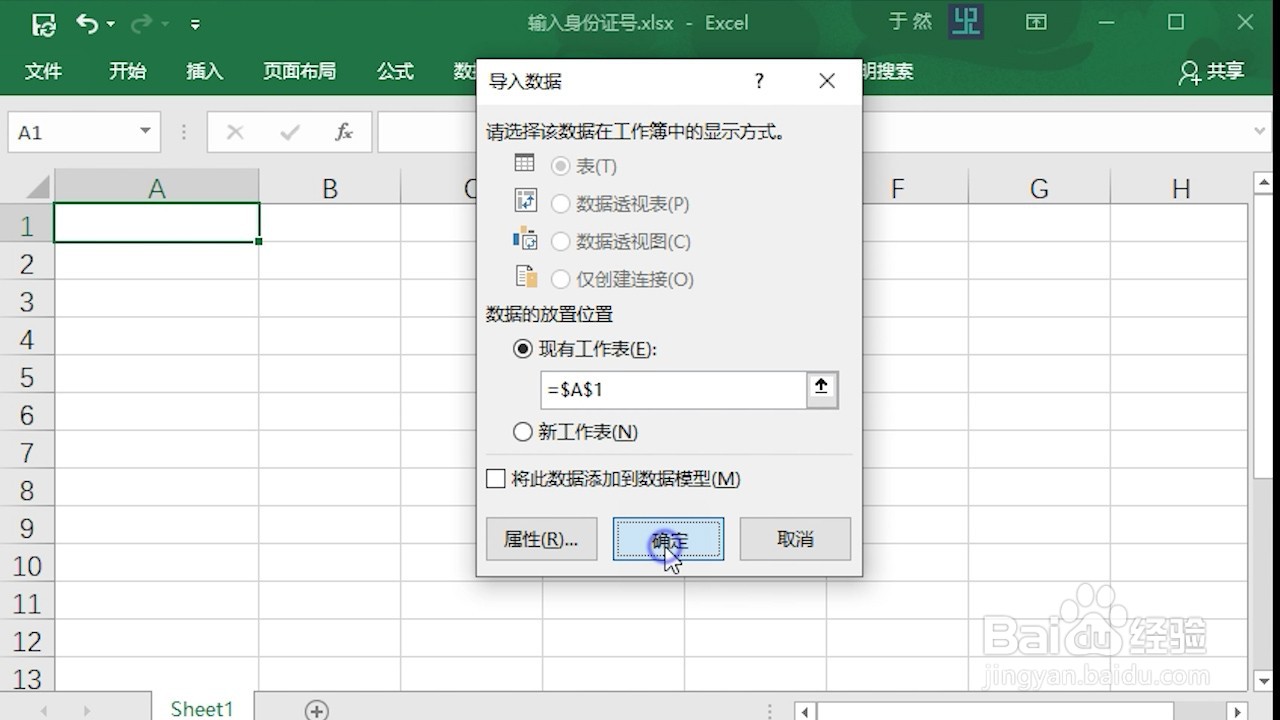
6、这儿可以根据自己的需要修改,也可以使用默认。点击确定。身份证就能被正常导入了。
Excel 2016 怎么输入身份证号码

Excel 2016 怎么输入身份证号码

  • EXCEL如何录入身份证号
  • 怎么在EXCEL里输入身份证号码?
  • 在Excel表格中如何输入身份证号码
  • 如何在excel正确输入身份证号呢?
  • Excel表格怎么输入身份证
  • 热门搜索
    眼睛怎么变大 bios怎么设置 香辣虾怎么做 木瓜怎么吃最好 女性尿路感染怎么办 鬼剃头是怎么回事 实习周记怎么写 我的世界钟怎么用 吹泡泡的水怎么配 脸色暗黄怎么办