ACD See 2020软件中怎样裁剪图片

 时间:2026-02-16 19:07:08

1、    在桌面上,鼠标左键打开ACD See 2020软件,选择图片文件夹,如下图所示。

ACD See 2020软件中怎样裁剪图片

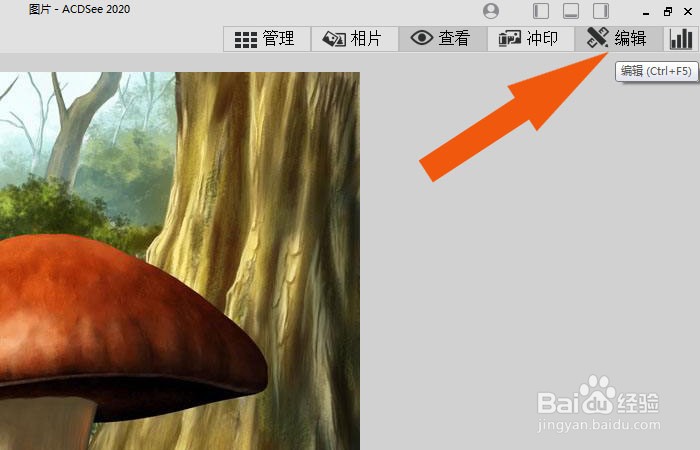
2、  接着,选择素材图片打开,鼠标左键单击【编辑】按钮,如下图所示。

ACD See 2020软件中怎样裁剪图片

3、    然后,在画布窗口中,鼠标左键单击左边工具栏中的【裁剪工具】,如下图所示。
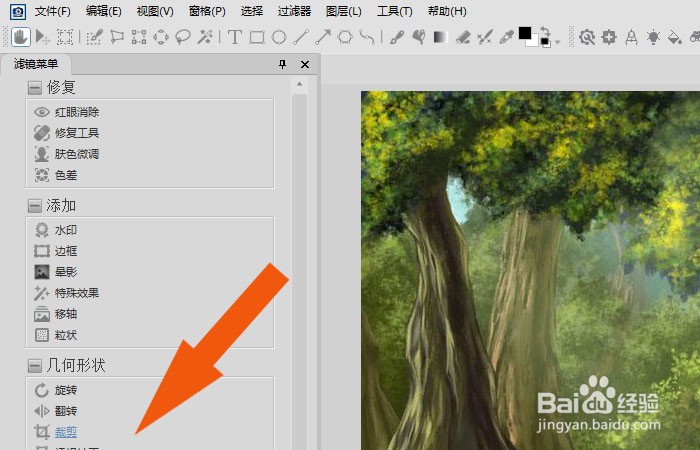
ACD See 2020软件中怎样裁剪图片

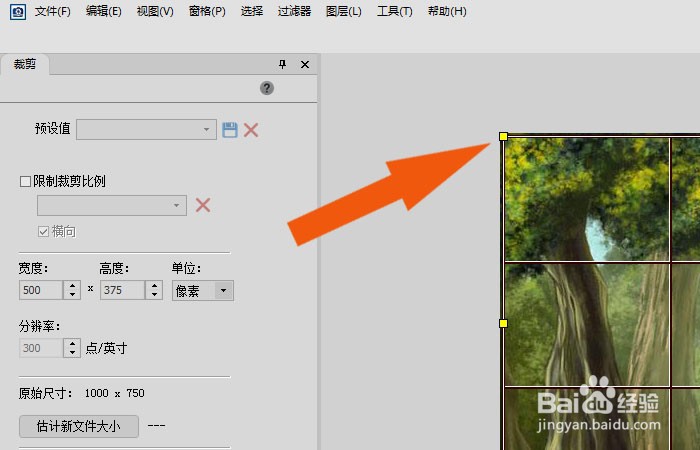
4、    接着,在画布窗口中,鼠标左键拖动裁剪工具的节点,如下图所示。

ACD See 2020软件中怎样裁剪图片

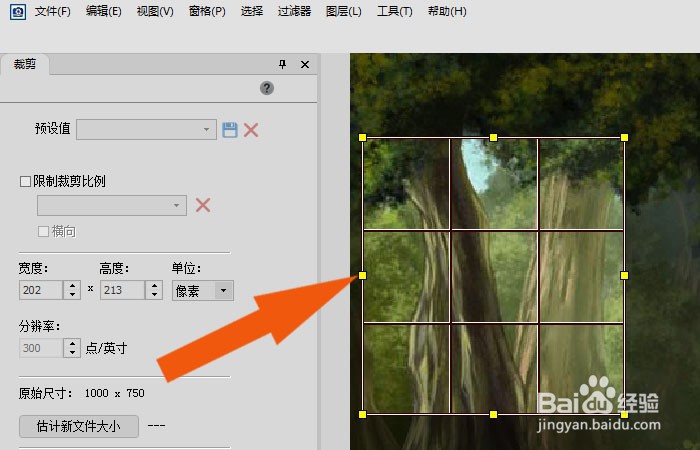
5、    然后,在【裁剪工具】面板中,设置图片的裁剪区域,如下图所示。

ACD See 2020软件中怎样裁剪图片

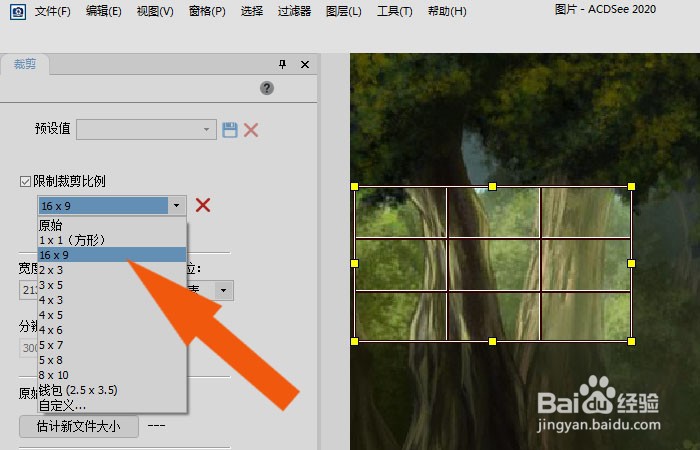
6、    接着,在【裁剪工具】面板中,选择裁剪的比例,如下图所示。

ACD See 2020软件中怎样裁剪图片

7、    最后,在图片上,可以看到图片使用裁剪工具后显示的效果了,如下图所示。通过这样的操作和步骤,就学会在ACD See 2020软件中裁剪图片了。
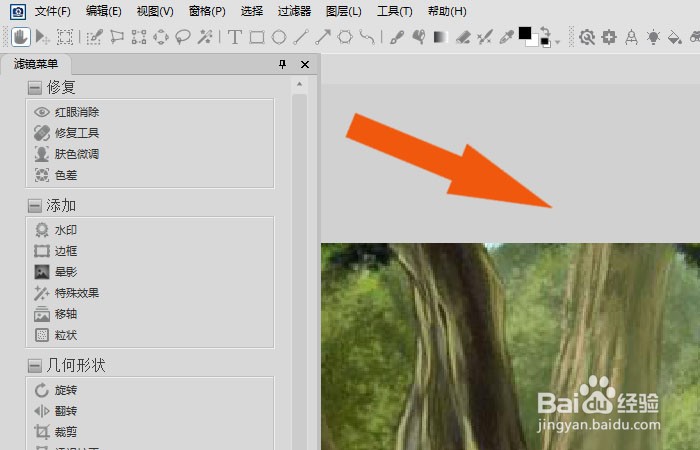
ACD See 2020软件中怎样裁剪图片

  • ACD See 2020软件中如何给图片添加边框
  • PS 2020 怎样裁剪图片
  • ps 2020怎么裁剪图片?
  • 怎样使用裁剪图片软件随意裁剪图片尺寸?
  • Acd see 2020家庭版安装方法
  • 热门搜索
    路虎揽胜运动 风情是什么意思 什么的目光填空 aux是什么 正宗糖蒜的腌制方法 租赁费计入什么科目 沽名钓誉是什么意思 胖人适合什么发型 nano卡是什么 custom是什么意思