打开win10系统服务界面的两种方式

 时间:2026-04-29 01:37:37

1、请以快捷键win+R调出运行对话框,在运行对话框中,请输入命令“cmd”,然后点击“确定”。

打开win10系统服务界面的两种方式

2、这样,就可以调出DOS命令行界面。然后请在命令行之中,输入命令“services.msc”。

打开win10系统服务界面的两种方式

3、按回车键,这样,就可以调出服务界面了。这种命令行的方式,是最为快捷有效的方式。

打开win10系统服务界面的两种方式

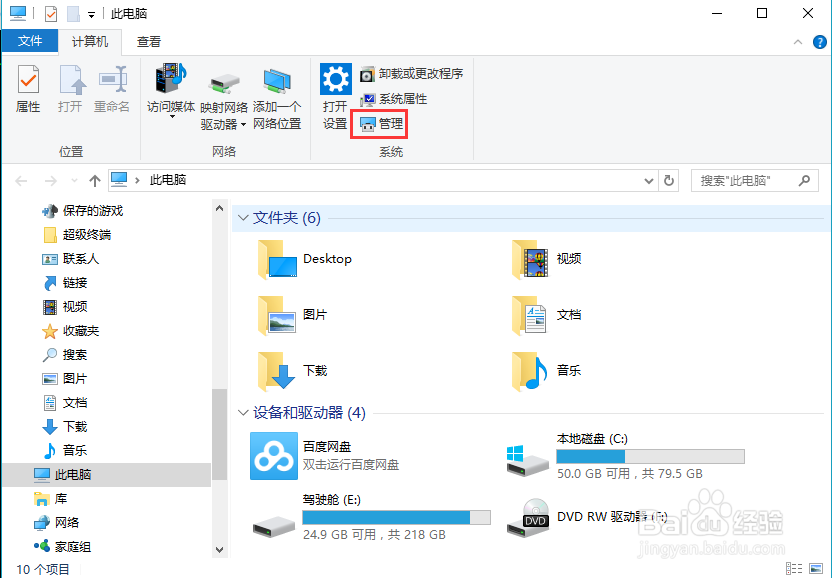
1、第2种方式,请点击“此电脑”的图标,进入“此电脑”的视图之中,可以看到其中有一个选项是“管理”。
打开win10系统服务界面的两种方式

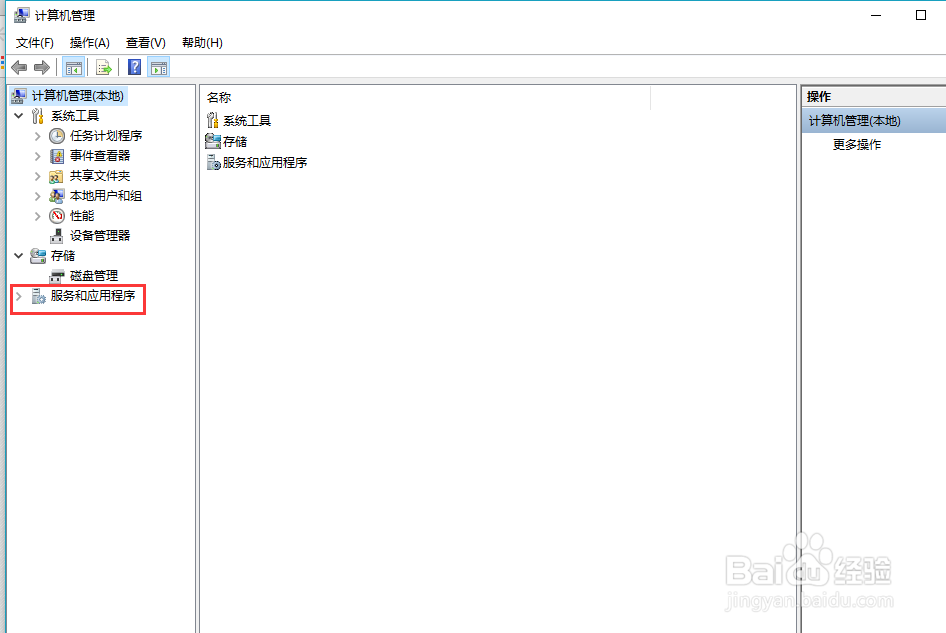
2、点击“管理”选项,进入“计算机管理”界面。在这个界面,最下面有一项是“服务和应用程序”。
打开win10系统服务界面的两种方式

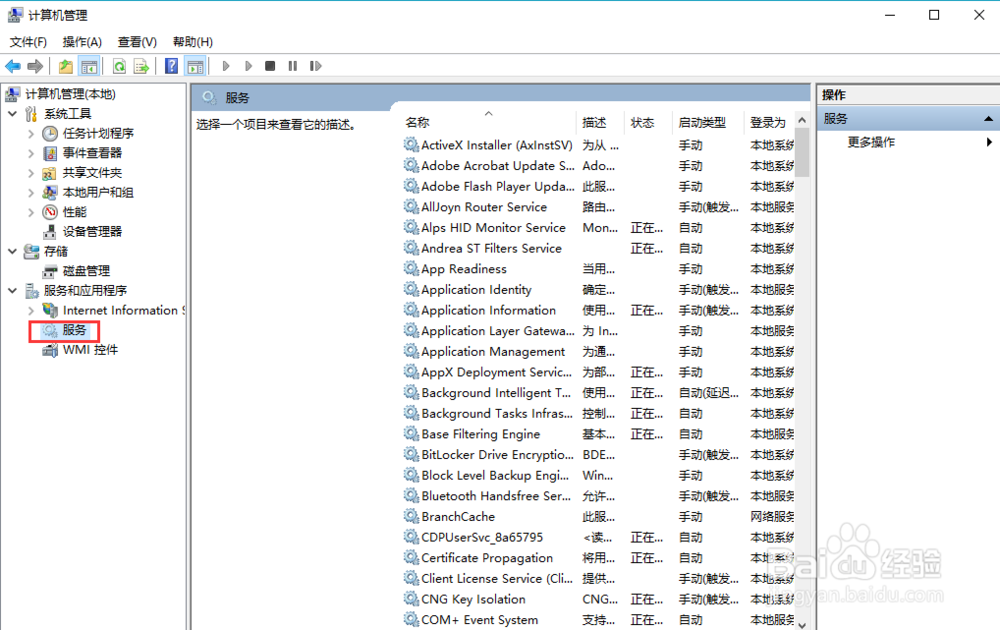
3、展开“服务和应用程序”选项,在展开的菜单中,就有一项是“服务”,点击“服务”选项,同样可进入服务界面。
打开win10系统服务界面的两种方式

  • Cemu怎么开启每帧渲染调用功能
  • 饺子怎么做才能不滑?
  • PPSSPP如何开启环形摇杆输入功能
  • 如何禁用桌面组合的功能?
  • 仿站小工具怎么使用
  • 热门搜索
    金黄金黄的什么 应急救护知识 北京有什么特产 喝什么粥养胃 逍遥丸的功效与作用 细菌性阴炎用什么药 什么植物最好养 幼儿园运动会开幕词 电蚊拍什么牌子好 健康知识问答