1、首先我们打开gimp工具窗口。

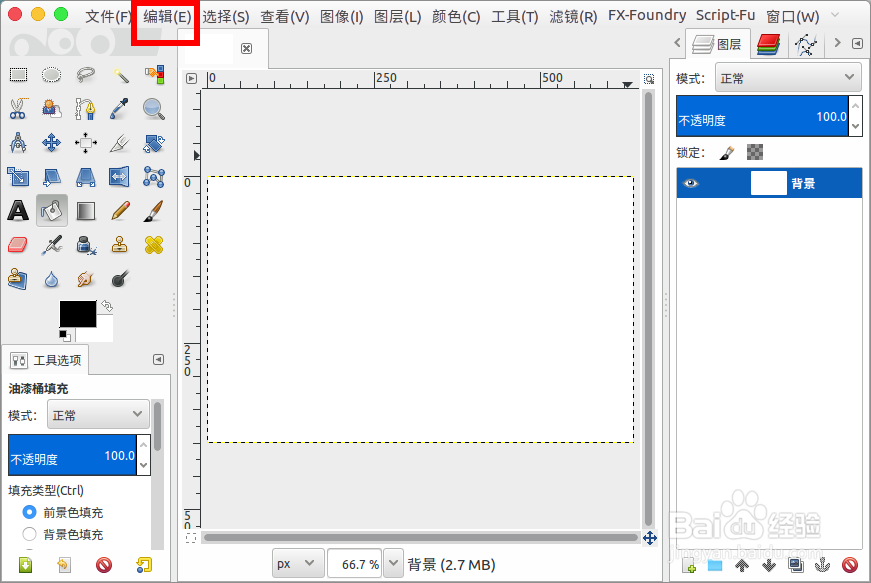
2、创建一个空白图片,在顶部工具菜单找到 编辑。
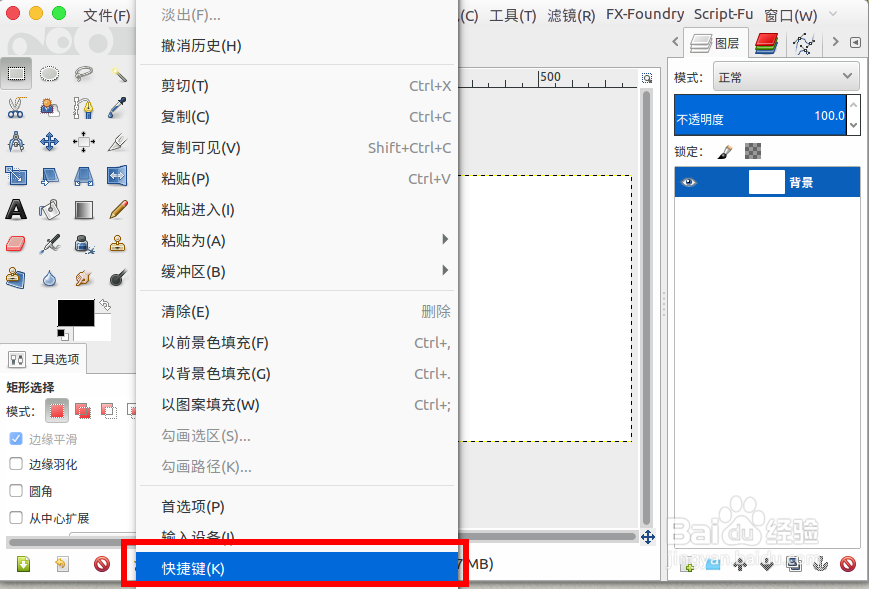
3、弹出菜单中找到 快捷键。
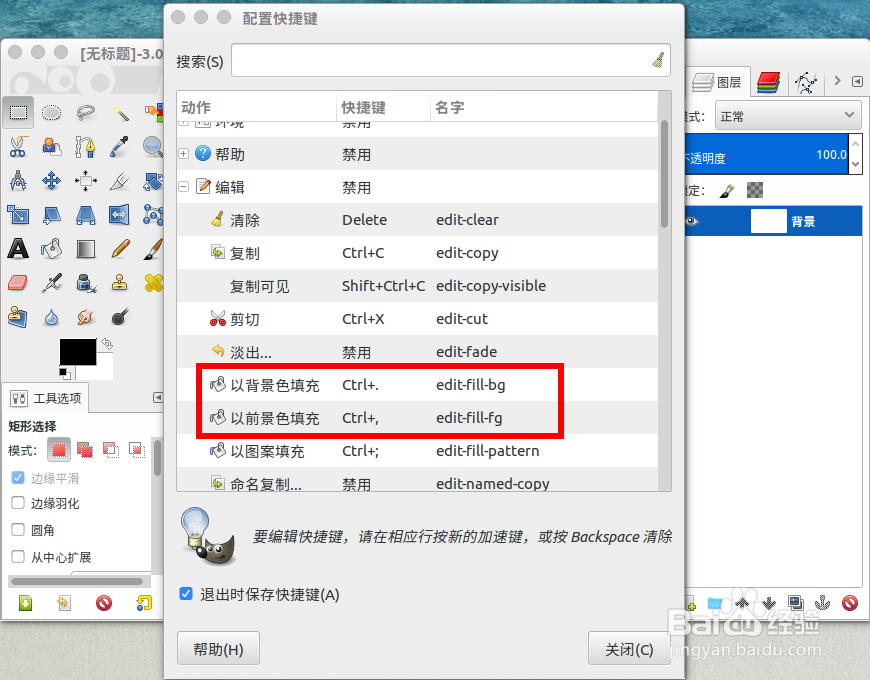
4、展开 编辑 里面我们可以找到 背景填充是 ctrl+. 前景填充是 ctrl+, 按键,不同版本gimp不同所以需要自己查看或者修改。
5、现在我们就可以创建一个选区。

6、使用 ctrl+. 就可以填充上背景颜色了。

7、其实我们也可以shift+b切换到 油漆桶 工具,按 ctrl 就可以切换前景或者背景色进行填充。

时间:2026-04-22 03:12:18
1、首先我们打开gimp工具窗口。
2、创建一个空白图片,在顶部工具菜单找到 编辑。
3、弹出菜单中找到 快捷键。
4、展开 编辑 里面我们可以找到 背景填充是 ctrl+. 前景填充是 ctrl+, 按键,不同版本gimp不同所以需要自己查看或者修改。
5、现在我们就可以创建一个选区。
6、使用 ctrl+. 就可以填充上背景颜色了。
7、其实我们也可以shift+b切换到 油漆桶 工具,按 ctrl 就可以切换前景或者背景色进行填充。
