如何使用Excel对比和筛选数据

 时间:2026-02-15 17:12:38

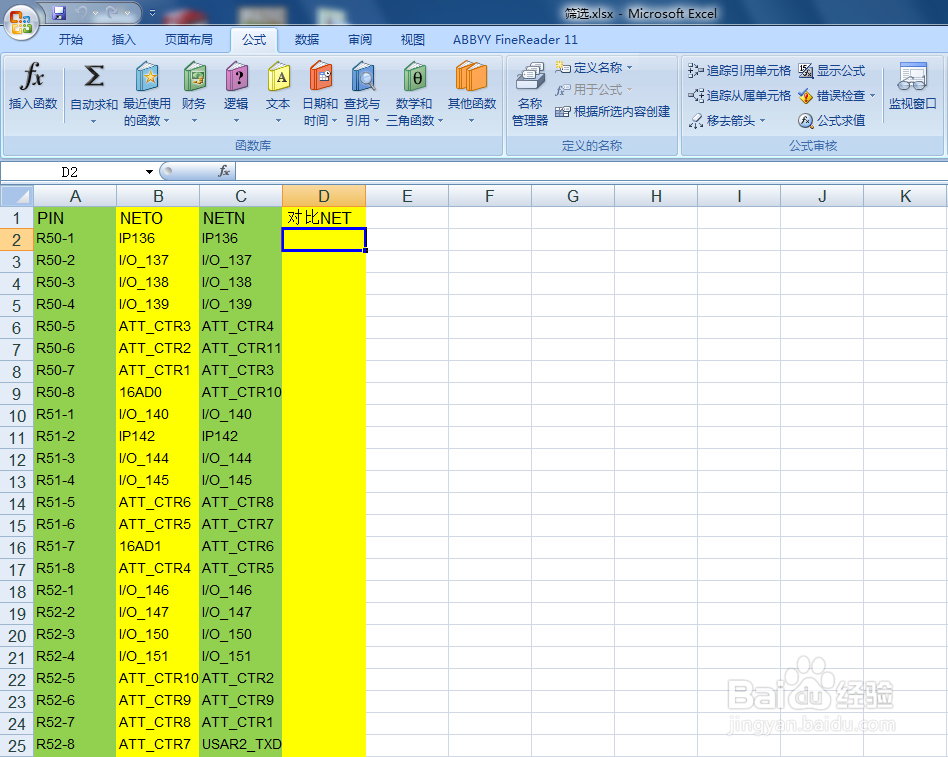
1、创建Excel文档,并将更改前和更改后的数据对应输入到表格中,如图

如何使用Excel对比和筛选数据

2、选中“对比NET”下方单元格,点击菜单栏中“公式”菜单,如图

如何使用Excel对比和筛选数据

3、选中“插入函数”工具,弹出插入函数窗口,如图

如何使用Excel对比和筛选数据

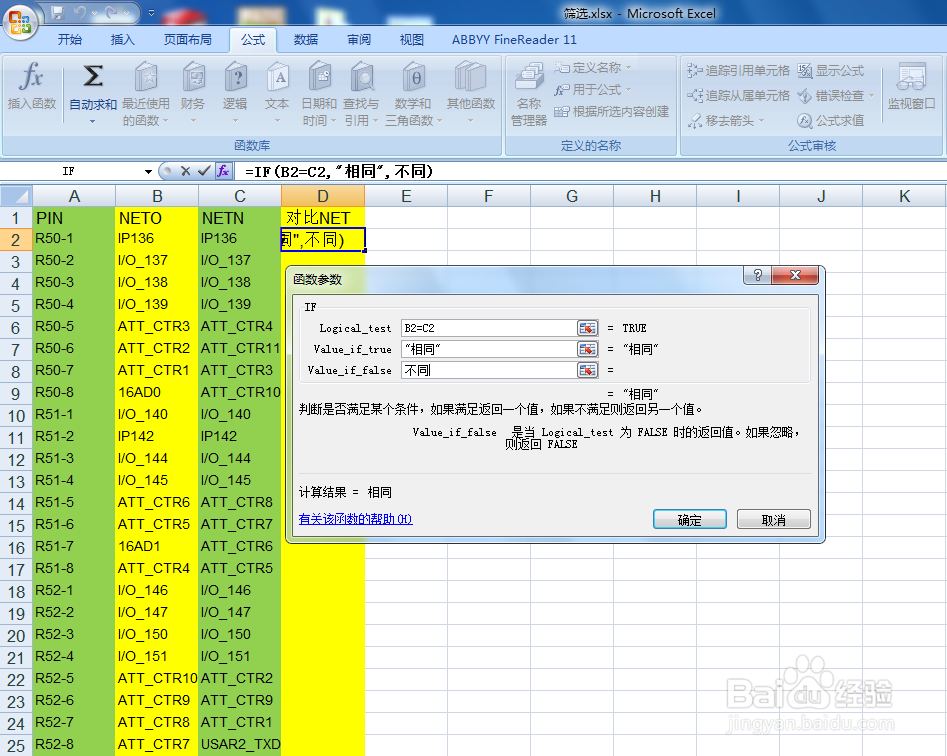
4、用IF函数对比数据。选中“IF”,点击“确定”,弹出“函数参数”窗口,如图

如何使用Excel对比和筛选数据

5、输入函数参数。逻辑值“B2=C2”,即判断B列2行和C列2行两个单元格的值是否相同。若相同,则输出“相同”;若不同,则输出“不同”。如图
如何使用Excel对比和筛选数据

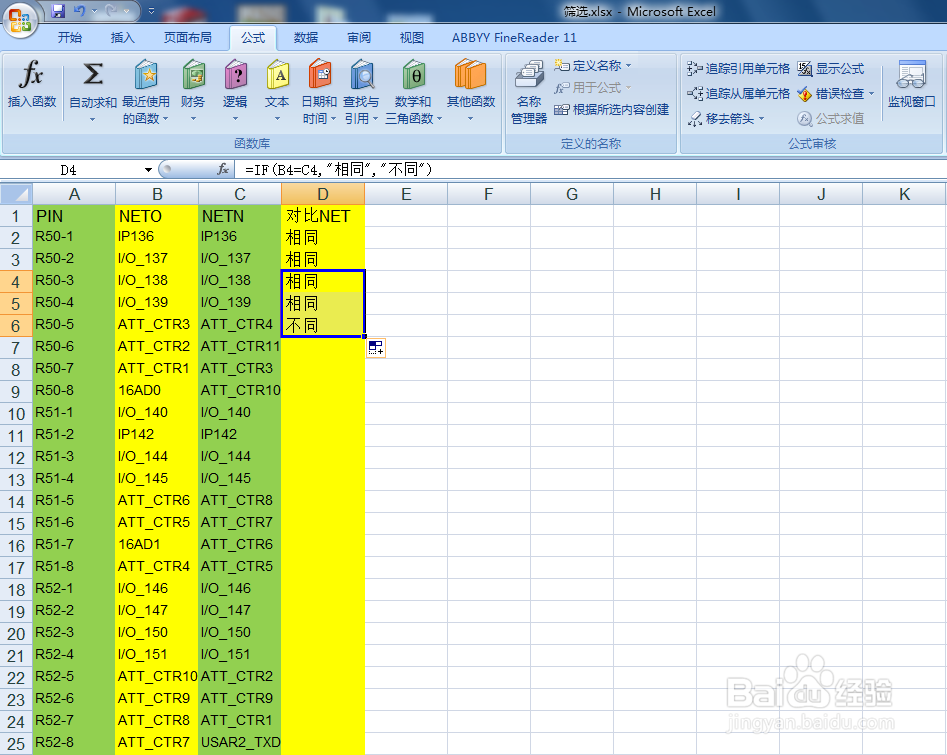
6、将鼠标放到插入公式的单元格右下角,当鼠标变成黑十字,下拉以复制公式到其他行,如图
如何使用Excel对比和筛选数据

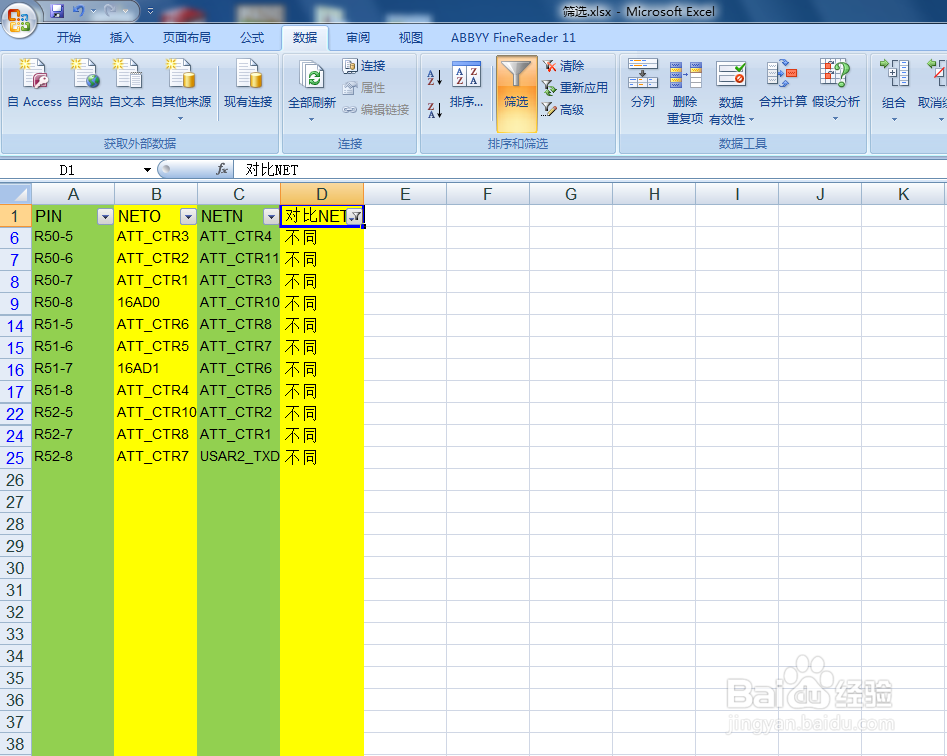
7、选中“对比NET”单元格,在菜单栏中找到“数据”菜单,并在其工具栏中点击“筛选”,如图

如何使用Excel对比和筛选数据

8、“对比NET”单元格右下角出现小三角,点击弹出下拉菜单,在其中只勾选“不同”,则将只显示“不同”的值,效果如下图

如何使用Excel对比和筛选数据

如何使用Excel对比和筛选数据

  • MT5软件几个常用快捷键
  • 会员制如何记账
  • 农村便利店怎么开
  • 肥牛洋葱土豆的做法
  • 如何将符合条件的多行内容合到一个单元格
  • 热门搜索
    送老师什么礼物 微信是什么意思 乐此不疲是什么意思 dn100是什么意思 什么是做空 我学会了什么的作文 大料是什么调料 柏拉图式爱情什么意思 什么像什么的句子 晴天霹雳你绝情的放手是什么歌