手机WPS Office文档如何插入批注

 时间:2026-02-14 08:30:57

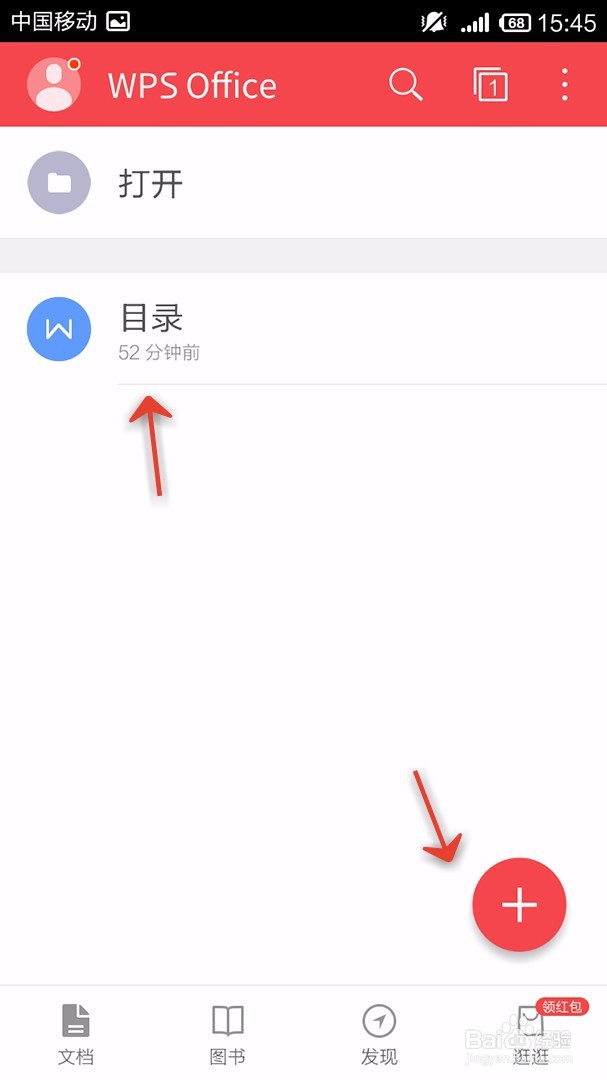
1、首先我们打开手机WPS Office
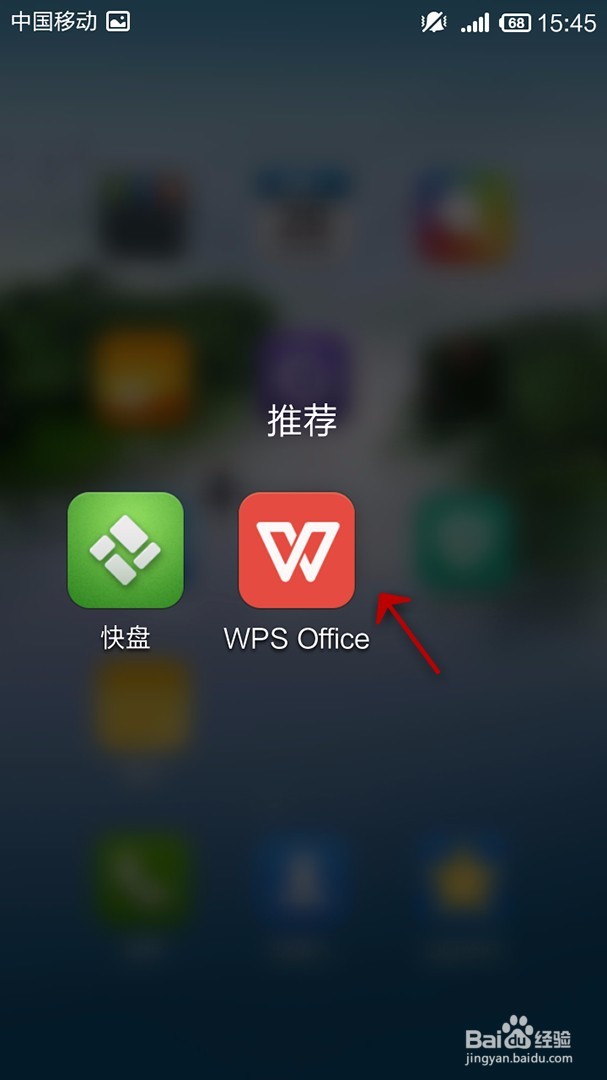
手机WPS Office文档如何插入批注

2、打开文档或新建

手机WPS Office文档如何插入批注

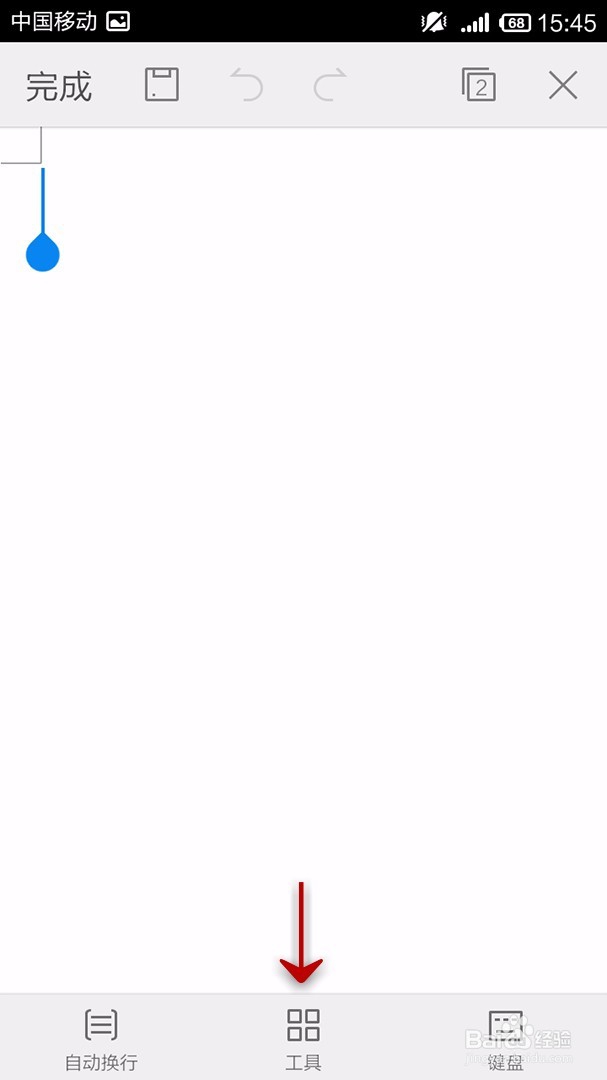
3、点击“工具”

手机WPS Office文档如何插入批注

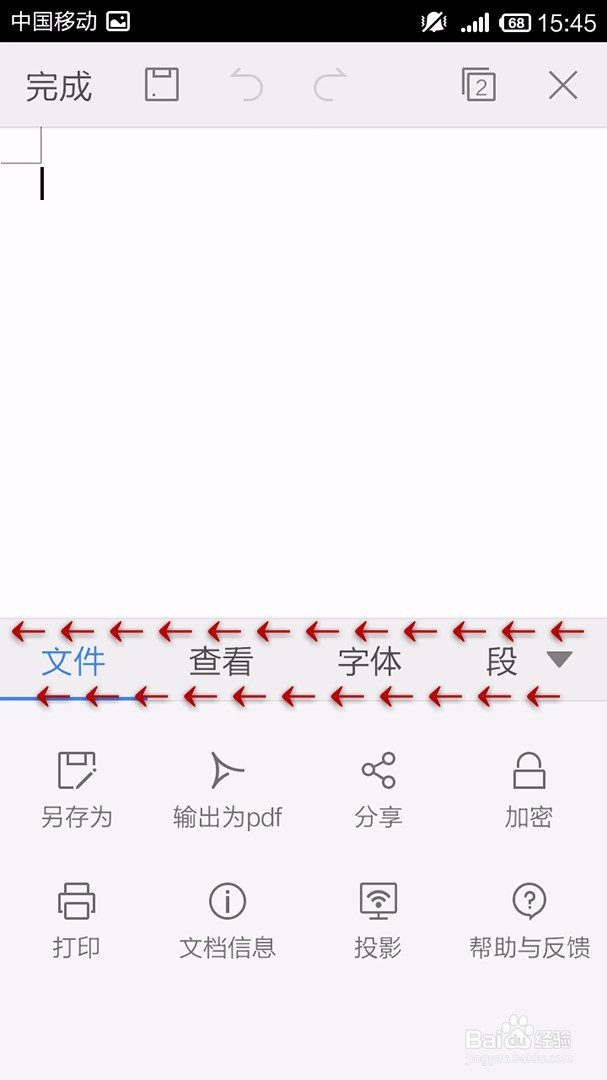
4、向左拉动选项卡

手机WPS Office文档如何插入批注

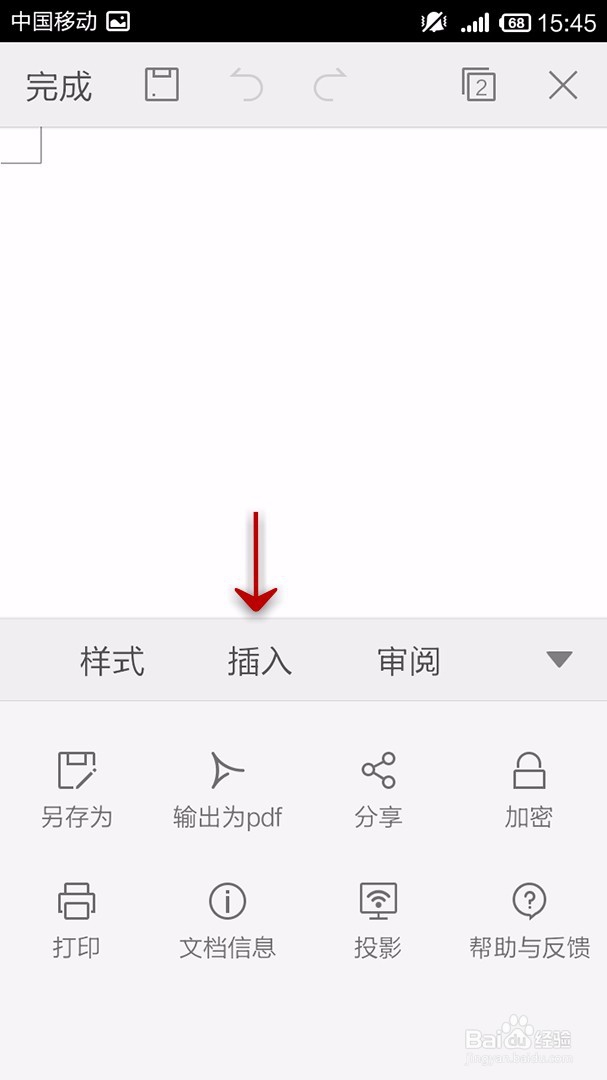
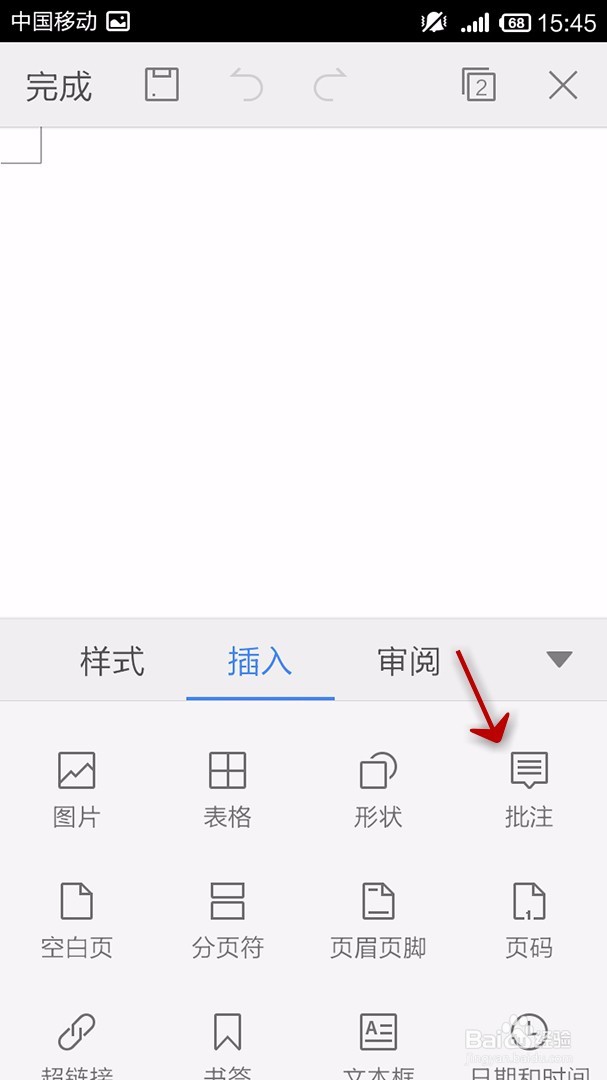
5、点击“插入”

手机WPS Office文档如何插入批注

6、点击“批注”

手机WPS Office文档如何插入批注

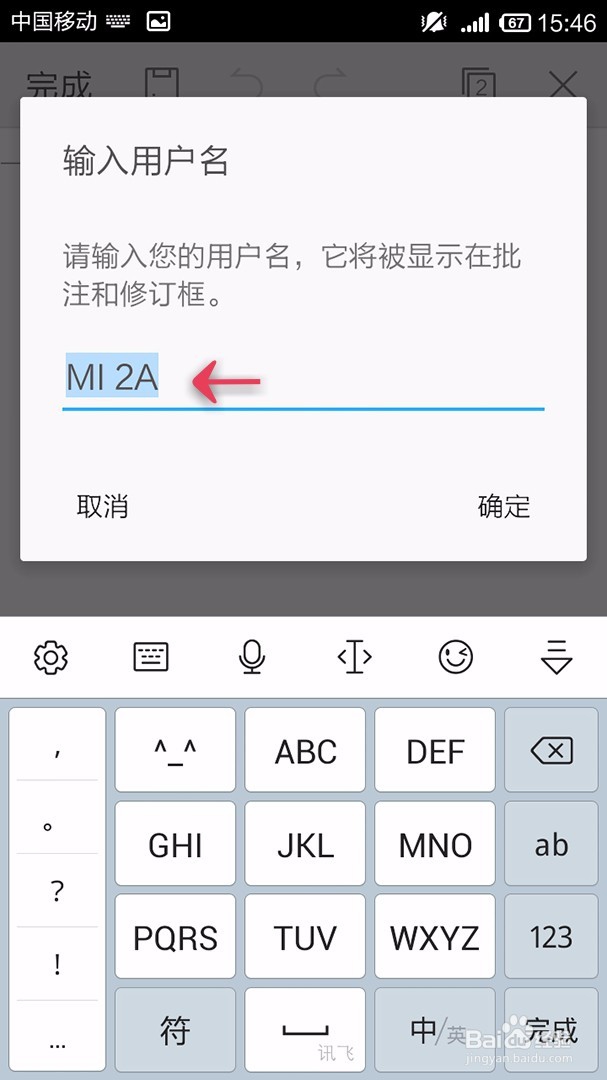
7、输入用户名

手机WPS Office文档如何插入批注

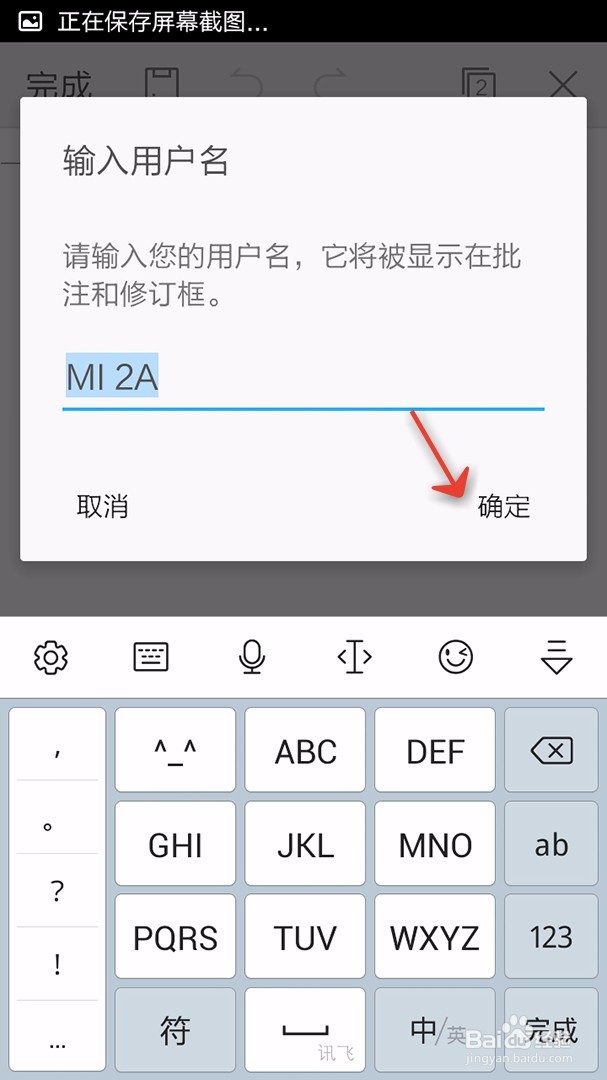
8、点击“确定”

手机WPS Office文档如何插入批注

9、点击如图位置

手机WPS Office文档如何插入批注

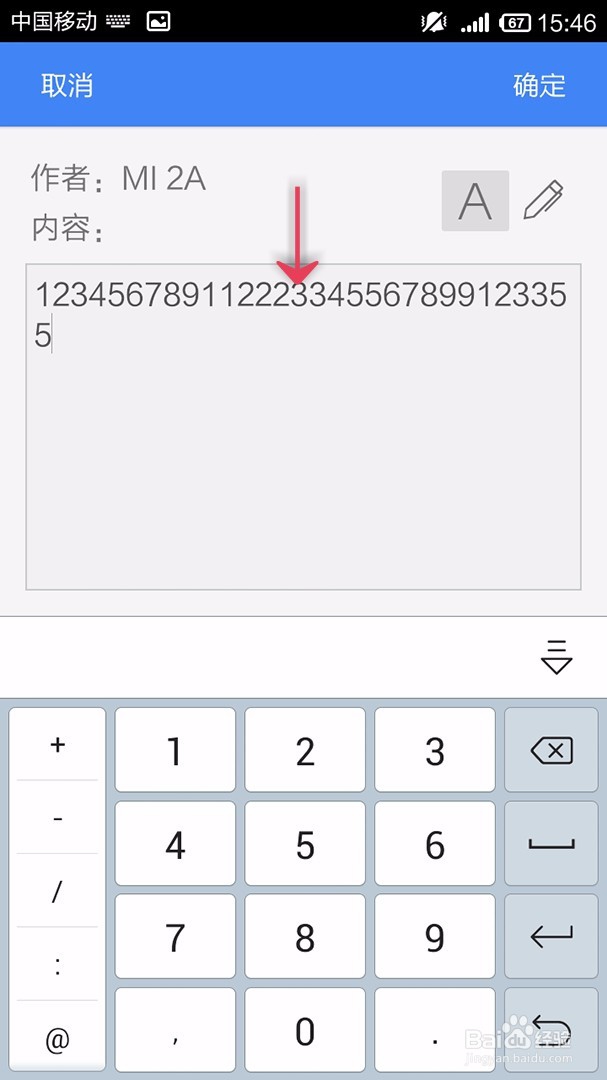
10、输入批注内容

手机WPS Office文档如何插入批注

11、点击那个笔形图标,可以手写

手机WPS Office文档如何插入批注

12、点击完成,就可以完成批注

手机WPS Office文档如何插入批注

  • WPS如何添加注释
  • 文献引用的上标怎么打
  • 老舍小说的京味如何理解
  • 如何保护中小股东利益
  • 如何在WPS中添加注释
  • 热门搜索
    怎么设置打印区域 怎么洗葡萄 84消毒液怎么用 芝华仕沙发怎么样 皮肤怎么变白 cpu使用率100怎么办 朋友借钱不还怎么办 口罩怎么画 华东理工大学怎么样 皮草怎么清洗