word怎么把一张A4纸平均分成8份

 时间:2024-11-02 18:56:57

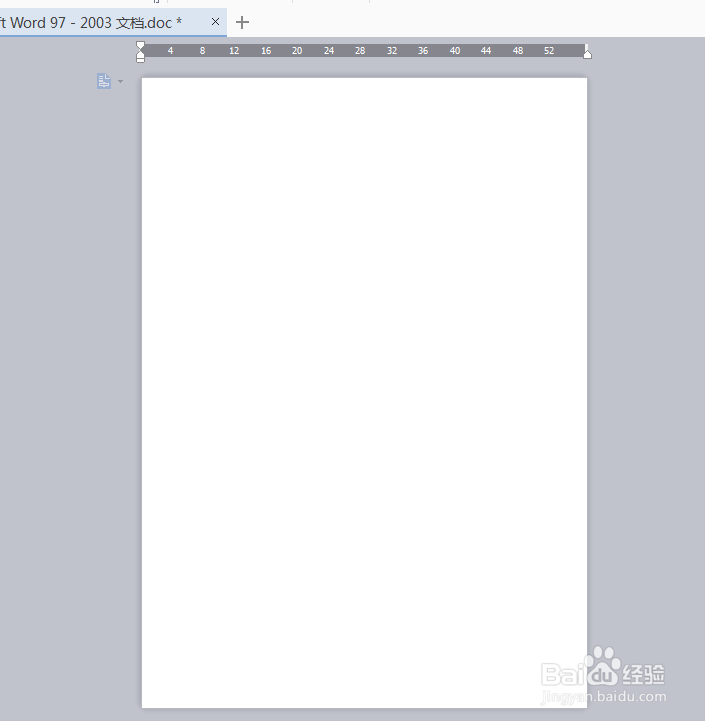
1、龅歧仲半打开word文档,新建一空白页,点击“页面布局”菜单框右下边的小箭头,打开“页面设置”对话框,在“页边距”中,把页边距都设置为零,确定。如下图:

word怎么把一张A4纸平均分成8份

2、设置后的A4纸如下图:

word怎么把一张A4纸平均分成8份

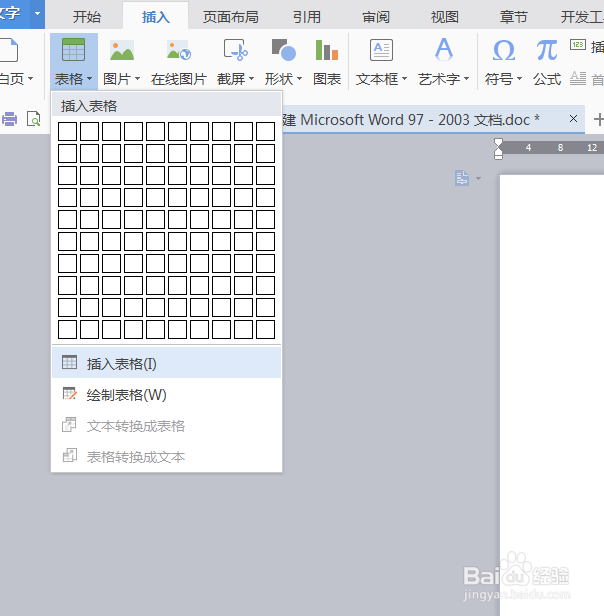
3、在菜单栏,点“插入”,在菜单中点“表格”,点击“插入表格”。见下图:

word怎么把一张A4纸平均分成8份

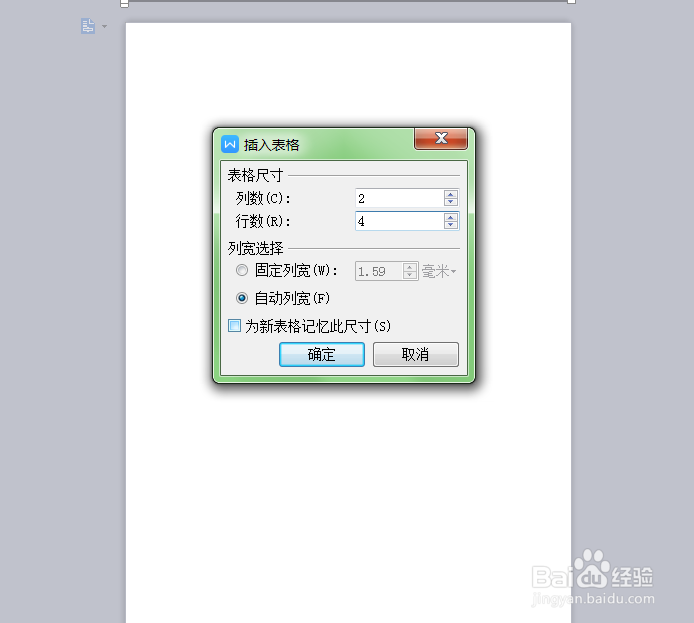
4、在出现的“插入表格”对话框中,设置“列数”为2,“行数”为4之后,点击确定。见下图:
word怎么把一张A4纸平均分成8份

5、在插入表格的右下角有一个小光标,可以对表格进行拉伸,我们鼠标点击之后对表格进行拉伸处理。

word怎么把一张A4纸平均分成8份

6、通过拉伸和细微调整之后,会出现如下图所示的表格形状,那么可以看出,A4纸被平均分成了8份。

word怎么把一张A4纸平均分成8份

7、希望对您有帮助!

  • word怎么把一张A4纸平均分成8份?
  • word怎么把一张A4纸平均分成8份?
  • Word将文档设置为八个等份
  • 怎么设置wps打印每页的版数?
  • Word如何一张纸打印两页文档?
  • 热门搜索
    海上丝绸之路的起点城市是哪里 嘉峪关在哪里 苹果手机录屏功能在哪里 两台电脑怎么传文件 怎么改qq名字 埃及旅游攻略 叙利亚在哪里 山东青岛旅游 东软怎么样 华西村在哪里