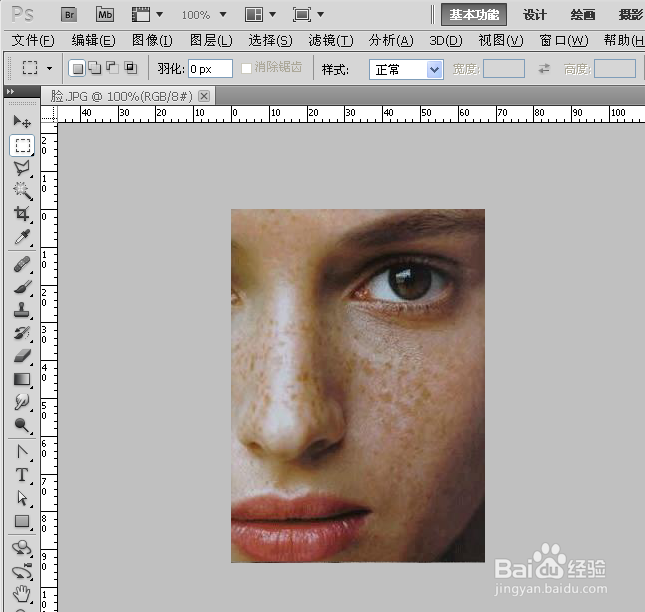
1、第一,如图,打开一幅素材
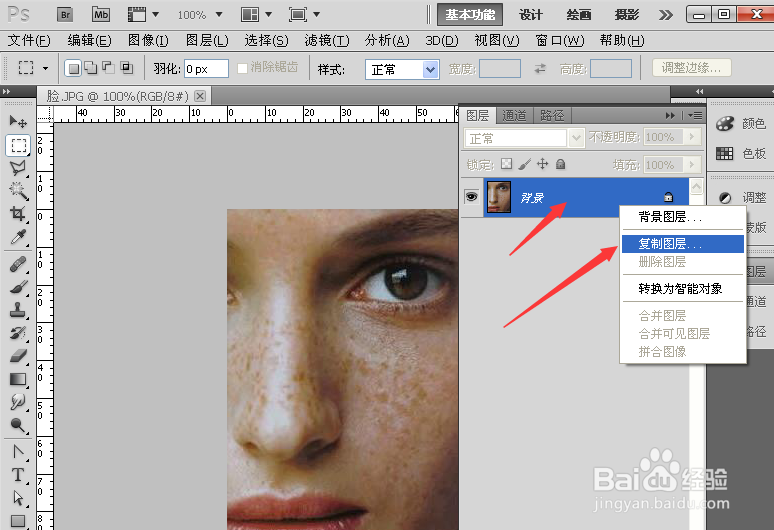
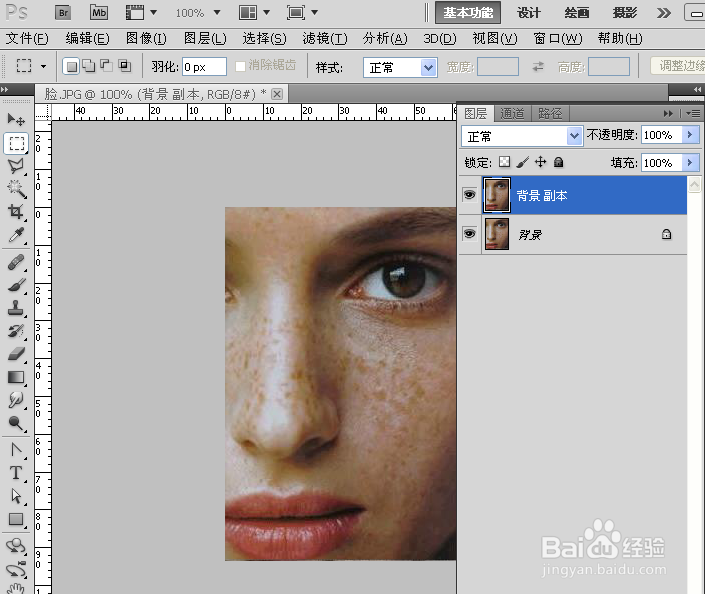
2、第二,把素材图层复制多一份,如图。
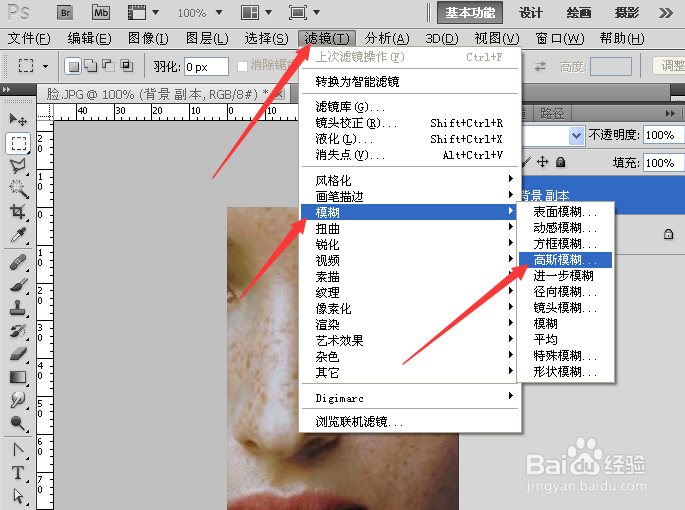
3、第三,执行滤镜——模糊——高斯模糊
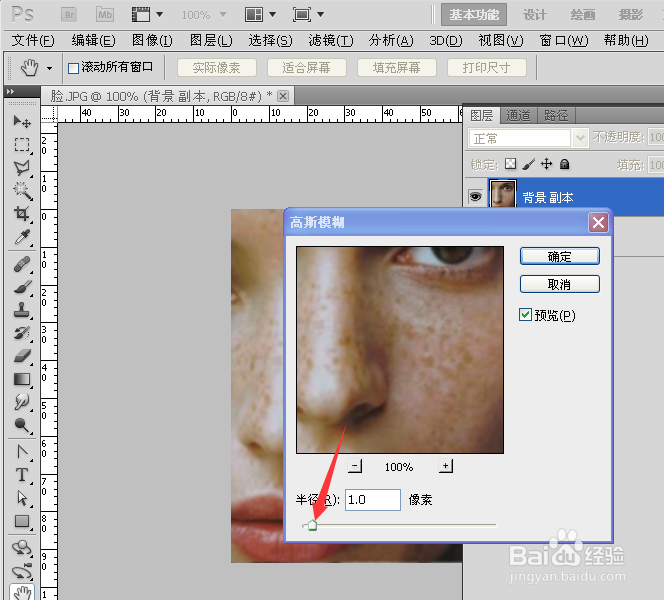
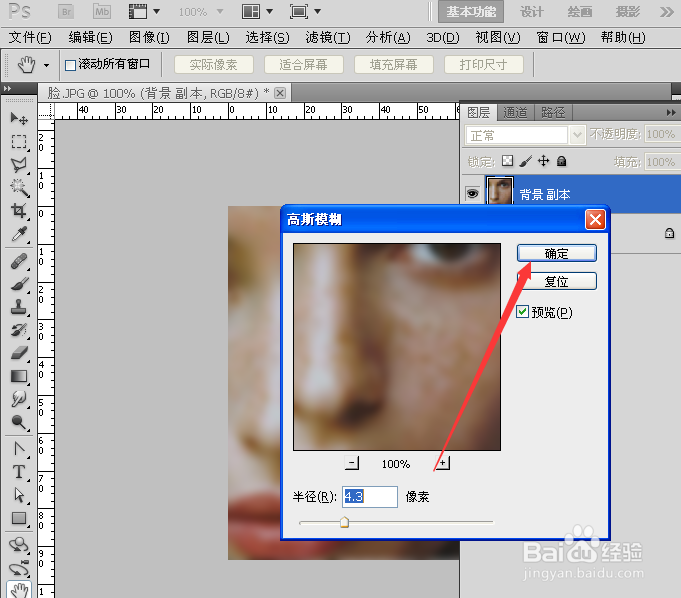
4、第四,把模糊半径调大到看不出斑点
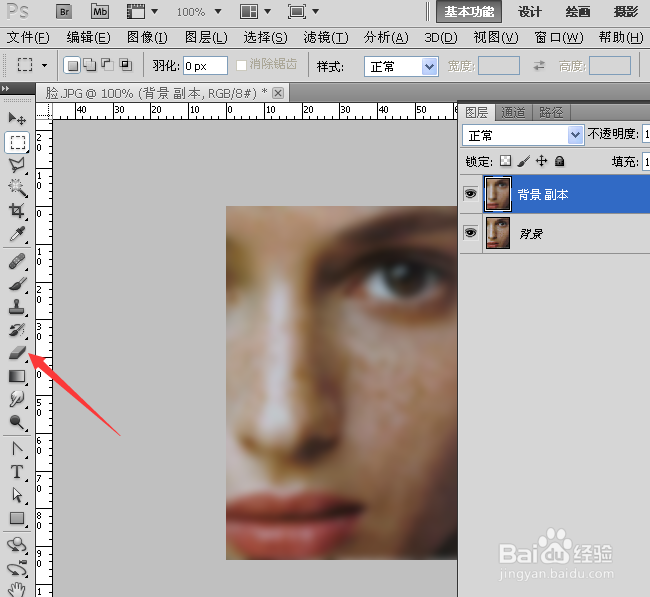
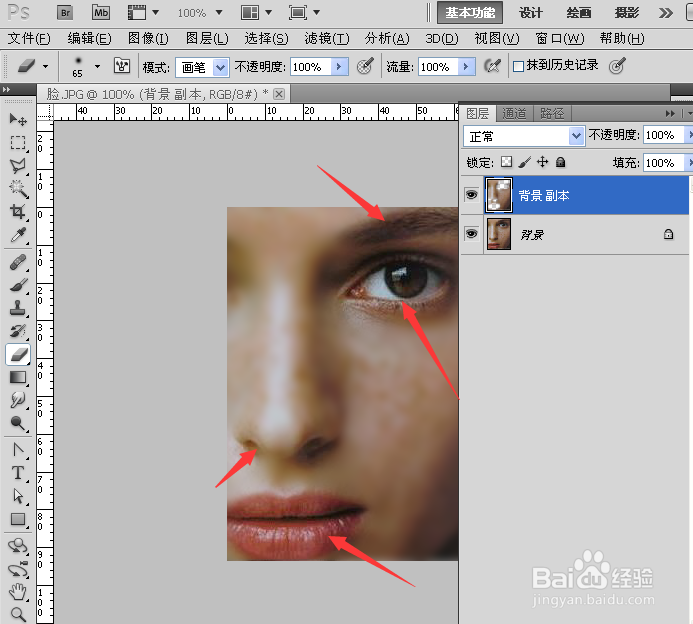
5、第五,点击橡皮擦工具
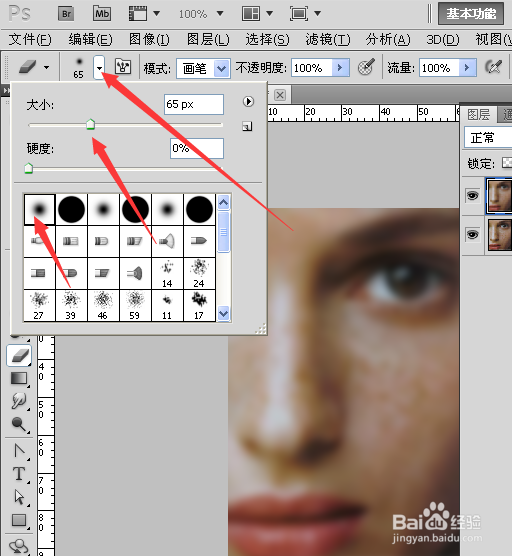
6、第六,选择柔边圆的橡皮擦,调节大小到跟眼睛高度差不多
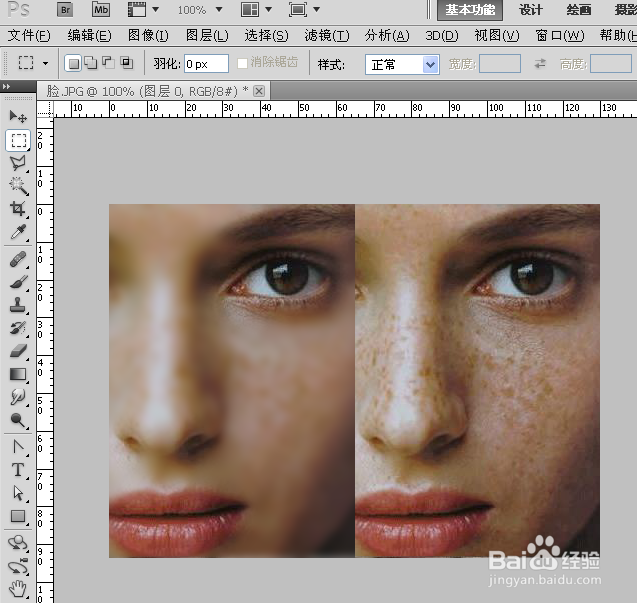
7、第七,擦出眼睛,鼻孔,嘴巴,OK,对比下看看,是不是水润多了,哈哈。
时间:2026-04-30 17:45:41
1、第一,如图,打开一幅素材
2、第二,把素材图层复制多一份,如图。
3、第三,执行滤镜——模糊——高斯模糊
4、第四,把模糊半径调大到看不出斑点
5、第五,点击橡皮擦工具
6、第六,选择柔边圆的橡皮擦,调节大小到跟眼睛高度差不多
7、第七,擦出眼睛,鼻孔,嘴巴,OK,对比下看看,是不是水润多了,哈哈。
