Excel表中文本UPPER函数如何使用

 时间:2026-04-25 04:43:47

1、    打开一个Excel的文件,在单元格中输入一个英文单词,用这个单词来举例说明,选择这一个单元格,鼠标左键单击菜单【公式】>>【文本】>>【UPPER】,弹出一个窗口,如下图所示。
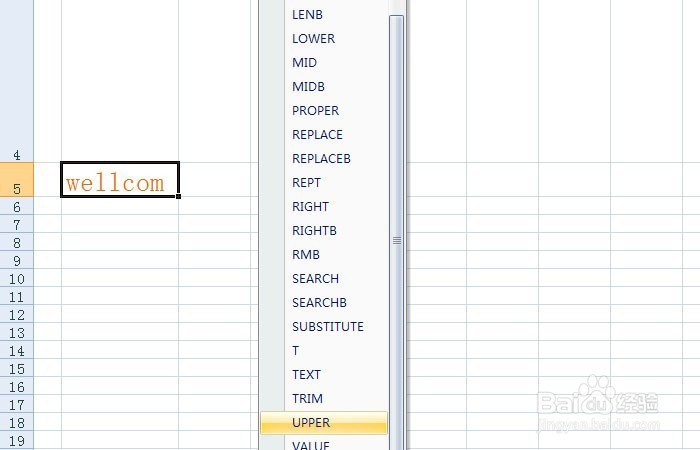
Excel表中文本UPPER函数如何使用

2、    在弹出的UPPER函数窗口上,用选取按钮选择有单词的单元格,可看到函数参数,不转换出来,如下图所示。
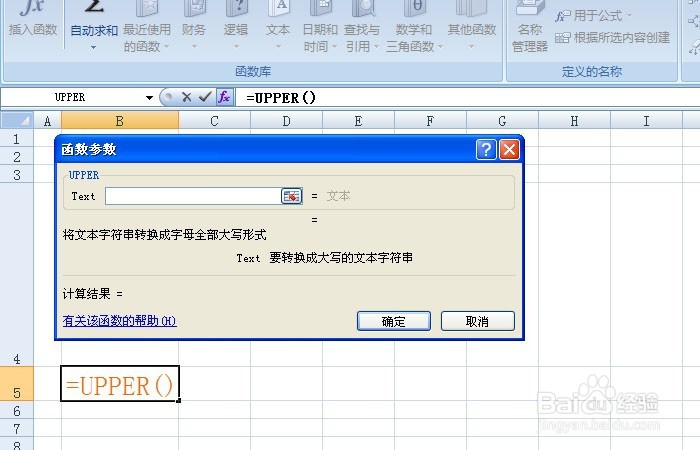
Excel表中文本UPPER函数如何使用

3、    鼠标左键单击【确定】后,在窗口弹出一个错误提示窗,说明函数使用错误,不能直接这么转换,这是按习惯操作,但不同函数有些不同, 如下图所示。
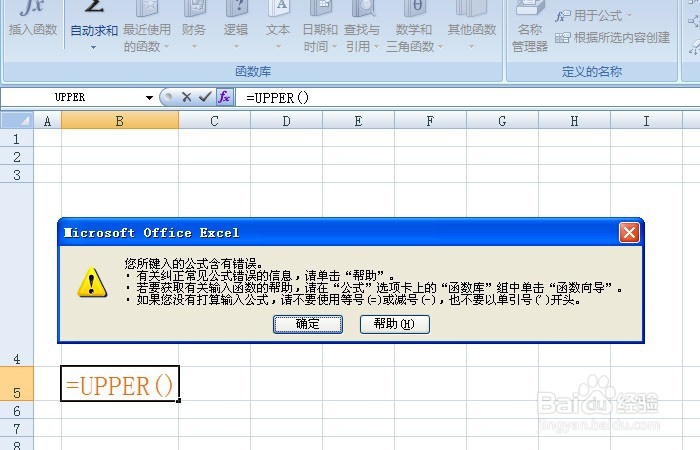
Excel表中文本UPPER函数如何使用

4、    选择单词下方的一个单元格,然后鼠标左键单击菜单【公式】>>【文本】>>【UPPER】,弹出一个窗口,如下图所示。
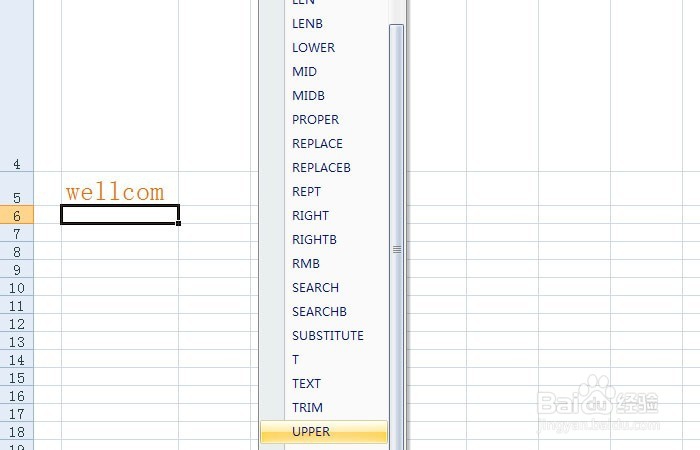
Excel表中文本UPPER函数如何使用

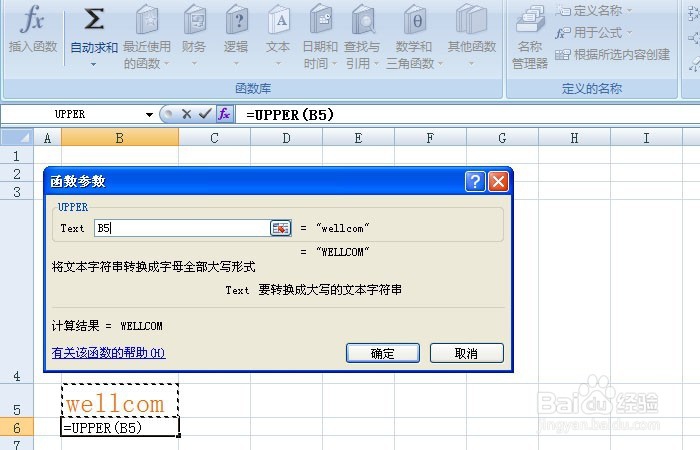
5、    在弹出的UPPER函数窗口上,用选取按钮选择有单词的单元格,可看到函数参数,可以转换出来,如下图所示。
Excel表中文本UPPER函数如何使用

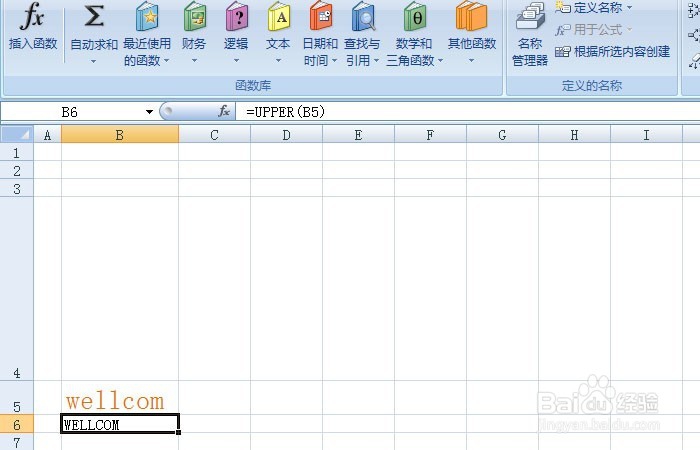
6、    鼠标左键单击【确定】后,函数将小写字母转换为大写,输出到单元格中了,如下图所示。
Excel表中文本UPPER函数如何使用

  • Excel以文本数组的形式在某个区域重复添加数据
  • 在EXCEL中,如何运用类模块划分分数等级?
  • HLOOKUP函数的运用
  • excel中countifs函数详细操作讲解
  • EXCEL中如何将日期转换为英文星期的简称
  • 热门搜索
    内眼角痒是怎么回事 脚气痒痒难忍怎么办 约克中央空调怎么样 蕊怎么读 怎么加入美团外卖 雀巢能恩奶粉怎么样 美国英语怎么说 单书名号怎么打 怀孕头晕是怎么回事 怎么设置电脑开机密码