1、新建一个PPT,单击插入选项卡,选择形状,

2、形状下拉菜单中,选择基础形状,选择圆形。

3、返回PPT,拖动鼠标,按Ctrl+shift键,画出一个正圆

4、单击插入,形状下拉菜单中选择三角形,并画出三角形形状。放置在圆形上面,位置如图。

5、框选所有的图形,单击绘图工具,合并形状下拉菜单中选择拆分。

6、删除多余部分,选择3部分中的一个形状,点击绘图工具,填充下拉菜单中选择颜色,这里设置为红色。
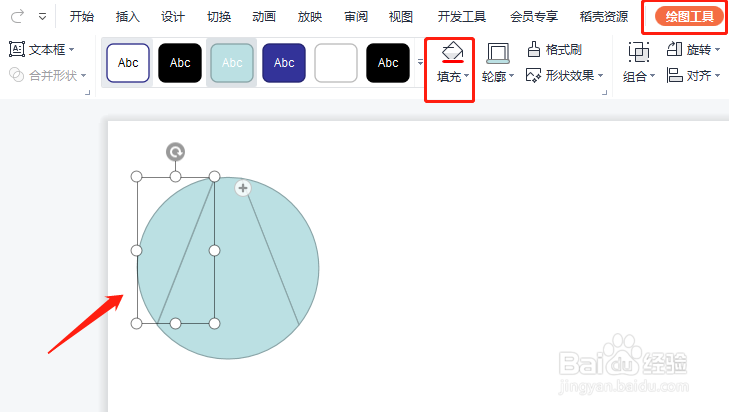
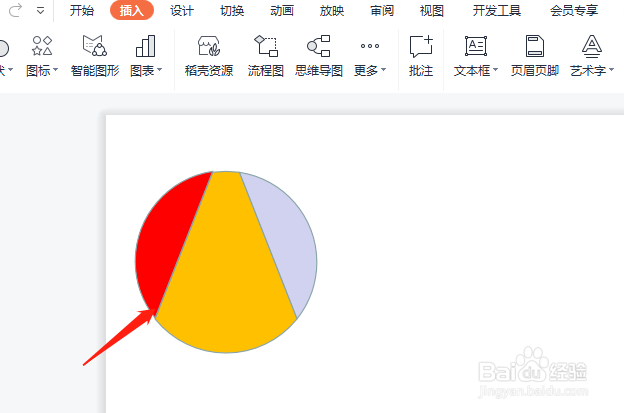
7、第一部分颜色填充后,依次选择其他部分填充,且颜色分开,最后完成,如下图所示。
时间:2026-04-21 20:07:35
1、新建一个PPT,单击插入选项卡,选择形状,
2、形状下拉菜单中,选择基础形状,选择圆形。
3、返回PPT,拖动鼠标,按Ctrl+shift键,画出一个正圆
4、单击插入,形状下拉菜单中选择三角形,并画出三角形形状。放置在圆形上面,位置如图。
5、框选所有的图形,单击绘图工具,合并形状下拉菜单中选择拆分。
6、删除多余部分,选择3部分中的一个形状,点击绘图工具,填充下拉菜单中选择颜色,这里设置为红色。
7、第一部分颜色填充后,依次选择其他部分填充,且颜色分开,最后完成,如下图所示。
