ppt怎么快速制作棱锥图

 时间:2026-04-21 19:02:57

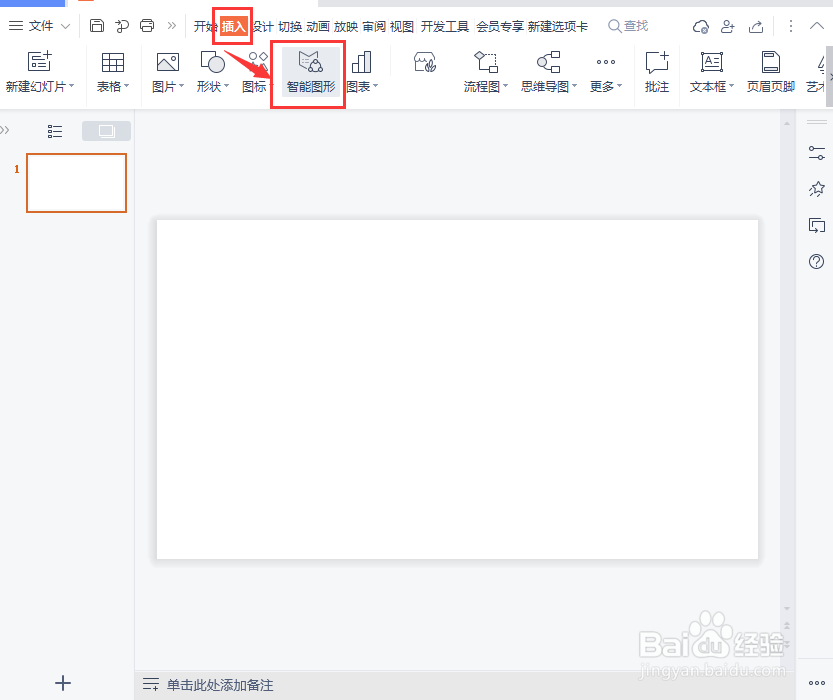
1、我们在【插入】中选择【智能图形】,如图所示。
ppt怎么快速制作棱锥图

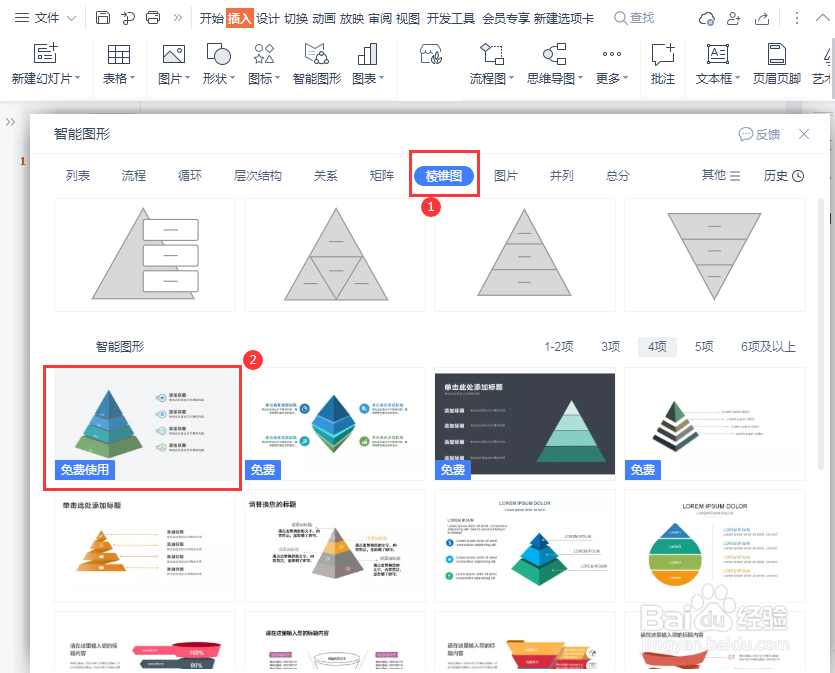
2、我们打开智能图形之后,在【棱锥图】里面找到自己喜欢的图形样式,然后点击【免费使用】,如图所示。
ppt怎么快速制作棱锥图

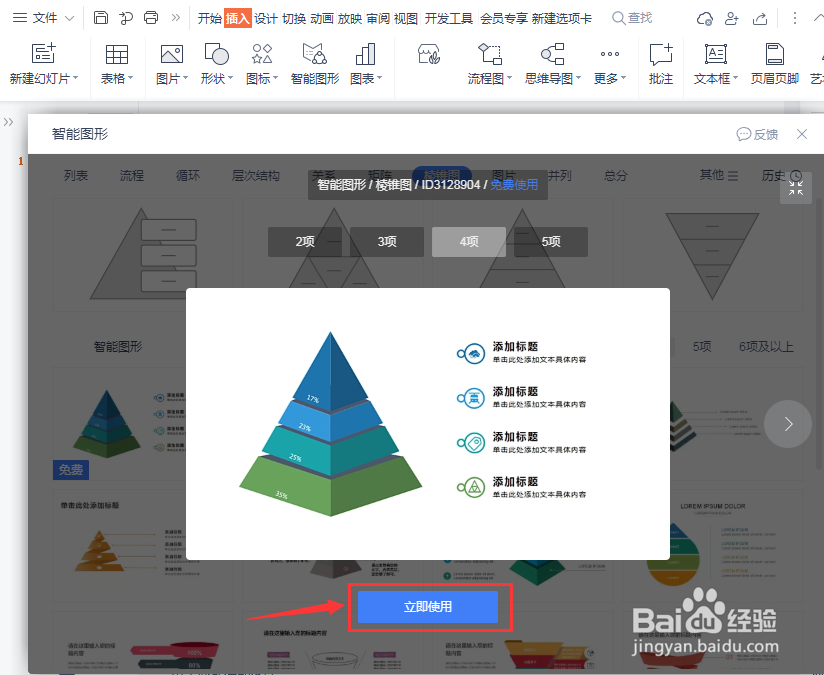
3、棱锥图它自动默认为4顶,我们直接点击【立即使用】,如图所示。

ppt怎么快速制作棱锥图

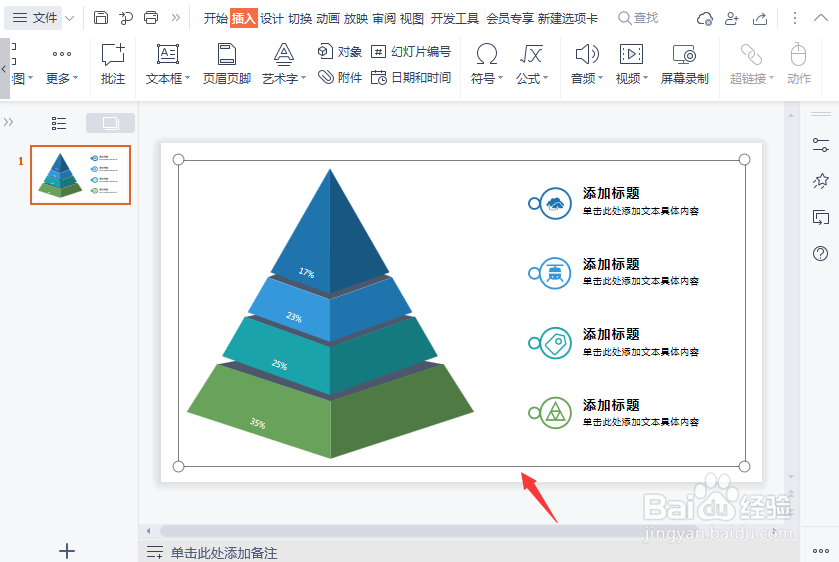
4、我们插入棱锥图之后,把图形和文字整体选中,调整好合适的大小,如图所示。
ppt怎么快速制作棱锥图

5、接着,我们选中棱锥图任意一个形状,然后右边修改颜色(每一层都是两个形状,分别设置为一深一浅的颜色)即可,如图所示。

ppt怎么快速制作棱锥图

6、接下来,我们分别选中文字左边的小图标,设置好轮廓和填充颜色即可,如图所示。

ppt怎么快速制作棱锥图

7、最后,我们把棱锥图上面的百比分参数全部选中,调整好合适的大小就完成了。

ppt怎么快速制作棱锥图

  • PPT中怎样制作棱锥图
  • PPT怎么做三维立体锥体
  • PPT中怎样绘制出圆锥形
  • PPT怎么制作三维立体锥体
  • ppt怎么制作三维立体锥体
  • 热门搜索
    玉米排骨汤怎么做 实践经历怎么写 宫外孕是怎么回事 vivo手机怎么连接电脑 痛经怎么调理 翡翠手镯怎么挑 手机短信删除了怎么恢复 丈夫出轨妻子怎么办 新牛仔裤第一次怎么洗 睫毛膏干了怎么办