ps怎么把背景做成磨砂质感效果

 时间:2024-10-13 09:06:54

1、我们新建一个合适大小的白色画布,然后背景填充为绿色,如图所示

ps怎么把背景做成磨砂质感效果

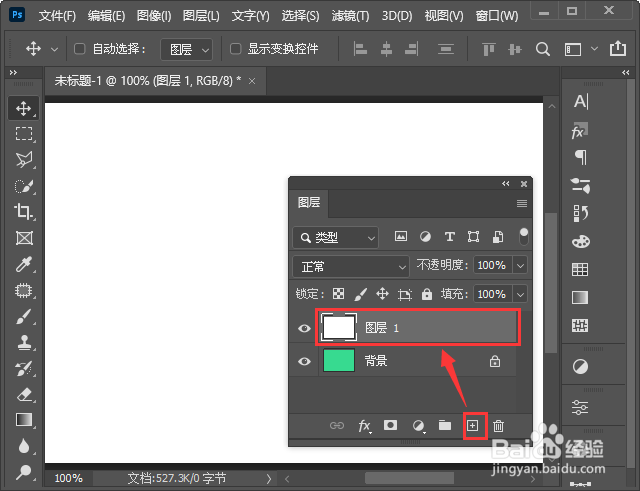
2、接着,我们新建一个空白图层出来,然后给它填充为白色,如图所示。

ps怎么把背景做成磨砂质感效果

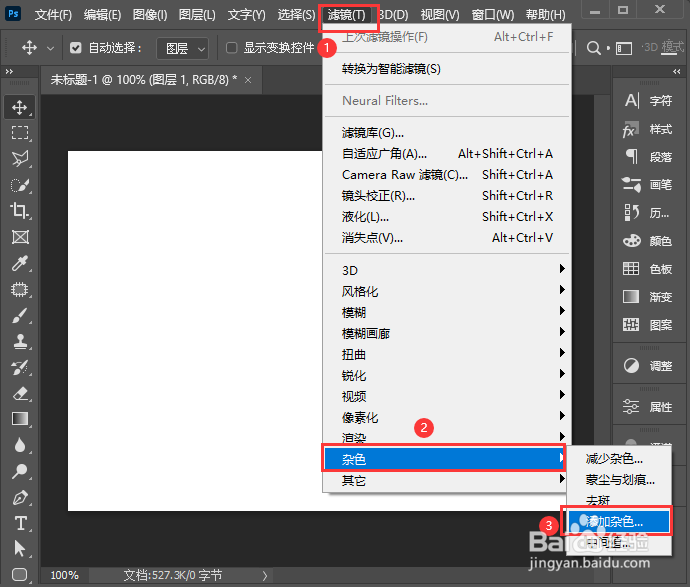
3、我们选中白色的图层,在【滤镜】-【杂色】中选择【添加杂色】,如图所示。
ps怎么把背景做成磨砂质感效果

4、我们在添加杂色里面把数量设置为90.80%,点击【确定】,如图所示。

ps怎么把背景做成磨砂质感效果

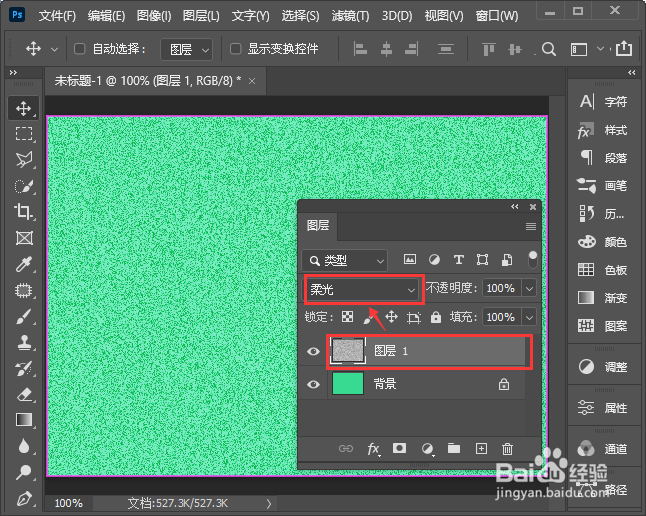
5、接下来,我们把图层1的混合模式设置为【柔光】,如图所示。

ps怎么把背景做成磨砂质感效果

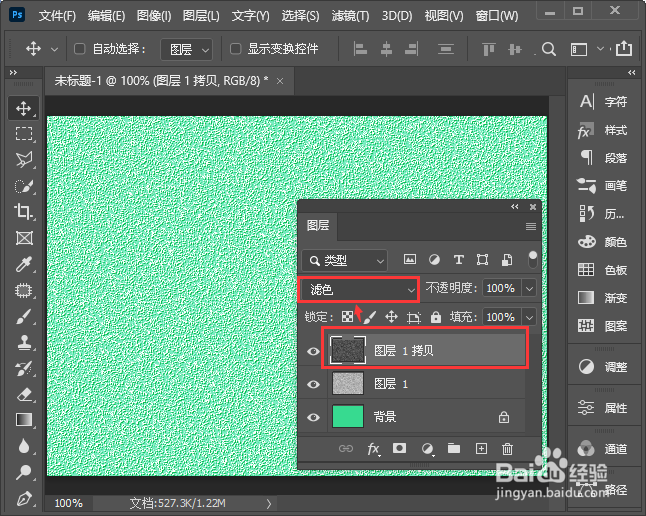
6、我们岳蘖氽颐按下【CTRL+J】把添加好杂色的背景复制一个图层出来,再按下【CTRL+I】进行反相,然后混合模式设置为【滤色】,把图层向上向右各移动2次进行错位即可,如图所示。
ps怎么把背景做成磨砂质感效果

7、最后,我们看到背景变成磨砂质感的效果就完成了。

ps怎么把背景做成磨砂质感效果
  • ps如何将图案p到衣服上
  • PS中的通道如何建立选区?
  • photoshop的柔边画笔工具在哪
  • PS怎样使用从选区减去
  • PS实用案例:抠出婚纱图的方法
  • 热门搜索
    路由器有线桥接 粤s是哪里的车牌 怎么解除手机绑定 玉米须泡水喝的功效 上海环球雅思怎么样 郭亮村在哪里 如何取消页眉 血红蛋白偏高是怎么回事 有路由器还要猫吗 脸上的斑如何去掉